

GA4設定が初めてでも開設直後の8項目を順に進めれば迷わない

GA4設定で開設直後にやることは、8項目に絞れます。プロパティとデータストリームの確認、タグ設置、データ保持期間の変更、Googleシグナル、内部トラフィック除外、拡張計測の確認、キーイベント登録、Search Console・Google広告との連携です。
この8項目を順番どおりに進めれば、初めてGA4を触る場合でも設定漏れを防げます。逆に、タグを入れただけで止まってしまうと、データ保持が短いままだったり、社内アクセスが数字に混ざったままだったりして、数か月後の分析で困ることになります。
==GA4設定で先に潰すべきなのは、後から取り返せない設定です。データ保持期間は、いったん期間を過ぎて削除されたデータは復元できません(延長自体は未削除のデータに適用されます)。内部トラフィックはフィルタ有効化前のデータから除外できません。== だからこそ、開設直後のタイミングでこの記事の8項目を終わらせる価値があります。
この記事でわかること
- GA4設定で開設直後にやる8項目の順番
- データ保持を14か月へ変更する理由と影響範囲
- 内部トラフィック除外を「テスト」から「有効」にする手順
- キーイベント(旧コンバージョン)の最初の決め方
- 自社で進める範囲と外部相談する範囲
GA4初期設定の8項目チェックリスト
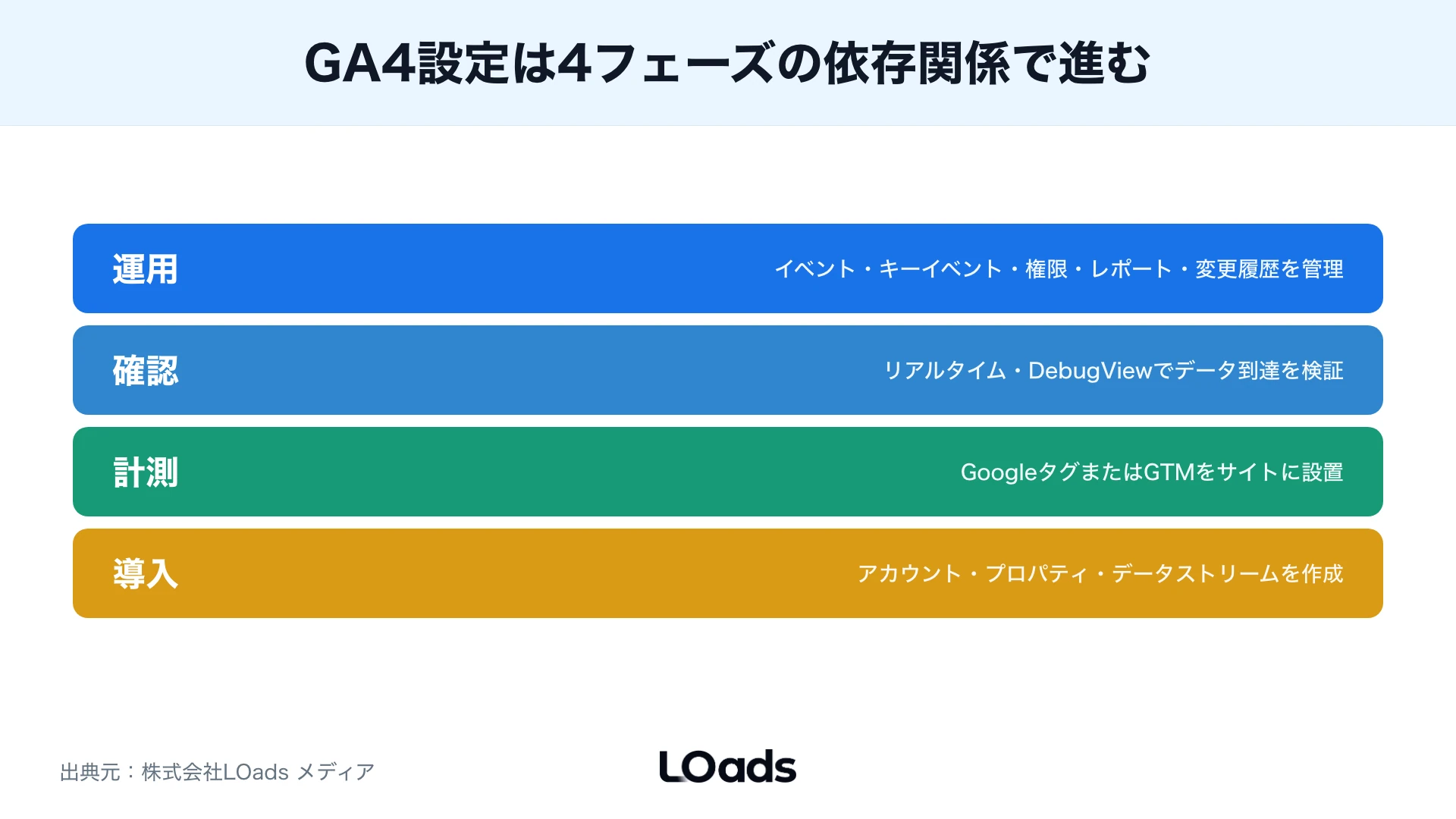
まず全体像です。開設直後にやる設定を、進める順番のとおりに一覧化しました。各項目の詳しい手順は、このあとのH2で順に説明します。
| 順番 | 設定項目 | やること | 放置した場合に起きること |
|---|---|---|---|
| 1 | プロパティ・データストリーム | タイムゾーン・通貨・測定IDを確認 | 別サイトや旧プロパティへ送信 |
| 2 | タグ設置 | Googleタグ・CMS・GTMのいずれかで全ページ設置 | 未計測、または二重計測 |
| 3 | データ保持 | 標準プロパティは14か月へ変更 | 探索レポートで長期比較ができない |
| 4 | Googleシグナル | 広告利用の有無で有効/無効を判断 | クロスデバイスのリマーケティング不可 |
| 5 | 内部トラフィック除外 | フィルタ作成後に「テスト」→「有効」 | 社内アクセスが数字に混入 |
| 6 | 拡張計測 | 自動収集されるイベントを確認 | 不要イベントでレポートが濁る |
| 7 | キーイベント | 問い合わせ完了など成果行動を登録 | CVが記録されず改善判断に使えない |
| 8 | 連携 | Search Console・Google広告を接続 | 検索クエリ・広告CVを突合できない |
8項目のうち3〜5(データ保持・Googleシグナル・内部トラフィック除外)は、デフォルトのまま運用してしまいやすい設定です。 タグ設置が終わって数字が出始めると安心してしまい、管理画面の設定を開かないまま数か月が過ぎるケースを、支援現場で繰り返し見てきました。
ワンポイントアドバイス: 8項目を1日で終わらせる必要はありません。ただし、3(データ保持)は削除済みデータを復元できず、5(内部トラフィック除外)はフィルタ有効化前のデータに遡って効かないため、この2つだけは開設当日に済ませてください。
手順1:プロパティとデータストリームを確認する
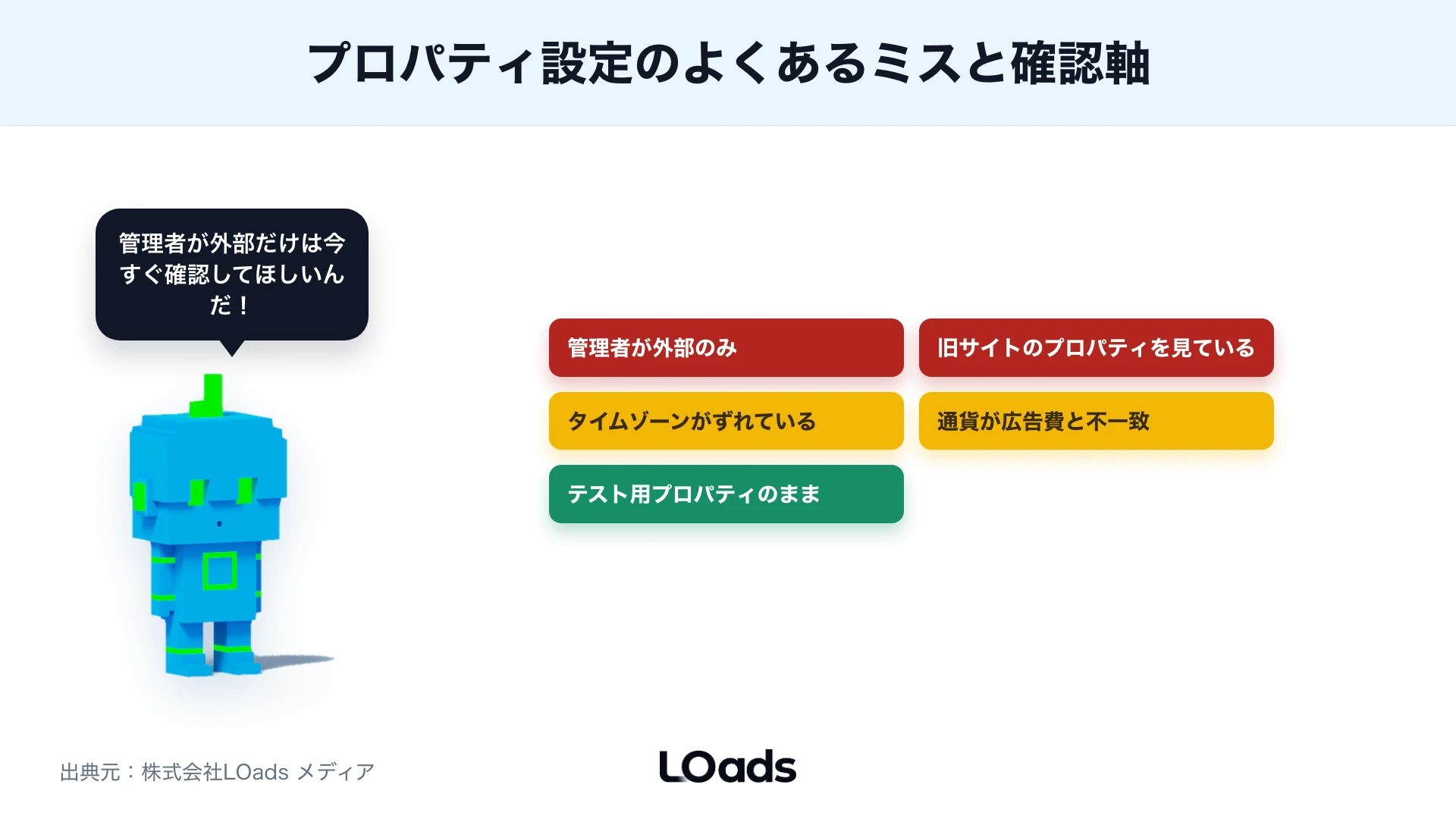
最初に、アカウント、プロパティ、データストリームの関係を確認します。アカウントは会社単位、プロパティは計測対象のまとまり、データストリームはWebサイトからデータを受け取る入口です。Webサイトの場合はWebデータストリームを作成し、発行される測定IDをタグ設置に使います。
Google公式のセットアップ手順では、アカウントとプロパティの作成、データストリームの追加、データ収集のセットアップという流れが説明されています。プロパティ作成時にはプロパティ名、レポートのタイムゾーン、通貨を選択します。
| 項目 | 確認内容 | よくあるミス |
|---|---|---|
| アカウント | 自社管理か、代理店管理か | 退職者や外部会社だけが管理者 |
| プロパティ | 対象サイトが正しいか | テスト用や旧サイトを見ている |
| タイムゾーン | 日本向けサイトなら日本時間 | レポートの日付がずれる |
| 通貨 | 広告費や収益の基準に合わせる | 広告・売上レポートの読みがずれる |
| データストリーム | ストリームURLと測定IDが対象サイトか | 別ドメインや旧URLが残る |
タイムゾーンと通貨は、変更すると以降のデータに影響するため、最初に正しく選ぶことが大切です。 あわせて、自社の管理者アカウントが確保されているかも確認してください。アクセス権の公式ヘルプにあるとおり、GA4には管理者・編集者・アナリスト・閲覧者などの役割があります。
代理店や制作会社へ権限を渡す範囲は、初期設定と同時に決めておくと引き継ぎが崩れません。
この記事もおすすめ|GA4の権限付与で迷ったら閲覧者から渡す5ロールの使い分け|代理店へ共有する時の推奨範囲を解説|自社管理者の確保と、外部パートナーへ渡す権限の推奨範囲はこの記事で確認できます。|
手順2:タグをGoogleタグ・CMS・GTMのどれかで設置する
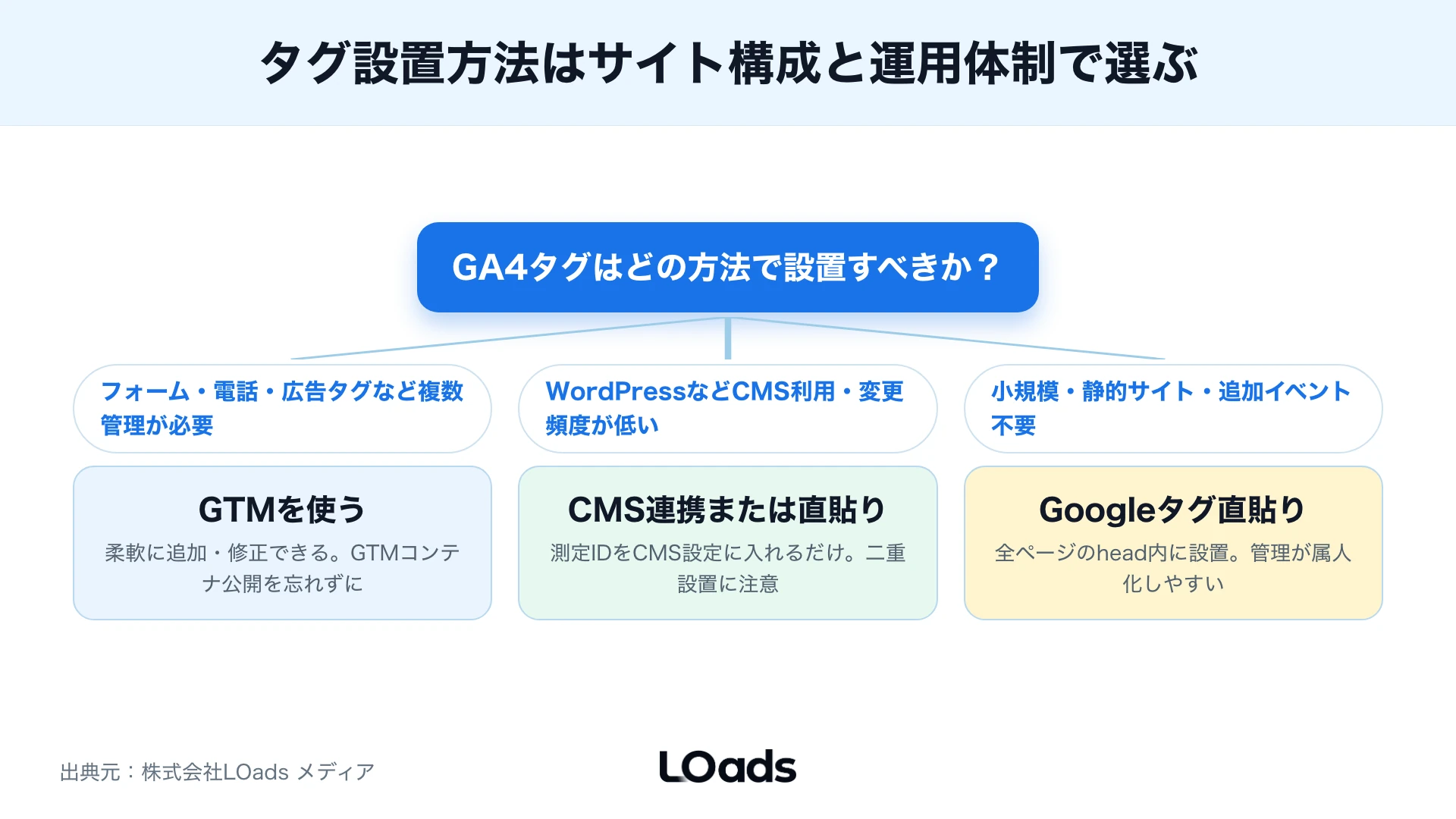
タグ設置には、Googleタグ(gtag.js)を直接貼る方法、CMSの連携機能に測定IDを入れる方法、GTM(Googleタグマネージャー)を使う方法があります。タグマネージャー公式ヘルプでは、GTMでGoogleタグを設定し、WebサイトからGoogle Analyticsへデータを送信する手順が説明されています。
| 設置方法 | 向いているケース | 注意点 |
|---|---|---|
| Googleタグ直貼り | 小規模サイト、変更頻度が少ない | 変更のたびに開発者依頼が必要 |
| CMS連携 | WordPress、HubSpot、Shopifyなど | 二重設置に注意 |
| GTM | イベント追加や広告タグも管理する | 権限・公開履歴・プレビュー確認が必要 |
問い合わせ型サイトでは、将来フォーム送信、電話タップ、広告タグを管理する可能性が高いため、GTMで運用する方が柔軟です。 迷ったらGTMを選び、公開権限と変更履歴のルールをあわせて決めてください。
!!既存のGoogleタグが入っているサイトへ、CMS連携やGTMで別のGA4タグを追加すると、ページビューが二重計測されます。!! 設置前に、ページソース、CMS設定、GTMコンテナ、過去に代理店が入れたタグを必ず確認してください。
手順3:データ保持期間を14か月へ変更する
タグ設置の次に、データ保持期間を確認します。データ保持の公式ヘルプによると、標準のGoogle Analyticsプロパティでは、ユーザー単位データの保持期間を2か月または14か月から選択できます(2026年7月19日確認)。イベントデータも標準プロパティは2か月・14か月の2択で、26・38・50か月はアナリティクス360のみ選べます。
開設直後のプロパティが14か月になっているとは限らないため、必ず現在値を確認し、標準プロパティなら14か月へ変更してください。管理画面の「データの保持」から変更できます。
==データ保持の設定は標準レポートには影響せず、データ探索とファネルのレポートに影響します。== つまり、保持期間が短いままだと、探索レポートで前年同月比較のようなユーザー単位の長期分析ができなくなります。
判断ポイント
- 標準レポートしか使わないなら実害は小さい
- 探索・ファネルで3か月以上前を見るなら14か月が必須
- 削除済みのデータは保持期間を延ばしても戻らない
「新しいアクティビティのユーザーデータのリセット」をオンにすると、ユーザーの新しいアクセスのたびに保持期間がリセットされます。 継続訪問しているユーザーのデータを消したくない場合は、あわせて確認してください。
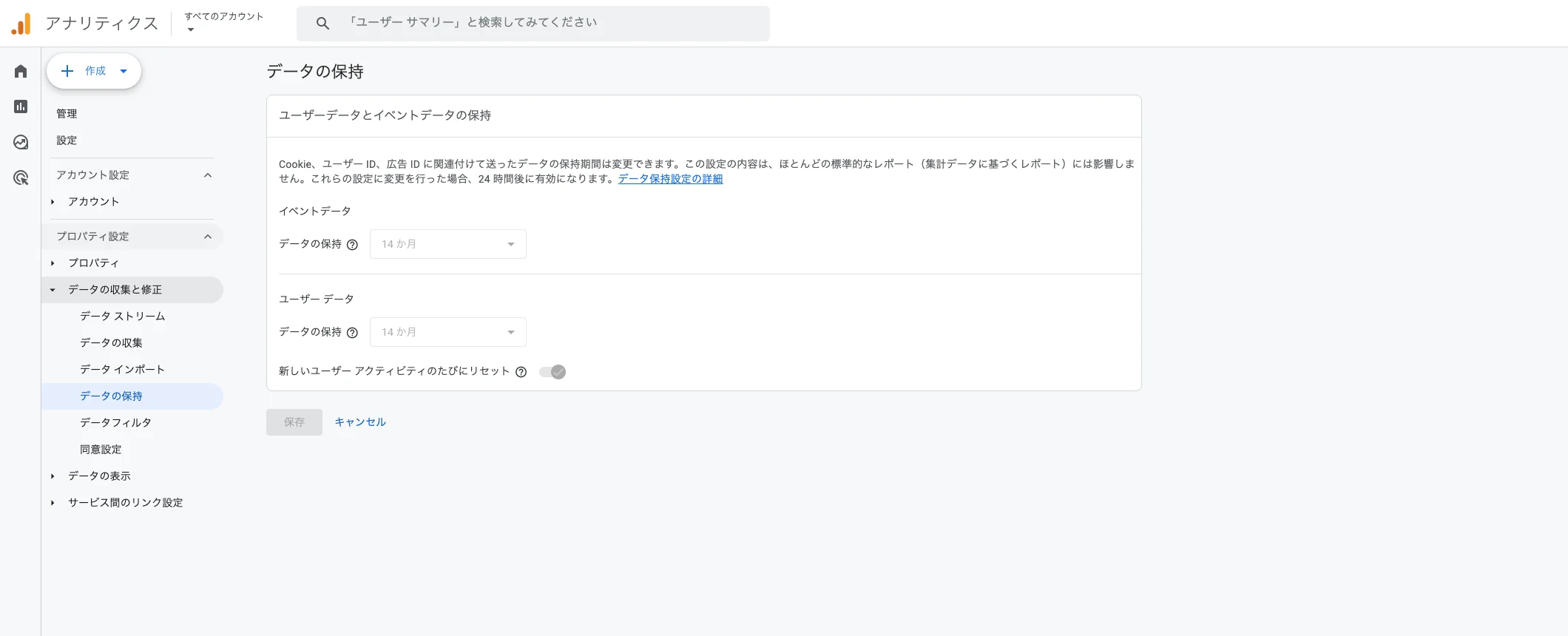
上の画面が「管理 → データの収集と修正 → データの保持」です(デモアカウントの実画面)。標準プロパティでは、イベントデータの保持期間を2か月か14か月から選びます。
手順4:Googleシグナルは広告利用の有無で決める
Googleシグナルは、Googleアカウントにログインし広告のカスタマイズをオンにしているユーザーのデータを使い、クロスデバイス計測やリマーケティングを可能にする機能です。Googleシグナルの公式ヘルプでは、[管理]→[データの収集と修正]→[データの収集]で有効化できると説明されています(2026年7月19日確認)。
Google広告でリマーケティングを行う予定があるなら有効化、広告を使わないなら急いで有効化する必要はない、というのが実務上の判断軸です。無効のままだと、GA4で作成したオーディエンスを使ったクロスデバイスのリマーケティングは利用できません。
有効化する場合は、プライバシーポリシーとの整合を確認してください。Googleシグナルはログインユーザーのデータを扱うため、自社のプライバシーポリシーや同意管理(CMP)との整合が前提になります。広告部門と法務・サイト運営側の確認を挟んでから有効化する順番が安全です。
手順5:内部トラフィック除外を「テスト」から「有効」へ切り替える
社内や制作会社からのアクセスを除外しないと、公開直後ほど数字が濁ります。内部トラフィックの公式ヘルプの手順は次のとおりです(2026年7月19日確認)。
- [管理]→[データの収集と修正]→[データストリーム]から対象ストリームの「内部トラフィックの定義」で、社内IPアドレスの条件を作成する(
traffic_typeパラメータのデフォルト値はinternal。IP範囲はCIDR表記で192.168.0.0/16のように指定可能) - [管理]→[データの収集と修正]→[データフィルタ]で内部トラフィックのフィルタを確認する
- フィルタの状態を「テスト」から「有効」に変更する
==フィルタは作成しただけでは除外されません。初期状態の「テスト」では検証用にデータが識別されるだけで、状態を「有効」に切り替えて初めて除外が始まります。== ここがGA4初期設定で最も見落とされているポイントです。
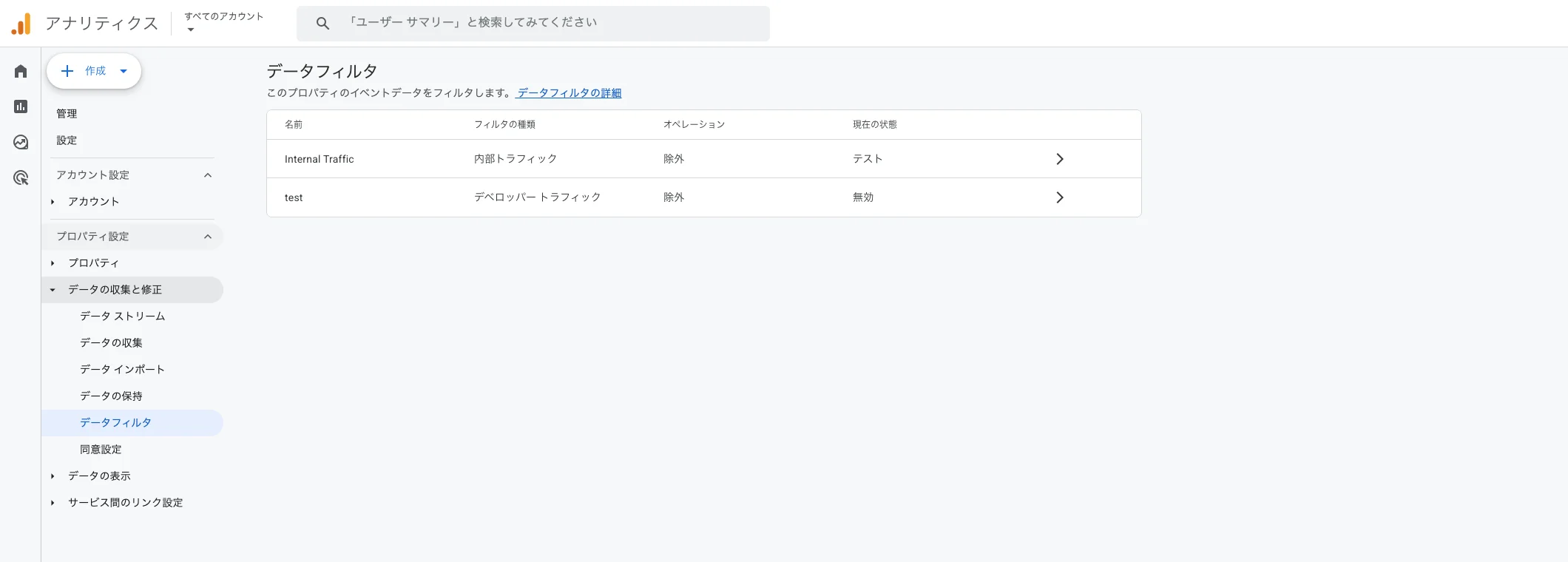
上の画面が実際のデータフィルタ一覧です(Google公式デモアカウント「Google Merch Shop」の実画面)。「Internal Traffic」の**現在の状態が「テスト」**になっているのが分かります。この状態では社内アクセスは除外されません。右端の「>」から詳細を開き、状態を「有効」に変更してください。
フィルタは作成時点以降のデータにだけ反映され、過去のデータには影響しません(データフィルタの公式ヘルプ・内部トラフィックの除外)。
!!誤った条件のままフィルタを「有効」にすると、除外されたデータは後から復元できません。!! 必ず「テスト」状態でリアルタイムレポートを見ながら、社内アクセスだけが識別されていることを確認してから有効化してください。
手順6:拡張計測イベントを確認して整理する
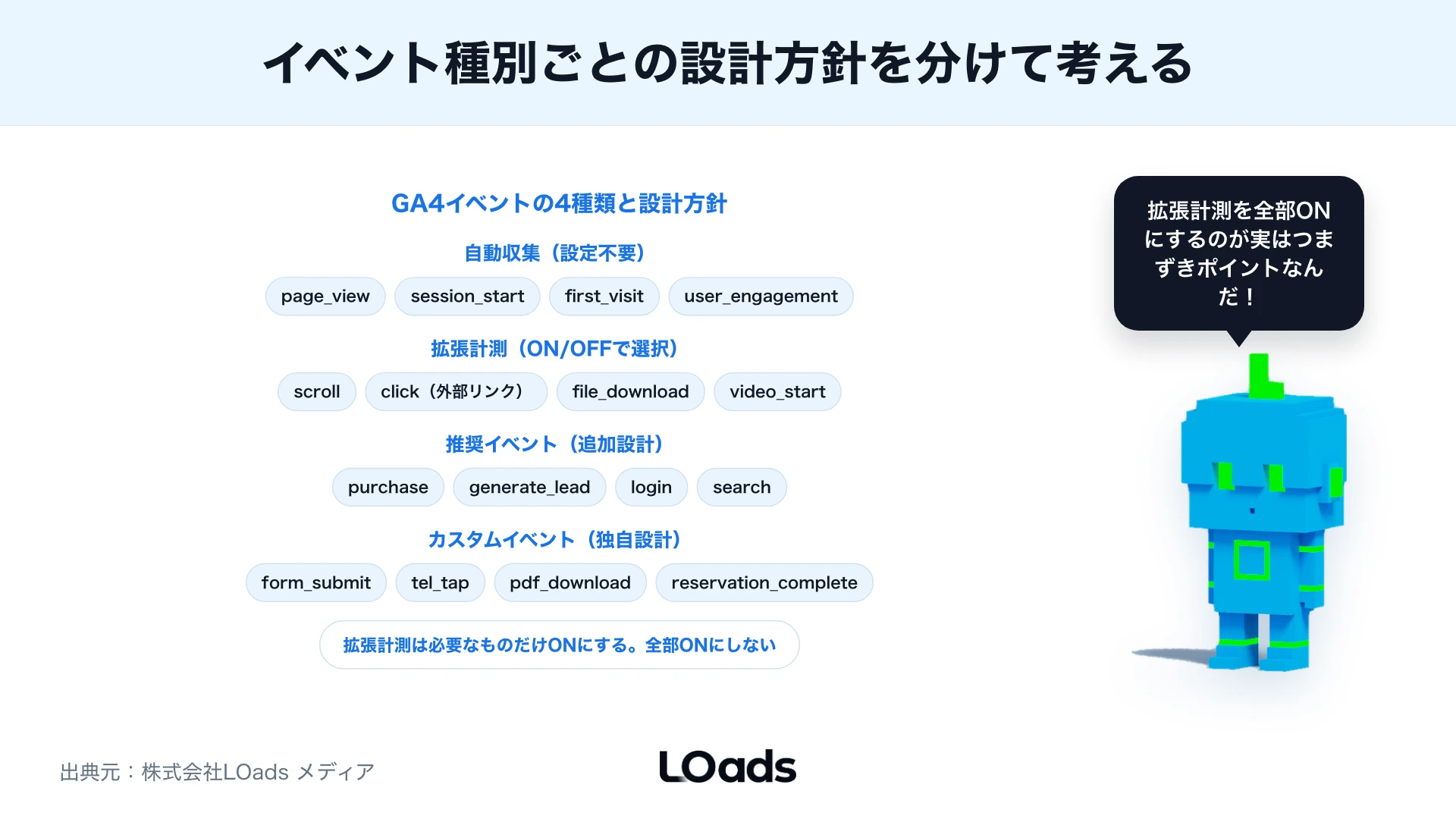
GA4は、タグを入れるだけで一部のイベントを自動収集します。Webデータストリームの拡張計測機能で収集される主なイベントは次のとおりです(測定機能の強化イベントの公式ヘルプ・2026年7月19日確認)。
| イベント名 | 発火条件 |
|---|---|
page_view | ページ読み込み時(オフにできない) |
scroll | ページ最下部方向へ90%の深さまで初めてスクロールした時 |
click | 現在のドメイン外へのリンククリック時 |
view_search_results | サイト内検索の結果表示時(q、s などのURLパラメータで判定) |
video_start / video_progress / video_complete | YouTube埋め込み動画の再生・進捗・完了時 |
file_download | PDF、docx、zipなどへのリンククリック時 |
form_start / form_submit | フォームの初回操作時・送信時 |
各イベントは管理画面の歯車アイコンから個別にオン・オフできます。なお、イベント仕様は変更されることがあるため、設定直前に公式ヘルプで最新の一覧を確認してください。
初期設定の段階では、全部をオンにするかよりも、自社の成果に関係する行動が何かを決めることが大切です。 問い合わせ型サイトなら form_start、form_submit、file_download が成果に近いイベントです。クリック計測の追加設計やイベント名の命名ルールは、初期設定の次の段階として別記事に分けています。
この記事もおすすめ|GA4イベントとは?種類・カスタム・クリック計測の設計を解説|自動収集で足りない行動をカスタムイベントで追加する設計と命名ルールは、この記事で深掘りできます。|
手順7:キーイベント(旧コンバージョン)を1つ決めて登録する
キーイベントは、ビジネス成果にとって特に重要なイベントです(キーイベントの公式ヘルプ)。GA4では以前「コンバージョン」と呼ばれていたものが「キーイベント」へ名称変更されており、管理画面の表記も現在はキーイベントです。古い解説記事の「コンバージョン設定」は、現在のキーイベント設定と読み替えてください。
開設直後は、最も成果に近い行動を1つだけキーイベントにすることから始めてください。 問い合わせ型サイトなら問い合わせ完了、リード獲得型なら資料DLです。多く発生する行動ではなく、==増えたときに事業上意味がある行動を選ぶ==のが判断基準です。
| 候補 | キーイベントにする判断 | 注意点 |
|---|---|---|
| 問い合わせ完了 | 主要CVなら最優先 | 完了ページか送信イベントで捕捉 |
| 資料DL | リード獲得に使うなら優先 | ファイルDLとフォームDLを分ける |
| 電話タップ | 電話CVが重要なら設定 | スマホ中心の行動として見る |
| 料金ページ閲覧 | 検討度の指標として候補 | 成果ではなく補助指標として扱う |
フォーム送信をイベント化してキーイベントに登録する具体手順と、広告連携時のCV整合は次の記事で確認できます。
手順8:Search ConsoleとGoogle広告を連携する
最後に、外部ツールとの連携です。Search Console連携の公式ヘルプにあるとおり、連携すると検索結果での掲載順位、クリックにつながったクエリ、クリック後のユーザー行動をGA4上で分析できます。
| 連携先 | 分かること | 初期設定で確認すること |
|---|---|---|
| Search Console | 検索クエリ、クリック、掲載順位 | 対象プロパティの一致、レポート公開 |
| Google広告 | 広告クリック後の行動、広告CV | リンク済みアカウント、キーイベント共有 |
連携は管理画面の「サービス間のリンク設定」から行い、どちらも対象プロパティを間違えないことが重要です。 本番・テスト・旧サイトでプロパティが複数ある場合、別プロパティへ接続してしまうミスが実際に起きます。
連携後の活用(検索クエリ分析はSearch Console連携の使い方、広告のCV整合はGoogle広告連携の設定)は、それぞれ専用記事に分けています。初期設定の段階では接続と対象プロパティの確認までで十分です。
設定後はリアルタイムとDebugViewでテストする
8項目が終わったら、必ずテストします。順番は、タグが発火する→リアルタイムに表示される→イベントが想定名で記録される→キーイベントとして反映される→連携先のプロパティが一致している、です。
| テスト項目 | 確認方法 | 合格ライン |
|---|---|---|
| タグ設置 | Tag Assistant、GTMプレビュー | 対象ページで発火 |
| リアルタイム | GA4リアルタイムレポート | 自分のアクセスが見える |
| イベント | DebugView | form_submit などが想定名で発火 |
| キーイベント | 管理画面、レポート | 成果行動として記録 |
| 内部トラフィック | リアルタイム+フィルタ | 有効化後に社内アクセスが消える |
| 連携 | Search Console・Google広告 | 対象プロパティが一致 |
テストは公開前の一度きりではなく、フォーム改修、LP追加、GTM更新のたびに行います。 導入後30日で発火漏れ・二重計測・社内アクセス混入を確認し、90日で広告・SEO・問い合わせの改善判断に数字が使えているかを見直すと、設定不備と運用不足を分けて判断できます。
よくある設定ミスと設定管理表
GA4初期設定でよくあるミスは、パターンが決まっています。
| ミス | 起きる原因 | 見直しポイント |
|---|---|---|
| タグ重複 | CMSとGTMの両方で設置 | ソース、CMS、GTMを確認 |
| データが出ない | 測定ID違い、GTM未公開 | 測定ID、コンテナ公開状態 |
| CVが出ない | キーイベント未登録 | イベント名と登録状態 |
| 社内アクセス混入 | フィルタが「テスト」のまま | フィルタの状態を「有効」に |
| 探索で過去が見えない | データ保持が短いまま | 14か月へ変更済みか |
ミスを防ぐには、GA4、GTM、CMS、連携先を1枚の設定管理表にまとめることが有効です。 測定ID、GTMコンテナID、設置方法、イベント名、キーイベント、管理者、連携先、最終テスト日を残しておくと、担当者変更時にも引き継げます。
二重計測やフォーム未計測が見つかった段階で原因の切り分けに迷う場合は、GA4・GTM支援サービスの詳細から現状の設定点検を相談できます。
自社で進める範囲と外部相談する範囲
この記事の8項目は、管理画面の操作だけで完結するものが多く、自社でも進められます。一方で、実装や検証が必要な領域は外部の支援範囲です。
| 範囲 | 自社で対応しやすいこと | 外部相談した方がよいこと |
|---|---|---|
| 管理 | 権限、プロパティ、データ保持の確認 | 権限整理、プロパティ移管 |
| タグ | CMS連携の設定 | GTM実装、二重設置の解消 |
| イベント | 拡張計測の確認 | フォーム、電話、外部ツールの計測 |
| 連携 | Search Console接続 | 広告CVの整合、CRM/SFA連携 |
自社で見る範囲は日々の数字と意思決定、外部に相談すべき範囲は計測の正確性と実装です。 この分担を決めておくと、設定だけ外注して社内で誰も使えない状態を避けられます。
よくある質問
Q. GA4のデータ保持期間は必ず14か月にすべきですか?
標準レポートしか使わない場合の実害は小さいですが、データ探索やファネルで過去を分析する可能性があるなら14か月にしてください。保持期間を延ばすと、まだ削除されていないデータには適用されますが、2か月を過ぎて削除されたデータは戻りません。迷ったら開設直後に14か月へ変更しておくのが安全です。
Q. Googleシグナルは有効にした方がよいですか?
Google広告でリマーケティングを使う予定があるなら有効化します。使わないなら急ぐ必要はありません。有効化する場合は、プライバシーポリシーと同意管理の整合を先に確認してください。
Q. 内部トラフィック除外を設定したのに社内アクセスが消えません
フィルタの状態が「テスト」のままになっていないかを確認してください。フィルタは「有効」に切り替えて初めて除外が始まり、有効化前のデータには適用されません。条件のIPアドレスが社内の実際の出口IPと一致しているかもあわせて確認します。
Q. GA4の初期設定は自社だけでできますか?
この記事の8項目は管理画面の操作が中心のため、自社でも進められます。GTMでのフォーム計測、クロスドメイン、広告CVの整合、CRM連携まで必要になった段階で、専門家への相談を検討してください。
まとめ
GA4設定は、開設直後に8項目を順番どおり進めれば迷いません。プロパティとタグで計測の土台を作り、データ保持・Googleシグナル・内部トラフィック除外でデータの質を守り、キーイベントと連携で改善に使える状態にします。
特にデータ保持の変更(削除されたデータは戻らない)と内部トラフィックフィルタの有効化(有効化前のデータには効かない)は、後から取り返せない設定です。 この2つを開設当日に済ませることが、数か月後の分析の質を決めます。
GA4について相談する/サービス詳細を見る: GA4の数字を改善判断に使える状態へ整えたい方へ。タグ方式、キーイベント、データ保持、権限、Google広告・Search Console連携まで、現在の設定を点検できます。
この記事もおすすめ|GA4とは?できること・UAとの違い・広告/SEO改善の基本を解説|GA4の概念、画面名、UAとの違いで迷う場合は、初期設定に入る前の基礎確認として読めます。|
次にやること
- 8項目チェックリストで現在の設定を確認する
- データ保持を14か月へ変更する
- 内部トラフィックフィルタを「有効」にする
- 問い合わせ完了をキーイベントに登録する
- DebugViewで発火テストをする
参考にした公式情報
- アナリティクスで新しいWebサイトまたはアプリのセットアップを行う(プロパティ作成〜データ収集の基本手順の確認)
- タグ マネージャーで Google アナリティクスを設定する(GTMでのGoogleタグ設定の確認)
- データの保持(保持期間の選択肢2か月/14か月と影響範囲の確認)
- Google シグナルによるデータ収集を有効化する(機能と有効化手順の確認)
- 内部トラフィックの除外(
traffic_typeとフィルタ有効化手順の確認) - データフィルタ(フィルタが過去データへ遡及しないことの確認)
- 測定機能の強化イベント(拡張計測イベントの一覧と発火条件の確認)
- キーイベントについて(コンバージョンからの名称変更と定義の確認)
- アクセス権とデータ制限の管理(権限の役割の確認)
- Search Console を Google アナリティクスに接続する(連携で分かることの確認)