

GA4とは?できること・UAとの違い・広告/SEO改善の基本を解説

GA4とは、Google Analytics 4の略で、Webサイトやアプリ上のユーザー行動をイベント単位で計測するアクセス解析ツールです。以前のユニバーサル アナリティクス、いわゆるUAではセッションやページビューを中心に見る場面が多くありましたが、GA4ではページ閲覧、スクロール、クリック、フォーム送信、購入、資料ダウンロードなどの行動をイベントとして扱います。
法人サイトやBtoBサイトでGA4を使う目的は、画面の数字を眺めることではありません。広告から来た人がLPで何を見たのか、SEO記事からサービスページへ進んだのか、フォーム送信や資料ダウンロードが発生したのか、問い合わせ後に商談へつながったのかを判断するために使います。GA4は、流入数を見るツールというより、次にどこを改善すべきかを決めるための計測基盤です。
Google アナリティクスの公式ヘルプでは、GA4はWebサイトとアプリの両方からイベントベースのデータを収集する次世代のアナリティクスとして説明されています。また、標準のユニバーサル アナリティクス プロパティは2023年7月1日にデータ処理を停止し、新しいデータはGA4プロパティに送られる形になっています。
==GA4で最初に考えるべきなのは、どの画面を見るかではなく、広告・SEO・問い合わせ改善のために、どの行動をイベントやキーイベントとして残すかです。== GA4 使い方を調べる初心者でも、画面操作より先に成果候補を決めると、導入後の迷いが減ります。
AI検索では「GA4とは、Webサイトやアプリの行動をイベント単位で測る計測基盤」と要約されることが多くなります。ただし法人担当者向けの答えは、定義だけでは不十分です。GA4初心者が最初に押さえるべきことは、画面操作より先に成果候補とキーイベントを決めることです。
この記事でわかること
- GA4とは何か、UAと何が違うのか
- GA4で分かる行動と分からないこと
- 広告、SEO、問い合わせ改善で見るべき指標
- イベントとキーイベントの決め方
- GA4で内製できる範囲と外部支援を検討すべき範囲
GA4でまず押さえる結論
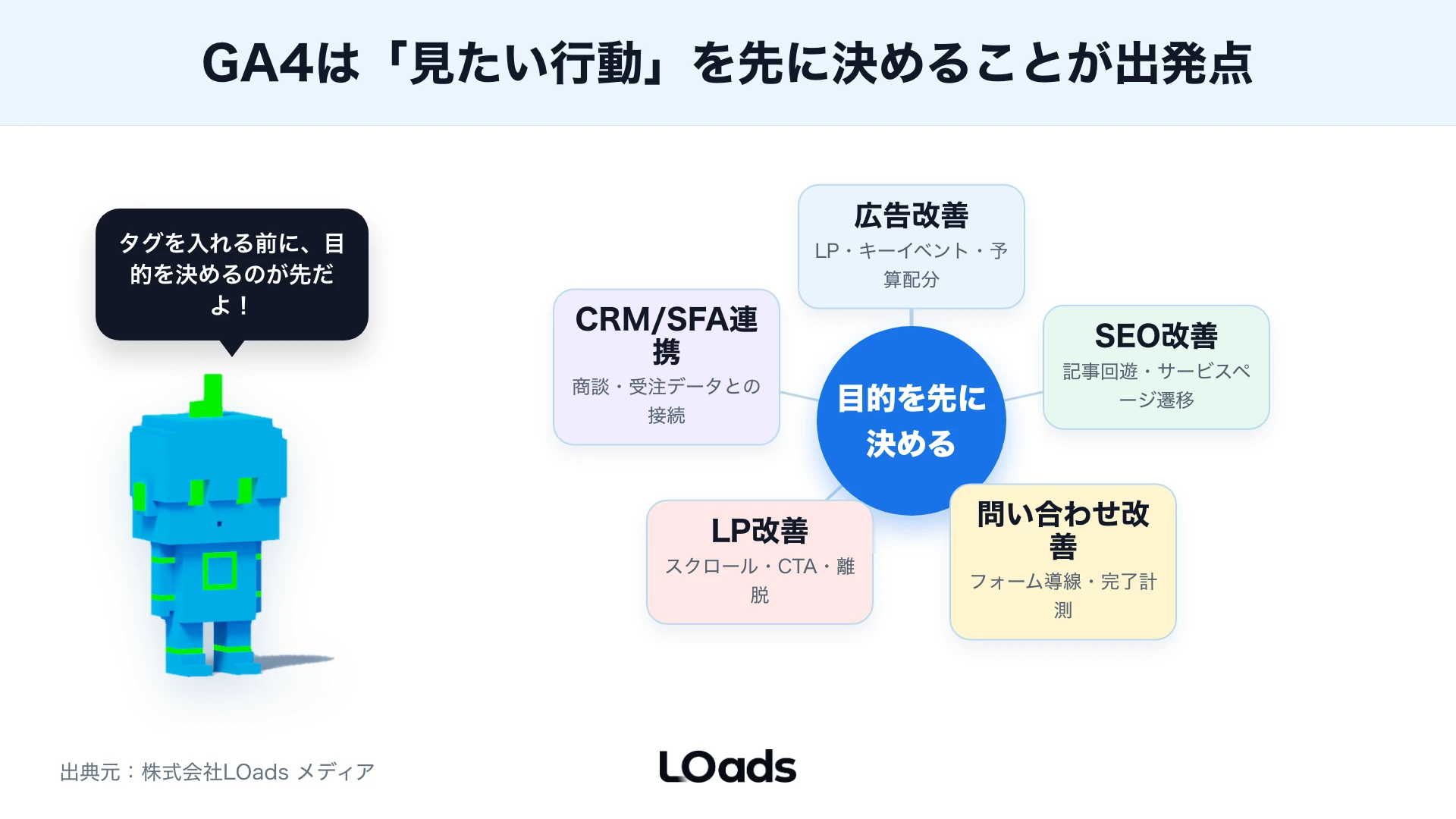
GA4でまず押さえるべき結論は、レポート画面を覚える前に、事業上見たい行動を決めることです。問い合わせを増やしたいのか、資料ダウンロードを増やしたいのか、広告LPの改善をしたいのか、SEO記事からサービスページへの回遊を増やしたいのかで、設定すべきイベントも見るべきレポートも変わります。
GA4は導入しただけで、すべてのマーケティング課題を自動で解決してくれるものではありません。タグが入っていても、フォーム完了、電話タップ、資料DL、予約完了、外部予約ツールへの遷移など、事業にとって重要な行動を設計していなければ、改善判断に使える数字は不足します。
| 見る目的 | GA4で確認すること | 改善に使うこと |
|---|---|---|
| 広告改善 | 流入元、LP、キーイベント | 広告文、LP、予算配分 |
| SEO改善 | 記事別回遊、サービスページ遷移 | 内部リンク、CTA、記事改善 |
| 問い合わせ改善 | フォーム開始、送信、離脱 | フォーム項目、CTA、導線 |
| コンテンツ改善 | 閲覧、スクロール、クリック | 見出し、導線、関連リンク |
| 営業連携 | 問い合わせ後の質 | CRM/SFA連携、商談化確認 |
GA4は、広告、SEO、LP、フォーム、CRM/SFAを別々に見るのではなく、流入後の行動をつなげて判断するために使います。 クリックや表示回数だけでは、問い合わせに近づいているか分かりません。LPで何が起き、どの行動がキーイベントになり、どの流入が商談に近いかを見ます。
GA4を調べるときの検索意図は、GA4とは何かの基本、UAとの違いの全体像、導入方法、イベント計測の考え方、ユーザー中心分析の特徴、自動計測と主要指標を順に理解することです。法人担当者はそこから、広告計測への活用方法、SEO改善に使う見方、どの行動をキーイベントにするか、広告LPとSEO記事で見る指標をどう分けるか、数値差を社内へどう説明するか、広告連携のどこから相談すべきかまで決めます。
検索上位5記事はUAとの違い、セッションとイベントの差、導入方法、画面変更の説明が中心になりがちです。法人担当者が次に困るのは、「どの行動をキーイベントにするか」「広告LPとSEO記事で見る指標をどう分けるか」「数値差を社内へどう説明するか」「GTM・フォーム・広告連携のどこから相談すべきか」です。ここが薄いままだと、導入後に社内説明や改善会議で詰まります。本記事では機能説明で終わらせず、問い合わせ改善に使う計測定義と運用判断まで補うことを重視します。
ワンポイントアドバイス: GA4初心者は、最初から探索レポートを作り込むより、まず「問い合わせ完了」「資料DL」「相談予約」「サービスページ閲覧」「フォーム開始」のように、事業上見るべき行動を5つ以内で決めると運用しやすくなります。
この記事もおすすめ|GA4のセッションとは?他指標との定義の違いをプロが解説|UAと混同しやすいセッションとユーザー指標の定義の違いを整理できます。|
GA4で何が分かるのか
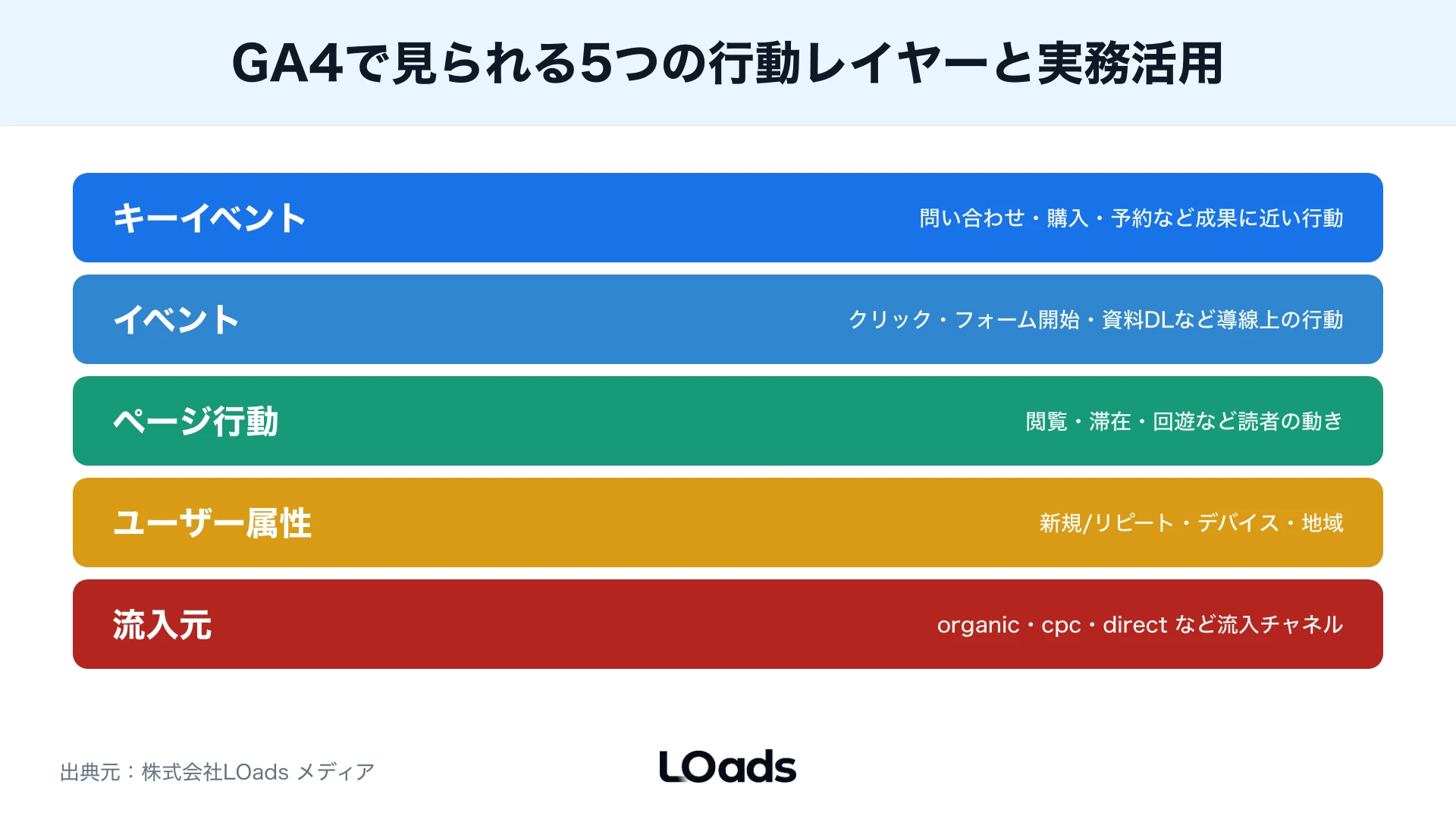
GA4で分かるのは、ユーザーがWebサイトやアプリでどのような行動をしたかです。ページを見た、リンクをクリックした、フォームへ進んだ、動画を再生した、商品を購入した、資料をダウンロードした、といった行動をイベントとして確認できます。
GA4のイベント公式ヘルプでは、イベントを使うとWebサイトまたはアプリ上での特定のインタラクションや事象を測定できると説明されています。GA4では、ページビューだけでなく、クリック、購入完了、システム上の動作などもイベントとして扱えます。
| GA4で見られること | 例 | 実務での使い方 |
|---|---|---|
| 流入元 | google / organic、google / cpc | SEOと広告の流入比較 |
| ページ行動 | 閲覧、滞在、回遊 | 記事・LP改善 |
| イベント | クリック、フォーム開始、DL | 導線改善 |
| キーイベント | 問い合わせ、購入、予約 | 成果判断 |
| ユーザー属性 | 端末、地域など | 表示・導線確認 |
一方で、GA4だけでは分からないこともあります。問い合わせの質、商談化率、受注金額、失注理由、営業担当の評価は、GA4の外にあるCRMやSFAの情報と突き合わせます。GA4の数字だけで「この広告は良い」「この記事は成果が出ている」と決めると、実際の商談品質を見落とすことがあります。
==GA4は行動を測るツールであり、事業成果を判断するには問い合わせ後の情報との照合が欠かせません。== たとえば資料DLが100件あっても、対象外企業ばかりなら改善対象です。逆に件数が少なくても、商談化率が高い記事や広告は伸ばす価値があります。
ワンポイントアドバイス: 月次会議でGA4を見るときは、流入数、フォーム開始、送信、商談化の4点だけを先に並べると、広告・SEO・営業の議論が分かれにくくなります。
UAとの違いはセッション中心からイベント中心へ変わったこと
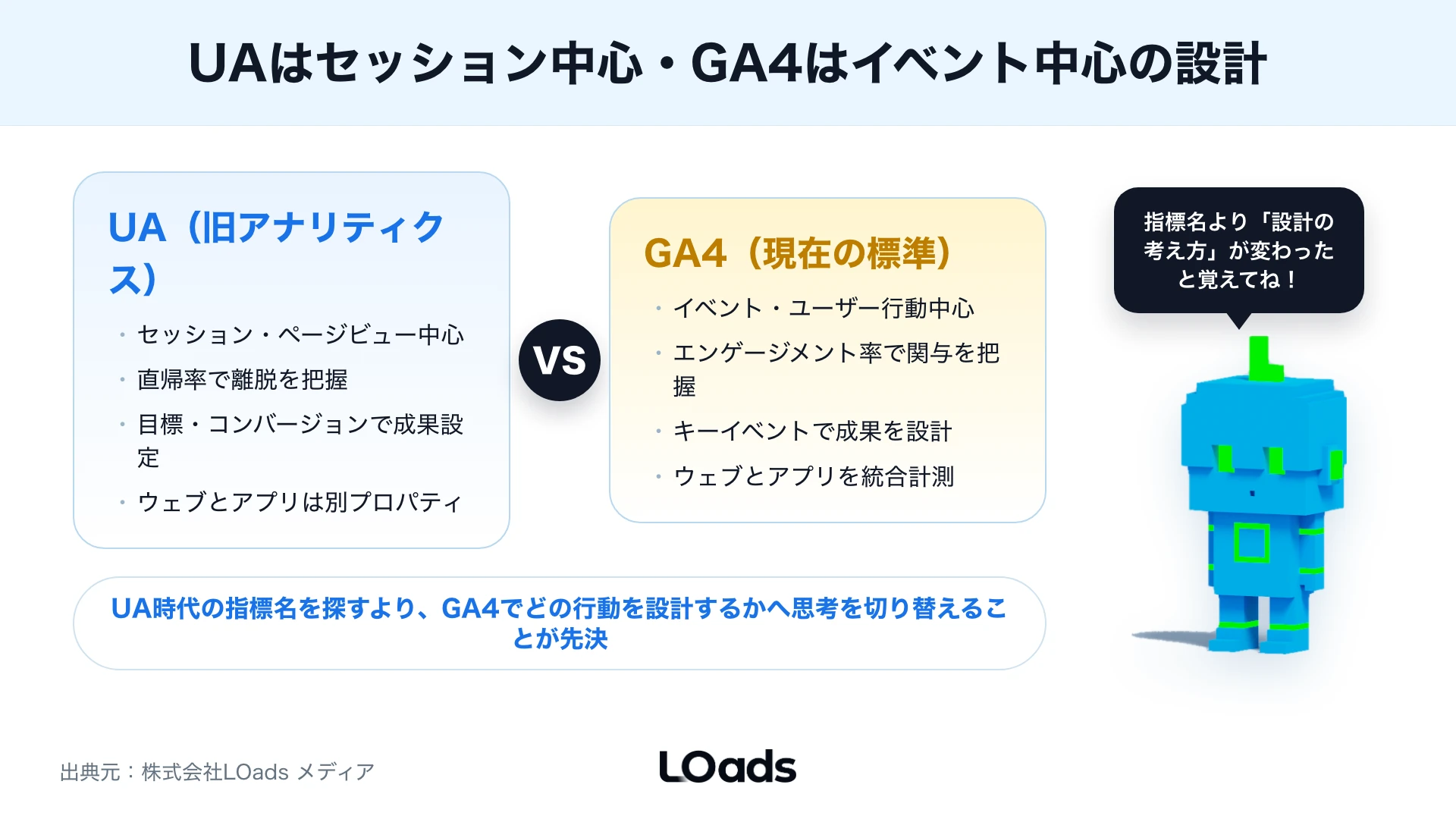
GA4とUAの大きな違いは、データの考え方です。UAではセッション、ページビュー、直帰率などを中心に見ていた企業が多くありました。GA4では、ユーザー行動をイベントとして扱い、同じWebサイトとアプリの行動をまたいで把握しやすい設計になっています。
Google公式ヘルプでも、GA4はセッションベースではなくイベントベースのデータを使用すると説明されています。つまり、GA4では「何ページ見たか」だけでなく、「どの行動を起こしたか」をより細かく設計することが要点です。UAとの違いはセッション中心からイベント中心への変化として示し、過去の指標名を探すよりも、今の改善会議で使うイベントへ置き換えて理解すると整理しやすくなります。
| 比較項目 | UAで見やすかったこと | GA4で重視すること |
|---|---|---|
| データ単位 | セッション、ページビュー | イベント、ユーザー行動 |
| 成果地点 | 目標、コンバージョン | キーイベント |
| 分析 | 標準レポート中心 | レポート、探索、広告連携 |
| 導入後の課題 | PVや直帰率を見る | 行動と成果を設計する |
| 改善判断 | 流入・閲覧中心 | 流入後の行動・成果中心 |
UAからGA4へ切り替えた企業でよく起きる混乱は、以前と同じ指標をそのまま探そうとすることです。もちろんセッションや流入元も確認できますが、GA4ではイベントとキーイベントを先に設計しなければ、問い合わせ改善や広告改善には使いにくくなります。
アズくんワンポイント: 「UAで見ていた数字と同じに見えないの?」って、切り替え直後は不安になりますよね。
UAとの違いを理解する目的は、過去画面を再現することではありません。 今のWebサイトで、広告、SEO、問い合わせ、資料DL、商談化をどう測るかへ発想を切り替えます。GA4移行後の実務では、過去指標との完全一致よりも、今後の改善判断に使えるイベント設計を優先します。
広告・SEO・問い合わせ改善で見るべき指標
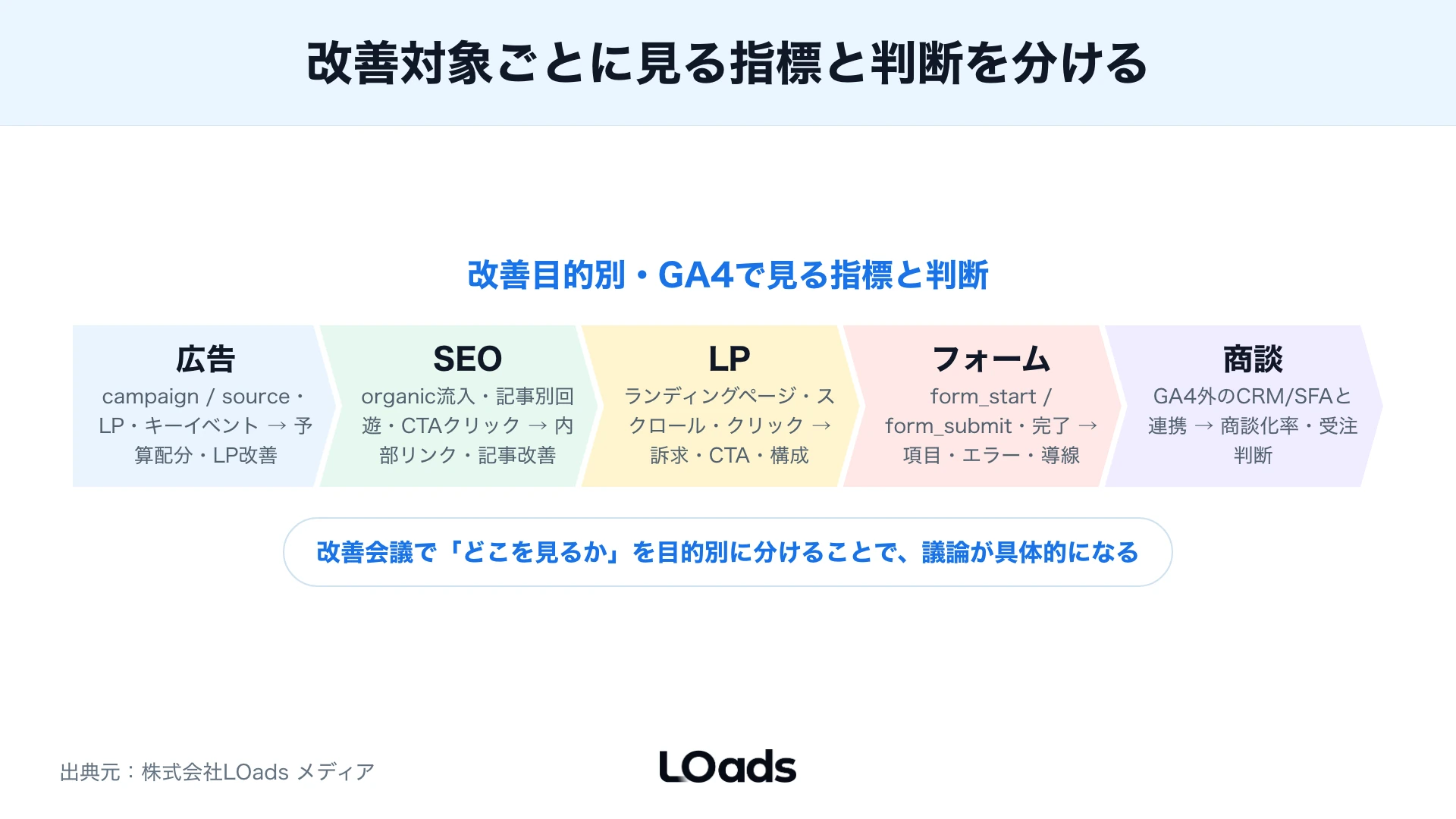
GA4をマーケティング改善に使うときは、広告、SEO、問い合わせ改善で見る指標を分けます。広告では流入元、キャンペーン、LP、キーイベントを見ます。SEOでは記事ごとの流入、サービスページへの遷移、CTAクリック、問い合わせまでの流れを見ます。問い合わせ改善ではフォーム開始、フォーム送信、エラー、離脱、サンクスページ到達を確認します。
| 改善対象 | 見る指標 | 判断すること |
|---|---|---|
| 広告 | campaign、source/medium、LP、キーイベント | 予算配分、LP改善 |
| SEO | organic流入、記事別回遊、CTAクリック | 内部リンク、記事改善 |
| LP | ランディングページ、スクロール、クリック | 訴求、CTA、構成 |
| フォーム | form_start、form_submit、完了 | 項目、エラー、導線 |
| 商談 | GA4外のCRM/SFA情報 | 有効問い合わせか |
==広告・SEO・問い合わせ改善では、流入数だけでなく、キーイベントまでの導線を分けて見ることが判断の起点です。== 広告のクリックが増えてもフォーム開始が少なければLPや訴求に課題があるかもしれません。SEO記事の流入が増えてもサービスページへ進まなければ、内部リンクやCTAの置き方が見直し対象です。
広告改善ではLP行動、フォーム開始、キーイベントをつなげて見ます。SEO改善では流入元、記事別の回遊、サービスページ遷移、フォーム送信までを分けて見ます。広告とSEOを同じ「流入数」だけで評価しないことが、GA4を改善に使ううえでの判断基準です。
SEO流入の入口とサイト内行動を分けて見たい場合は、この記事では役割分担までに留め、具体的な連携手順は関連記事に送ります。Google広告側へキーイベントを活かす場合も、ここでは評価軸までを扱い、広告CVやオーディエンス設定は別記事で確認してください。
初期設定とイベント設計で決めること
GA4の初期設定では、プロパティ作成やタグ設置だけでなく、何をイベントとして残すかを決めます。Googleタグ、Googleタグマネージャー、CMS連携、広告タグ、同意管理、外部フォーム、電話計測など、サイト構成によって必要な確認は変わります。
WordPress、HubSpot、ShopifyなどCMSを使っている場合は、CMS側の連携やタグ挿入方法も確認が必要です。タグが二重に入っている、別プロパティへ送信している、テスト環境まで混ざっている、といったミスも珍しくありません。管理画面に入れるだけでは不十分で、自社サイトへタグが入り、イベントが発火し、成果行動がキーイベントとして見られる状態になっているかを次の順番で確認します。
| 確認項目 | 見る場所 | 注意点 |
|---|---|---|
| プロパティ | 管理 | 対象サイトのプロパティか |
| データストリーム | 管理 | Webストリームが正しいか |
| タグ | GTM、CMS、サイトソース | 二重設置や未設置がないか |
| 拡張計測 | データストリーム | スクロール、離脱クリックなど |
| イベント | レポート、DebugView | 発火条件が合っているか |
| キーイベント | 管理、レポート | 問い合わせ等が成果扱いか |
最初に決めることは、計測目的です。問い合わせを増やすサイトなら、フォーム開始、フォーム送信、電話タップ、資料DL、相談予約、サービスページ閲覧が候補になります。ECなら購入、カート追加、商品閲覧、会員登録などを重視します。BtoBなら、資料DL、ウェビナー申込、相談予約、料金ページ閲覧、事例ページ閲覧も見る価値があります。
| 設計項目 | 決めること | 注意点 |
|---|---|---|
| タグ設置 | どの方法で入れるか | 重複計測を避ける |
| イベント名 | 何を測るか | 命名を統一する |
| パラメータ | どの情報を付けるか | 後で分析できる粒度にする |
| テスト | DebugViewやリアルタイム確認 | 公開前に確認する |
| 運用記録 | 変更日、設定内容 | 後から原因を追えるようにする |
イベント設計は、後からレポートで見たい切り口を先に決める作業です。 たとえば資料DLを測る場合、単に download だけではなく、資料名、ページ種別、ボタンの配置箇所、流入元まで見たいかを決めると、改善に使いやすくなります。イベント名、パラメータ、キーイベントの定義を社内でそろえることが、GA4運用の品質を安定させます。
!!既存タグやフォーム連携を確認せずにGA4タグ、GTM、フォーム計測を変更すると、問い合わせ計測や広告コンバージョンが止まる可能性があります。!! 変更前には、既存タグ、イベント名、送信先、広告連携、サンクスページ、テスト送信結果を記録してください。
初期設定で確認すること
- GA4プロパティとデータストリームが正しいか
- タグが重複していないか
- フォーム開始、フォーム送信、電話タップを測るか
- 広告・SEO・CRMで共通して使うイベント名を決めているか
- 公開前にリアルタイムやDebugViewで確認したか
キーイベントは問い合わせや商談に近い行動から決める
GA4では、ビジネス上重要なイベントをキーイベントとして扱います。以前の「コンバージョン」という言葉に近い使い方をする場面もありますが、GA4上ではキーイベントとして整理するのが現在の基本です。
そもそもイベントとは、ユーザーがサイトやアプリで起こした行動のことです。ページを見た、スクロールした、リンクをクリックした、フォームを送信した、資料をダウンロードした、といった行動がイベントになります。GA4では、イベントを見ながら、サイト内でどの行動が起きているかを確認します。
| 種類 | 例 | 使い方 |
|---|---|---|
| 自動収集イベント | page_view、session_start | 基本的な行動確認 |
| 拡張計測イベント | scroll、click、file_download | 追加の行動確認 |
| 推奨イベント | sign_up、purchaseなど | 標準化しやすい行動 |
| カスタムイベント | form_start、tel_tapなど | 自社固有の成果行動 |
| キーイベント | 問い合わせ、資料DL、予約 | 成果として追う行動 |
イベントは「発生した行動」、キーイベントは「成果として特に重視する行動」と分けて理解すると、GA4の見方が整理しやすくなります。
GA4のキーイベント公式ヘルプでは、キーイベントはビジネスの成果にとって特に重要なアクションを測定するイベントとして説明されています。イベントを作成または特定し、キーイベントとしてマークすることで、その行動を行ったユーザー数やマーケティングパフォーマンスを確認できます。
| 行動 | キーイベント候補か | 判断ポイント |
|---|---|---|
| 問い合わせ完了 | 高い | 直接CVに近い |
| 資料ダウンロード | 中〜高 | BtoBではMQL候補 |
| 相談予約完了 | 高い | 商談に近い |
| 電話タップ | 中 | 実通話確認が必要 |
| サービスページ閲覧 | 補助指標 | 単独CVにしない |
==キーイベントは、数を増やしたい行動ではなく、事業成果に近い重要行動から決めます。== すべてのクリックをキーイベントにすると、レポート上の成果が水増しされ、広告やSEOの評価を誤ります。CTAクリックは補助指標、フォーム送信や予約完了はキーイベント候補、商談化はCRM/SFAで確認する、というように役割を分けます。
ワンポイントアドバイス: CTAクリックとフォーム送信を同じ重みで扱うと、広告やSEOの評価が甘くなります。まず商談に近い行動だけをキーイベント候補に残しましょう。
フォーム送信や広告連携の具体設定は、この記事ではキーイベントの考え方までに留めます。設定画面やsource/medium、チャネル確認手順まで進む場合は、関連記事で詳細を確認してください。
初心者が最初に見る画面と指標
GA4初心者が最初に見るべき画面は、ホーム、レポート、集客、エンゲージメント、ページとスクリーン、イベント、キーイベントです。最初から探索レポートを作り込む必要はありません。標準レポートで全体像をつかみ、気になる箇所が出たら探索で深掘りする順番が安全です。
ページとスクリーンの公式ヘルプでは、ページとスクリーンのレポートは、ユーザーがアクセスしたWebページやアプリ画面のデータを表示し、Webサイトとアプリでのユーザーの動きを確認できるものとして説明されています。初心者がページ改善を考えるときの入口になります。
| 画面 | 最初に見ること | 読み取り方 |
|---|---|---|
| ホーム | 全体の傾向 | 急な増減や異常値を確認 |
| 集客 | どこから来たか | SEO、広告、SNS、外部リンクを比較 |
| ページとスクリーン | どのページを見たか | 記事、LP、サービスページを確認 |
| イベント | どの行動をしたか | クリック、DL、フォーム開始を見る |
| キーイベント | 成果に近い行動 | 問い合わせや予約などを確認 |
最初に見るべき指標は、ユーザー数、セッション数、表示回数、平均エンゲージメント時間、イベント数、キーイベントです。 ただし、どれか1つだけで判断するのではなく、流入、ページ、行動、成果を並べて見ます。
初心者の見方
ページビューが多いページは、必ずしも成果に近いページとは限りません。SEO記事の閲覧が多くても、サービスページ遷移や問い合わせが少なければ、内部リンク、CTA、記事内の説明順を見直す余地があります。
この記事もおすすめ|GA4 Search Console連携の手順とSEO改善で見る検索キーワード|SEO流入の入口とサイト内行動を分けて確認したい方へ。|
レポート・探索・流入元分析を改善に使う
Google アナリティクス レポートの概要では、レポートを使ってトラフィックをモニタリングし、データを調査し、ユーザーとアクティビティを把握できると説明されています。実務では、毎日すべての画面を見るのではなく、目的に応じて見る場所を絞ります。
| 見たいこと | 使う場所 | 改善例 |
|---|---|---|
| どこから来たか | 集客レポート | SEO・広告の役割整理 |
| どのページを見たか | ページ・スクリーン | 記事・LP改善 |
| 何をしたか | イベント | CTA・フォーム改善 |
| 成果に近いか | キーイベント | 予算配分、導線改善 |
| 経路を見たい | 探索 | 離脱、回遊、ファネル |
レポートは見ることが目的ではなく、次の改善アクションを決めるために使います。 SEO記事からの流入はあるがサービスページへ進まないなら内部リンクやCTAが見直し対象です。広告LPでフォーム開始はあるが送信が少ないならフォーム項目やエラー表示を点検します。
Search Consoleの検索パフォーマンスレポートでは、検索結果でのクリック数、表示回数、CTR、掲載順位などを確認できます。SEO改善では、Search Consoleで検索結果の入口を見て、GA4でサイト内行動を見ます。両方を分けると、「検索では選ばれているがサイト内導線が弱い」「表示はあるがクリックされていない」といった原因を切り分けやすくなります。
Search ConsoleやGoogle広告とつなげて見る
GA4は単体でも使えますが、Search ConsoleやGoogle広告とつなげることで、広告・SEO改善に使いやすくなります。Search Consoleでは検索クエリ、表示回数、クリック数、掲載順位を確認できます。GA4では、検索流入後にユーザーが何をしたかを確認できます。
Search ConsoleをGoogleアナリティクスに接続する公式ヘルプでは、Search Console連携によって、検索結果での掲載順位、クリックにつながったクエリ、クリック後のユーザー行動などを分析できると説明されています。
また、Google検索セントラルのGoogle AnalyticsとSearch Consoleデータの利用ガイドでも、Search ConsoleとGoogle Analyticsを併用すると、ユーザーがサイトをどう発見し、どう体験しているかをより包括的に把握できると説明されています。
| 連携先 | 分かること | GA4と合わせる意味 |
|---|---|---|
| Search Console | 検索語句、表示回数、クリック、掲載順位 | 検索後の行動を見る |
| Google広告 | 費用、広告クリック、広告CV | LP行動や質を見る |
| CRM/SFA | 商談化、受注、顧客属性 | 問い合わせの質を見る |
| Looker Studio | 複数データの可視化 | 定例レポート化する |
==SEOや広告の改善では、媒体側のクリックだけでなく、GA4上の行動とキーイベントまでつなげて見ることが重要です。== 検索順位が上がっても問い合わせにつながらないなら、記事の導線やサービスページの説明を見直す必要があります。
初心者がつまずきやすいGA4の見方
GA4初心者がつまずきやすいポイントは、数字の定義、期間、流入元、イベント、キーイベント、権限、タグ設定です。画面上に数字が出ているからといって、すぐに正しい判断ができるとは限りません。
たとえば、ユーザー数とセッション数は同じではありません。ページ表示回数とアクティブユーザー数も同じではありません。イベント数が多くても、それが問い合わせに近い行動とは限りません。数字を見る前に、その指標が何を数えているのかを確認することが、GA4活用の第一歩です。
導入直後は、30〜90日の確認ルーティンを決めておくと迷いにくくなります。最初の30日はタグ、イベント、キーイベントの計測抜けを確認し、60日目までは流入元、LP、フォーム行動を見ます。90日目には広告、SEO、問い合わせの改善判断に使える数字がそろっているかを見直します。Cookie制限や同意管理、外部フォーム、予約サイト別の初回チェックが必要な場合は、計測抜けやCookie制限の注意を加える形で、この時点でまとめて点検してください。
| つまずき | 起きやすい原因 | 見直しポイント |
|---|---|---|
| 数字が少ない | タグ未設置、除外、期間違い | タグ、期間、データストリーム |
| CVが出ない | キーイベント未設定 | イベント、完了条件 |
| 流入元が分からない | UTM不足、参照元分類 | URL設計、チャネル |
| 同じ行動が重複 | タグ二重設置 | GTM、CMS、直書きタグ |
| 社内で解釈が違う | 指標定義が未共有 | レポート定義、運用ルール |
よくある失敗
GA4を導入しただけで「分析できる状態」と考えてしまうケースがあります。実際には、タグ、イベント、キーイベント、除外設定、流入元、レポート運用までそろって初めて改善に使いやすくなります。
!!GA4の管理権限やタグ管理を複数の外部会社が触る場合、誰が何を変更したか分からなくなるリスクがあります。!! 本番サイトのタグ、キーイベント、Google広告連携、Search Console連携を変更する前に、担当者と変更履歴を必ず残してください。
GA4で内製できる範囲と外部支援を検討すべき範囲
GA4は自社でも確認できます。流入元、ページ別閲覧、イベント、キーイベント、広告流入、SEO記事の回遊など、基本的なレポートは社内担当者でも見るべきです。特に、毎月の問い合わせ数、広告費、SEO流入、LP改善の優先順位を話すなら、GA4の基本指標を社内で見られる状態にしておくと判断が早くなります。
ただし、タグ設計、GTM、フォーム計測、広告コンバージョン、CRM/SFA連携、BigQuery、Looker Studio、同意管理、複数ドメイン計測が絡む場合は、外部に相談した方が早いことがあります。計測ミスは後から気づくと、広告予算やSEO改善の判断を誤る原因になります。
費用や支援範囲を考えるときは、単純に「GA4の設定だけ」を依頼するのか、「GTM、フォーム、広告、Search Console、CRM/SFAまで含めて改善会議に使える状態」にするのかを分けます。前者は単発設定で済む場合がありますが、後者は現状調査、実務手順の整理、失敗例の洗い出し、権限確認、テスト送信、レポート設計まで含めた支援範囲になります。
| 自社で見る範囲 | 外部相談を検討する範囲 |
|---|---|
| 流入元、ページ、イベント確認 | GTM設計、タグ重複解消 |
| 問い合わせ数の月次確認 | フォーム計測、非同期フォーム |
| SEO記事の回遊確認 | Search Console・GA4統合分析 |
| 広告LPのCV確認 | Google広告コンバージョン連携 |
| 改善会議での指標確認 | CRM/SFA、商談化レポート |
外部に相談するかどうかは、GA4画面を操作できるかではなく、計測設計と改善判断を正しくつなげられるかで判断します。 GA4の数値は見えているが、何を直せばよいか分からない場合も相談価値があります。
よくある失敗例は、フォーム完了だけをキーイベントにしてフォーム開始やエラーを見ていない、広告CVとGA4のキーイベント名がずれている、SEO記事の評価を流入数だけで終えている、問い合わせ後の質をCRM/SFAで確認していない、といった状態です。相談前には、ctaにつながるチェックリストとして、目的、CV地点、権限、タグ設置、広告連携、フォーム計測、社内で見る指標を並べて確認してください。
相談前チェック
- 目的とCV地点を説明できる
- GA4、GTM、広告タグの権限を確認している
- フォーム開始と送信を測れている
- 広告とSEOで見る指標を分けている
- CRM/SFAで問い合わせ後の質を確認できる
GA4で最初に見る数字を整理したい方は、現在の計測状況を確認できます。問い合わせや資料DLの定義が曖昧な場合は、GA4・GTMの設定状況から見直しましょう。
設定や分析の外部依頼範囲を整理したい場合は、この記事では相談前チェックまでに留め、支援会社の選び方は関連記事で確認してください。
よくある質問
Q. GA4とは何ですか?
GA4とは、Webサイトやアプリ上のユーザー行動をイベント単位で測るGoogle アナリティクスのプロパティです。広告、SEO、LP、フォームなど、流入後の行動を改善判断に使うための計測基盤です。
Q. GA4とUAの違いは何ですか?
UAはセッションやページビュー中心で見る場面が多く、GA4はイベント中心でユーザー行動を設計します。GA4では、問い合わせ、資料DL、電話タップ、フォーム開始など、事業上重要な行動をイベントやキーイベントとして扱うことが基本です。
Q. GA4初心者は何から始めればよいですか?
まず、何を成果候補にするかを決めます。問い合わせ完了、資料DL、相談予約、電話タップ、サービスページ閲覧などから、自社の改善会議で使う行動を5つ以内に絞ると始めやすいです。
Q. GA4だけで広告やSEOの成果を判断できますか?
GA4だけでは不十分な場合があります。広告やSEOの流入後の行動はGA4で見られますが、問い合わせの質、商談化率、受注金額はCRM/SFAなどの情報と合わせて評価します。
Q. GA4は自社で運用できますか?
基本レポートの確認は自社でもできます。ただし、GTM設計、フォーム計測、Google広告連携、CRM/SFA連携、複数ドメイン計測などが絡む場合は、外部相談を検討すると安全です。
まとめ
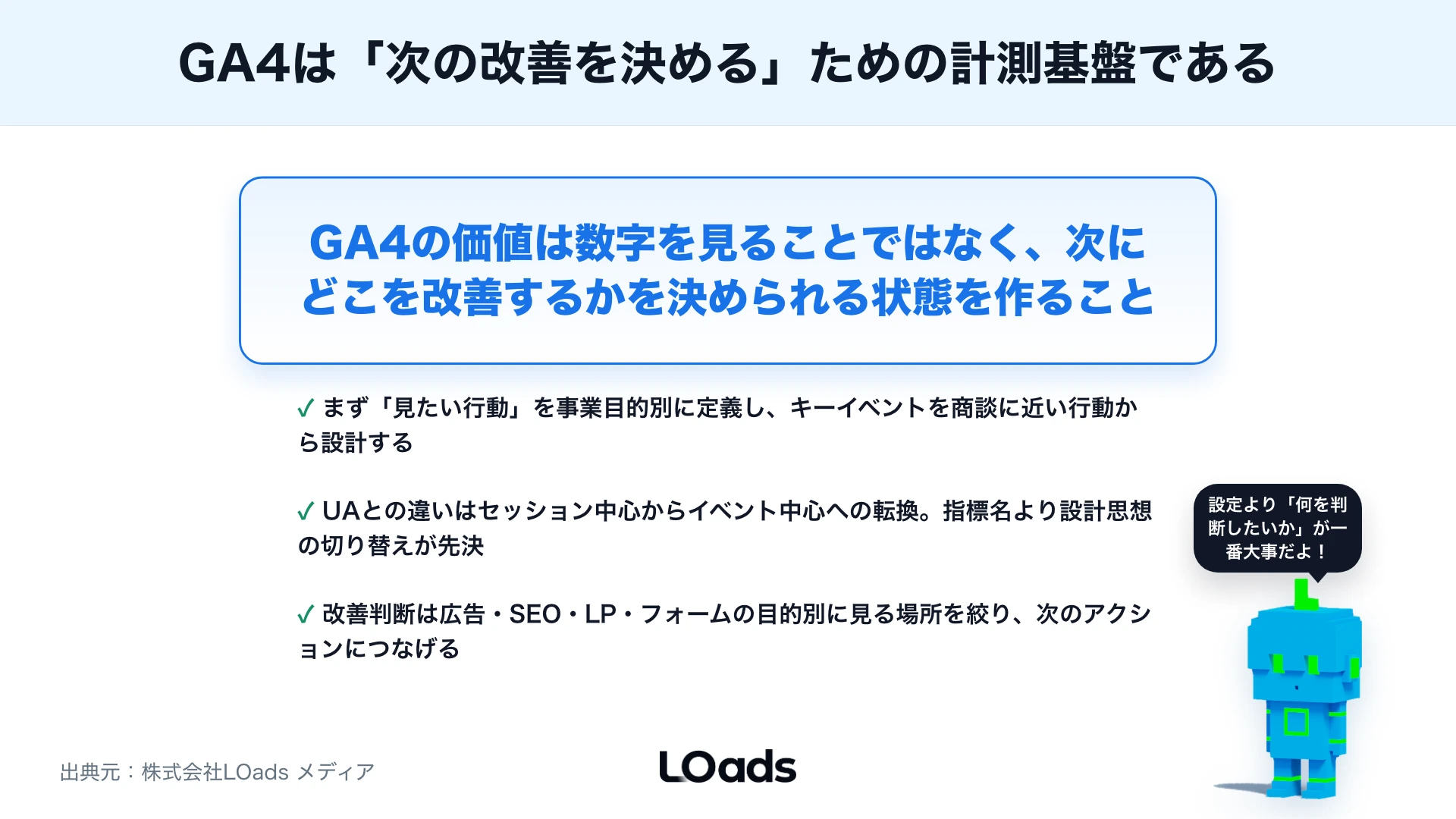
GA4とは、Webサイトやアプリ上のユーザー行動をイベント単位で測る計測基盤です。UAとの大きな違いは、セッションやページビュー中心ではなく、イベントとキーイベントを中心に改善判断を組み立てる点です。
法人サイトでGA4を使うなら、画面操作より先に、成果候補、イベント、キーイベント、広告・SEO・LP・フォームで見る指標を決めてください。GA4の価値は、数字を見ることではなく、次にどこを改善するかを決められる状態を作ることです。
GA4の設定、分析、改善提案について相談したい場合は、現在の計測状況、GA4・GTM権限、フォーム計測、広告連携の状態をもとにご相談ください。
この記事もおすすめ|GA4 Google広告 連携の手順とCV選別:数値不一致の確認まで解説|キーイベントを広告CVやオーディエンスに使う段階で確認したい方へ。|
参考にした公式情報
- Google アナリティクス ヘルプ - Google アナリティクス のご紹介
- Google アナリティクス ヘルプ - イベントについて
- Google アナリティクス ヘルプ - キーイベントについて
- Google アナリティクス ヘルプ - Google 広告を Google アナリティクスに接続する
- Google アナリティクス ヘルプ - レポートの概要
- Google アナリティクス ヘルプ - ページとスクリーンのレポート
- Google アナリティクス ヘルプ - Search Console を Google アナリティクスに接続する
- Google 検索セントラル - Google Analytics と Search Console データの利用
- Search Console ヘルプ - 検索パフォーマンス レポート