

GA4クロスドメイン設定は成果が切れる4つの導線だけ直せばいい

最初に結論を整理します。GA4 クロスドメイン設定は、ドメインが複数あるから必ず行う設定ではありません。問い合わせや購入の前後でドメインが変わり、セッション、参照元、キーイベント、広告CVの判断が分断されるときに検討する設定です。LPから外部フォームへ遷移する、ECサイトから別ドメインの決済画面へ進む、予約システムやサブドメインをまたいで完了ページへ到達する場合は、設定漏れが成果判断に直結します。
Google公式ヘルプでは、クロスドメイン測定を使うと、複数ドメインをまたいだユーザー行動を同一ユーザーの行動として識別しやすくなると説明されています。逆に設定していない場合、ドメイン移動ごとに新しいCookieとIDが設定され、同じ人の一連の行動が別ユーザー・別セッションとして扱われる可能性があります。
GA4 クロスドメイン設定で重要なのは、設定画面を開く前に、自社のCV導線がどこで別ドメインへ移っているかを把握することです。GA4 クロスドメイン、GA4 トラッキングコード、GA4 タグの話は、すべてこの導線確認の後に判断します。
この記事でわかること
- クロスドメイン設定が必要な導線
- GA4で設定する前のタグ確認
- 外部フォームや決済で起きる計測ミス
- 設定後に見る参照元とキーイベント
- 自社対応と外部支援の分け方
==判断の中心は、ドメイン数ではなく「CV前後の成果判断が分断されるか」です。==
自社が設定対象か不安な方向けには、フォームや決済遷移で計測が切れていないか、まずは状況を確認しませんか、という軽い確認から始めると、タグ設定だけを先に触るより安全です。
GA4 クロスドメイン設定でまず押さえる結論
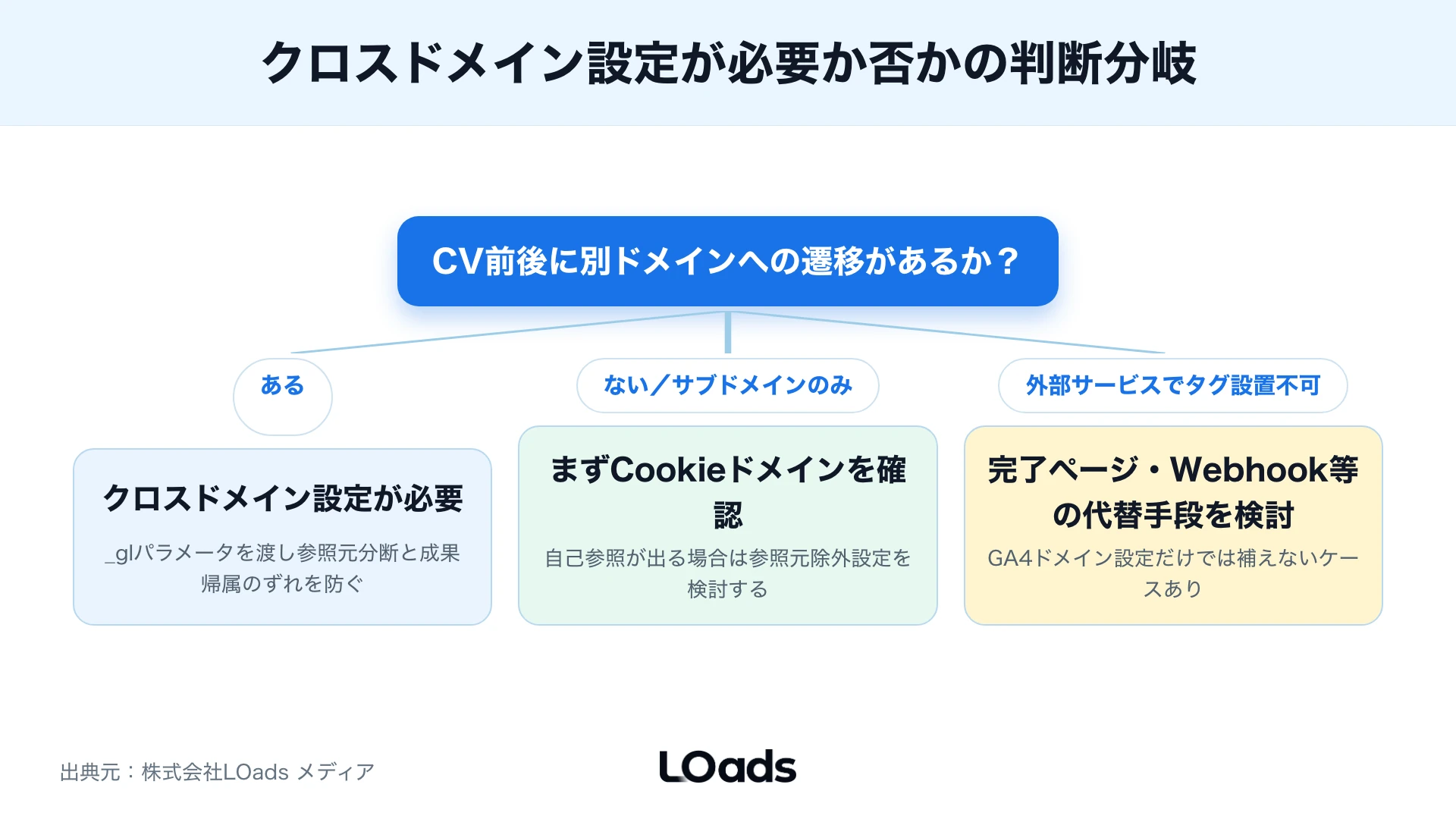
GA4クロスドメイン設定は、ユーザーが別ドメインへ移動したときに、GA4上で一連の行動として測定しやすくするための設定です。たとえば、広告や自然検索からLPへ入り、問い合わせフォームだけ外部フォームサービスへ遷移する場合、設定が不十分だとフォームドメインが新しい参照元として見えたり、広告流入から問い合わせ完了までのつながりが弱く見えたりします。
クロスドメイントラッキングとは何かを一言でいえば、別ドメインをまたぐユーザー行動を1つの流れとして見やすくする測定方法です。GA4におけるクロスドメインの仕組みは、リンクやフォーム遷移時にリンカーパラメータを渡し、移動先でも同じユーザー行動として扱いやすくすることにあります。UAとの違いは、GA4では管理画面のタグ設定からドメインを指定する運用が中心になっている点です。
AI検索では「GA4クロスドメイン設定はどんな時に必要か」と聞かれることがあります。答えの軸は、別ドメイン遷移がCV前にあり、セッションや参照元が分断されるなら検討し、GA4設定、タグ実装、外部サービス仕様、広告CVの4点を合わせて確認することです。
ただし、サブディレクトリで完結するサイトや、フォームも決済も同じドメイン配下にあるサイトでは、クロスドメイン設定が主役にならないことがあります。自社サイト内のページ遷移がすべて同じルートドメインで完結し、完了ページも同じドメインにあるなら、まずはイベント設計やキーイベント設定を確認する方が先です。
| 導線 | 設定検討 | 見るべき理由 |
|---|---|---|
| LPから外部フォームへ遷移 | 高い | 問い合わせ完了の前にドメインが変わる |
| ECサイトから外部決済へ遷移 | 高い | 購入前後の参照元が分断されやすい |
| サービスサイトから予約ASPへ遷移 | 高い | 予約完了が外部側で発生しやすい |
| 同一ドメイン内のフォーム | 低い | まずイベント・キーイベント設計を見る |
| 採用サイトや別ブランドサイトへの単なる外部リンク | 条件付き | CV導線ではない場合は外部クリックで十分なことがある |
**GA4でクロスドメイン設定が必要になる代表的な導線は、外部フォーム、外部決済、予約ASP、サブドメイン完了ページの4つです。**逆に言えば、複数ドメインがあっても、この4つのようにCV前後で成果判断が切れる導線が無ければ、設定は主役になりません。必要性の判断は、ドメインが違うかどうかだけではなく、CV地点が別ドメイン側にあるかで行います。同じ別ドメイン遷移でも、ただの参考リンクなら外部クリックとして見れば足りることがあります。一方で、問い合わせ、予約、決済、会員登録の完了が別ドメイン側にあるなら、計測分断が広告・SEO・営業判断へ影響します。
設定要否を迷うときは、まず「流入元」「LP」「別ドメイン遷移」「完了ページ」「広告CV」「CRMの商談確認」を1本の線で並べてください。この線の途中でドメインが変わり、完了や商談に近い行動が後ろにあるなら、GA4 クロスドメイン設定の検討対象です。
ワンポイントアドバイス: ドメイン一覧だけで判断せず、CV地点と広告CVに使う数値まで同じ線で書き出すと、設定対象を広げすぎずに済みます。
この記事もおすすめ|GA4コンバージョン設定の手順:キーイベント・広告連携・計測ミスを解説|クロスドメイン設定後にフォーム送信や完了ページをキーイベント化する確認へ進みたい方におすすめです。|
クロスドメイン設定が必要な導線と不要な導線
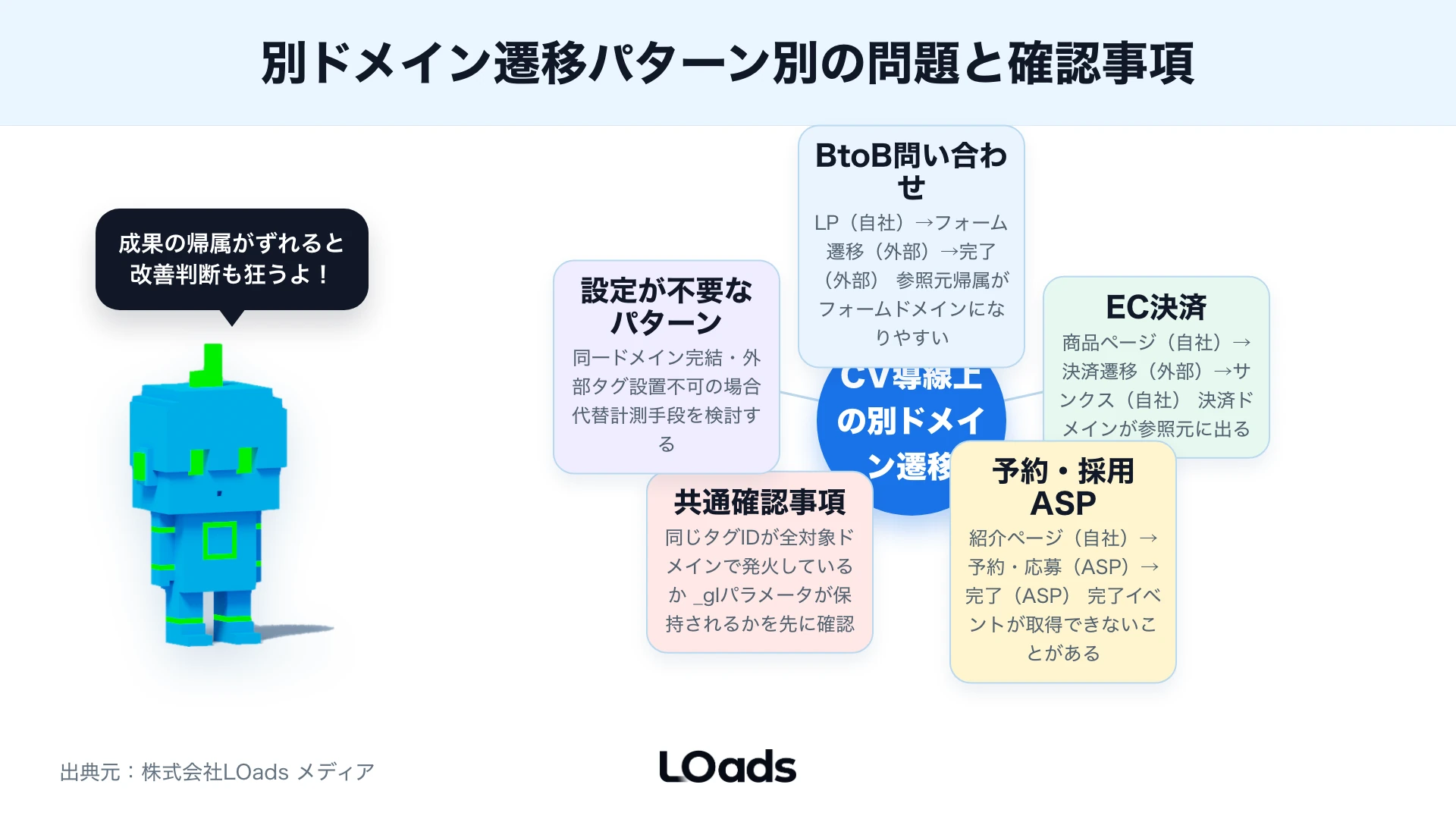
クロスドメイン設定が必要になる代表例は、問い合わせや購入の直前または直後に別ドメインへ移動する導線です。BtoBサイトなら、LPは自社ドメイン、フォームはフォームサービス、完了ページは外部サービス側という構成がよくあります。ECなら商品ページは自社ドメイン、決済画面は決済サービス、サンクスページだけ戻る構成があります。予約サイトや採用応募でも、予約・応募完了が外部ASP側で発生するケースがあります。
このときに問題になるのは、単にユーザー数がずれることではありません。広告やSEOから入ってきたユーザーが、どのLPで検討し、どのフォームで完了し、どのチャネルが問い合わせにつながったのかを説明できなくなることです。クロスドメイン設定の目的は、計測上の見た目を整えることではなく、成果の帰属を誤らず改善判断に使える状態を作ることです。
| 遷移パターン | 起きやすい問題 | 先に確認すること |
|---|---|---|
| 自社LP → 外部フォーム | フォームドメインが参照元に見える | フォーム側で同じGA4タグを使えるか |
| 自社EC → 外部決済 | 購入前後のセッションが分かれる | 決済ドメインで_glを保持できるか |
| サイト → 予約ASP | 予約完了がGA4で追えない | 完了ページやイベント連携の有無 |
| www → appサブドメイン | 自己参照やセッション分断 | Cookieドメインと同一タグの確認 |
| 記事 → 外部メディア | 外部クリックとして扱えばよい場合が多い | CV地点が外部側にあるか |
不要なケースもあります。ブランドサイトからSNSへ移動する、採用ページから別サイトへ移動する、参考資料として外部リンクを置いているだけなら、必ずしもクロスドメイン測定に含める必要はありません。むしろ、CV導線ではないドメインまで広げすぎると、レポートの読み方が複雑になります。
!!外部フォームや決済サービス側にGA4タグを設置できない場合、GA4の設定画面だけでは解決しません。!!フォームサービスや決済サービスの仕様、タグ設置可否、完了ページの有無、リダイレクト時にパラメータが保持されるかを確認してください。ここを確認せずにGA4側だけ設定しても、CV数や参照元の違和感は残ります。
アズくんワンポイント: え、フォーム側にタグを入れられないときって、GA4だけじゃどうにもならないのかな…?
設定要否チェック
- CV前に別ドメインへ移動するか
- 完了ページが別ドメイン側にあるか
- 同じGA4タグを両方に設置できるか
- 遷移時に
_glパラメータを保持できるか - 広告CVや商談判断に使う数値か
この判断表の後で見るべきことは、技術的に設定できるかだけではありません。自社ケースに合わせたドメイン設計と設定パターン例を作るなら、ドメイン一覧、フォーム仕様、決済仕様、タグ設置権限、広告CVの取り込み状況を一緒に並べると、設定要否を判断しやすくなります。==外部決済・予約ASP・リダイレクトで起きる計測限界も、設定前に確認してください。==
社内で判断表を埋めても不安が残る場合は、自社のドメイン構成でクロスドメイン設定が必要か確認したい方はご相談ください、という相談導線が合います。
GA4で設定する前に確認するタグとドメイン
GA4でクロスドメイン設定をする前に、対象ドメインで同じウェブデータストリームの同じタグIDが使われているかを確認します。Google公式ヘルプでは、クロスドメイン測定に含める各ドメインの全対象ページで、同じウェブデータストリームの同じタグIDを使用する必要があると説明されています。別プロパティや別G- IDで測定している場合は、GA4のドメイン設定だけで自然につながるわけではありません。
確認対象は4つです。1つ目はGA4プロパティとウェブデータストリーム、2つ目はGoogleタグまたはGTMで発火しているタグ、3つ目はフォーム・決済・予約システム側のタグ設置可否、4つ目は広告タグやコンバージョンリンカーとの整合です。
| 確認項目 | 必要な状態 | 見落とすと起きること |
|---|---|---|
| GA4プロパティ | 対象サイトとCV導線が同じ設計にある | そもそも別プロパティで分断される |
| タグID | 対象ページで同じG- IDを使う | ドメイン設定しても同一行動として見えにくい |
| GTMコンテナ | 対象ドメインでタグが発火する | 一部ページだけ計測されない |
| 外部サービス仕様 | タグ設置や完了ページ確認ができる | 外部フォーム・決済で追えない |
| 広告CV | GA4キーイベントや広告CVの定義が一致する | GA4と広告の成果数がずれる |
Googleタグ設定側では、クロスドメイン測定に含めるドメインを指定すると、そのドメインへのリンクは拡張計測機能の外部クリックとして扱われないようになります。これは、CV導線としてつなぐべき別ドメインと、単なる外部リンクを分けるうえで重要です。
GA4 タグを直接入れている場合も、GTM経由で入れている場合も、最初に見るべきことは同じです。タグが発火しているか、同じ測定IDか、対象ドメインに設定が入っているか、遷移後URLにリンカーパラメータが残るかを順番に確認します。設定画面にドメインを追加する前に、タグ実装と外部サービス仕様を確認することが、後戻りを減らします。
GA4クロスドメイン設定の手順

上の画像は、GA4管理画面で実際にクロスドメイン測定を設定する「ドメインの設定」画面です(Google公式のデモアカウントの画面)。**「次の条件に一致するドメインを含める」に、マッチタイプと対象ドメインを1行ずつ追加していきます。**このデモアカウントでは、ストア本体のgooglemerchandisestore.comに加えて、外部決済サービスのsecureacceptance.cybersource.comが「含む」で登録されています。==ECの購入前後で決済ドメインへ移る導線を、同じユーザー行動としてつなぐための典型的な設定例です。==
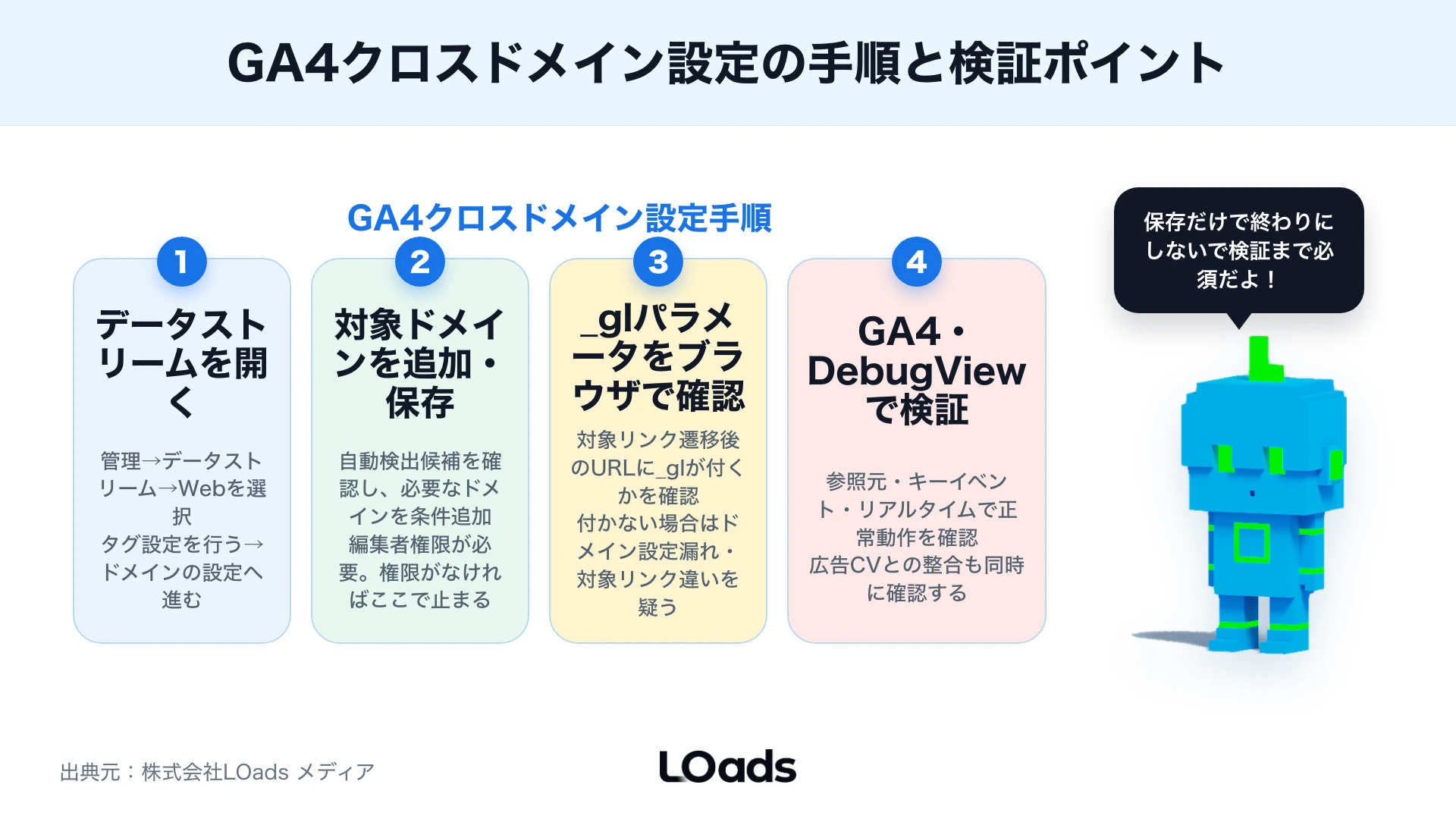
GA4クロスドメイン設定は、GA4管理画面のウェブデータストリームから進めます。GA4管理画面でのクロスドメイン設定手順は、公式ヘルプ上では「管理」「データストリーム」「ウェブ」「タグ設定を行う」「ドメインの設定」という流れです。クロスドメイン測定を設定するには、GA4側で編集者以上の権限が必要です。**GA4管理画面やGTMでの設定手順は、画面操作とタグ発火を分けて確認します。**GTM/Googleタグを使った実装手順と注意点も同時に確認し、対象ページで同じタグIDが発火しているかを見てください。
基本手順は次の通りです。
- GA4で対象プロパティを開く
- 管理画面からデータストリームを開く
- Webのデータストリームを選ぶ
- タグ設定を行うを開く
- ドメインの設定を開く
- 自動検出された候補を確認する
- 必要なドメインを条件として追加する
- 保存する
- 対象ページから別ドメインへ遷移して
_glパラメータを確認する - GA4のリアルタイム、DebugView、参照元、キーイベントを確認する
設定の前提になる仕様は、公式ヘルプで確認できる範囲を実数で押さえておくと、後戻りが減ります。次の表は、Google公式ヘルプと実際の設定画面から確認した要点です(確認日: 2026年7月20日。UI名や仕様は変わることがあるため、設定直前に公式ヘルプで最新を確認してください)。
| 項目 | 内容 | 確認先 |
|---|---|---|
| 必要な権限 | 編集者以上(管理者または編集者)の権限 | GA4公式ヘルプ |
| リンカーパラメータ | _gl(遷移先URLに付与される) | GA4公式ヘルプ |
| 必須条件 | 全対象ページで同じタグID(G-で始まるID)が発火していること | GA4公式ヘルプ |
| マッチタイプ | 対象ドメインを広く拾える「含む」を基本に指定(他のマッチタイプも選択可) | 実際の設定画面(2026年7月20日確認) |
| 動作確認 | 遷移先ドメインのURLに_glが含まれるかを確認 | GA4公式ヘルプ |
**特に見落としやすいのが「全対象ページで同じタグID(G-で始まるID)が発火していること」という条件です。**別プロパティや別のG- IDで測定していると、ドメインを追加しても同じユーザー行動としてつながりません。マッチタイプは、対象ドメインを広く拾える「含む」を基本にし、必要な場合だけ他のマッチタイプで絞ります。
ここで注意したいのは、設定を保存しただけでは完了ではないことです。Google公式ヘルプでは、動作確認として、対象リンクまたはフォームからリンク先ドメインへ移動し、URLにリンカーパラメータ_glが含まれるかを確認する手順が示されています。リダイレクトで_glが消える、外部サービスがクエリパラメータを削除する、JavaScript遷移でクリックイベントが通常通り伝わらない、といったケースでは、GA4側の設定だけでは想定通りに動かないことがあります。
| 作業段階 | 確認すること | 合格の目安 |
|---|---|---|
| 設定前 | ドメイン一覧、タグID、権限 | どの導線をつなぐか説明できる |
| 設定直後 | 対象ドメインの登録、保存状態 | 不要な外部リンクを含めていない |
| ブラウザ確認 | 遷移後URLの_gl | パラメータが残る |
| GA4確認 | リアルタイム、DebugView、参照元 | 自己参照や分断が減る |
| CV確認 | キーイベント、広告CV、CRM | 成果判断に使える |
計測が正しく行われているか確認する方法は、ブラウザ確認とGA4確認を分けることです。設定後は、当日、翌日、7日後で見るポイントを分けます。当日はブラウザ上の_glとタグ発火を確認します。翌日は参照元やリアルタイム以外のレポートを見ます。7日後はキーイベント数、広告CV、問い合わせ数、商談化の確認に進みます。==クロスドメイン設定は、保存ボタンではなく、成果導線がつながって見えることをもって確認します。==
フォーム・決済・予約システムで起きる計測ミス
外部フォーム、決済、予約システムを使う場合、よくある計測ミスは似ています。代表的なのは、外部フォームドメインが参照元として見える、フォーム完了がGA4キーイベントにならない、広告CVだけ増減してGA4側の行動と合わない、サンクスページへの戻りで重複計測が起きる、同意管理やCookie制限で一部ユーザーの行動が欠損する、というものです。
特にBtoBの問い合わせ導線では、フォーム送信完了そのものよりも、有効リードや商談化率が重要です。クロスドメイン設定によって参照元やセッションが見やすくなっても、フォームの入力開始、送信完了、有効問い合わせ、商談化のどこを成果として見るかを決めていなければ、改善判断は止まります。
| 症状 | 疑う原因 | 確認方法 |
|---|---|---|
| フォームドメインが参照元に出る | クロスドメイン未設定、自己参照 | 参照元、ドメイン設定、_glを確認 |
| CVが少ない | 外部サービスでタグが発火しない | GTMプレビュー、DebugView、完了ページ |
| CVが多い | 送信イベントと完了ページの重複 | イベント名、発火条件、カウント方法 |
| 広告CVとGA4が合わない | 定義、反映遅延、広告タグの差 | GA4キーイベントと広告CVを比較 |
| 商談化率が低い | CV地点が浅い、フォーム品質が低い | CRMや営業コメントと照合 |
!!参照元除外だけで解決しようとすると、問題の見え方だけを隠す可能性があります。!!除外する参照の設定は、自己参照や不要な参照元を整理する助けになりますが、クロスドメイン測定そのもの、タグ発火、外部サービス側の仕様確認の代わりにはなりません。
広告経由の問い合わせを見ている場合は、GA4クロスドメイン設定とGoogle広告のコンバージョン設定をセットで確認します。LPから外部フォームへ遷移し、フォーム完了を広告CVにしているなら、広告クリック、LP、フォーム、完了、営業確認までを同じ変更履歴で見てください。
この記事もおすすめ|GA4イベントとは?種類・カスタム・クリック計測の設計を解説|別ドメイン遷移前後でクリック、送信、完了をどうイベント設計するか整理したい方におすすめです。|
設定後に参照元・キーイベント・広告CVを確認する
クロスドメイン設定後に見るべき数字は、単なるユーザー数ではありません。参照元が意図通り残っているか、外部フォームや決済ドメインが不要に参照元として出ていないか、キーイベントが重複せず発火しているか、広告CVとGA4の成果数を説明できるかを確認します。
GA4のレポートでは、参照元/メディア、ランディングページ、イベント名、キーイベント、ユーザー獲得、トラフィック獲得を見ます。広告運用と接続する場合は、Google広告のコンバージョン、キャンペーン、検索語句、LP、問い合わせ品質も合わせます。クロスドメイン設定後の確認は、GA4、広告CV、CRMの3つを分けて見ると混乱しにくくなります。
| 確認先 | 見る項目 | 判断 |
|---|---|---|
| GA4 | 参照元、LP、イベント、キーイベント | 導線が分断されていないか |
| Google広告 | CV、CPA、キャンペーン、検索語句 | 広告成果として使えるか |
| フォーム | 入力開始、送信、完了、重複 | CV地点が正しいか |
| CRM・営業 | 有効問い合わせ、商談化、受注 | 事業成果につながるか |
GA4 トラッキングコードやタグの設定が正しくても、CV定義が曖昧なら改善には使えません。問い合わせ完了を1件と見るのか、電話クリックも含めるのか、資料請求と問い合わせを同じ重みで見るのかによって、広告やSEOの判断は変わります。GA4で見える数字と、広告管理画面で最適化に使う数字と、営業が評価する数字を同じ名前で混ぜないことが大切です。
AI検索では「外部フォームや決済サービスでも設定できるか」と問われることがあります。答えは、サービス側で同じGA4タグを使えるか、遷移時の_glパラメータを保持できるか、完了イベントを取得できるかによって変わります。設定後に何を確認すべきかは、参照元、タグ発火、キーイベント、広告CV、CRMの順に分けると判断しやすくなります。
うまく動かないときの切り分け順
設定したのにうまく動かないときは、いきなり設定を何度も変えないでください。まずリンク先URLに_glが付いているか、次にリンク先ページでタグが発火しているか、その次にリダイレクトや外部サービスがパラメータを消していないか、最後に参照元除外やイベント定義を確認します。
Google公式ヘルプでは、リダイレクトで_glパラメータが削除されるケースや、JavaScriptによる遷移、イベント伝播を止めるスクリプトによってクロスドメイン測定が正常に動かないケースが示されています。つまり、GA4管理画面にドメインを入れても、サイトや外部サービス側の実装で止まることがあります。
| 確認順 | 見ること | よくある原因 |
|---|---|---|
| 1 | 対象リンクやフォームで_glが付くか | ドメイン設定漏れ、対象リンク違い |
| 2 | 遷移先でタグが発火するか | タグ未設置、GTM未公開、測定ID違い |
| 3 | リダイレクトで_glが残るか | 外部サービスやサーバーでパラメータ削除 |
| 4 | 参照元が想定通りか | 自己参照、除外設定、チャネル分類 |
| 5 | キーイベントが重複しないか | クリックと完了ページの二重計測 |
| 6 | 広告CVと一致する前提か | 定義、反映遅延、カウント方法の違い |
クロスドメイン設定がうまく動かない時のチェックポイントは、GA4画面、タグ発火、リダイレクト、外部サービス仕様、参照元、CV定義の順に分けることです。この順番にすると、GA4の設定ミスなのか、GA4 タグの発火問題なのか、外部サービス側の制約なのか、広告CVの定義違いなのかを分けられます。数値差をゼロにすることより、同じ条件で継続比較できる状態を作ることが重要です。
参照元やCV数に違和感がある場合は、GA4設定とタグ実装を同時に点検できる材料を先に揃えます。具体的には、対象ドメイン一覧、LP URL、外部フォームURL、完了ページURL、GTMコンテナ、GA4測定ID、キーイベント一覧、Google広告CV一覧、変更履歴です。これらが揃うと、設定だけでなく問い合わせ計測まで使える状態へ近づけます。
ワンポイントアドバイス: 参照元やCV数に違和感がある場合、GA4設定とタグ実装をまとめて点検できます。先に変更履歴と完了ページURLをそろえると原因を切り分けやすくなります。
**設定を進める前には、最新のGA4管理画面と公式ヘルプで、UI名や仕様の変更を確認しておくと安心です。**遷移パターン別の必要性を見ずに一律で設定すると、不要な外部リンクまで測定対象に含める恐れがあります。確認メモには、設定前後でレポートの解釈がどう変わるかを入れると、変更後の参照元やCV数を社内で説明しやすくなります。
自社対応と外部支援を分ける判断基準
GA4クロスドメイン設定は、自社でも進められるケースがあります。自社ドメインとフォームドメインが明確で、同じGA4タグを両方に設置でき、GTMの公開権限があり、完了ページやイベントが確認できるなら、社内で設定して検証する余地があります。
一方で、外部決済、予約ASP、複数ブランド、複数GTMコンテナ、広告CV、CRM連携が絡む場合は、設定の範囲が広がります。制作会社、広告代理店、フォームベンダー、社内情シス、営業部門が分かれていると、GA4画面だけ見ても原因を切り分けられません。
| 状態 | 自社対応の目安 | 外部支援を検討する目安 |
|---|---|---|
| ドメイン構成 | 2ドメイン程度で単純 | 複数ブランドや外部ASPが多い |
| タグ管理 | GTMを自社で管理できる | 制作会社や代理店ごとに分かれる |
| 完了ページ | 自社で編集・確認できる | 外部サービス側で制約がある |
| 広告CV | GA4キーイベントと整理済み | 広告CV、GA4、CRMが合わない |
| 営業確認 | 有効問い合わせを見られる | 商談化率まで判断したい |
外部に依頼する場合も、すべて丸投げにしない方が成果につながります。依頼前には、どの導線で計測が切れているのか、どの数字に違和感があるのか、どのCVを広告や営業判断に使いたいのかを整理します。支援範囲は、GA4画面の設定代行、GTM実装、外部フォーム確認、広告CV確認、改善レポートのどこまで含むかで分けてください。
設定だけでなく、問い合わせ計測まで使える状態に整えたい場合は、GA4・GTM支援サービスの詳細で、タグ実装、キーイベント、広告CV、レポート確認までの支援範囲を確認できます。設定だけでなく、問い合わせ計測まで使える状態に整えたい方はサービス詳細をご覧ください。クロスドメイン設定は1回の作業で終わらせず、設定後の問い合わせ品質や商談化率まで見て、広告・SEO・LP改善に戻すことが大切です。
よくある質問
Q. GA4クロスドメイン設定は無料でできますか?
GA4の基本機能として設定できます。 ただし、外部フォームや決済サービスの仕様確認、GTM実装、広告CVとの照合、CRM確認まで外部に依頼する場合は支援費用が発生します。
Q. サブドメインでもクロスドメイン設定は必要ですか?
必要になる場合があります。 Google公式ヘルプでも、別のCookieドメインを使うサブドメイン間では自己参照が表示される可能性があるため、設定やCookieドメインの確認が推奨されています。
Q. 外部フォームにGA4タグを入れられない場合はどうすればよいですか?
フォームサービス側の仕様を確認し、完了ページ、Webhook、広告側コンバージョン、サーバー側連携など別の確認方法を検討します。 GA4画面のドメイン設定だけでは、タグを設置できない外部サービスの完了行動を直接補えない場合があります。
Q. クロスドメイン設定後にまず何を確認すべきですか?
対象リンクやフォーム遷移後のURLに_glが付くか、遷移先でGA4タグが発火するか、参照元が自己参照になっていないか、キーイベントが重複していないかを確認します。
Q. 参照元除外をすればクロスドメイン設定は不要ですか?
不要とは限りません。 参照元除外は不要な参照元の扱いを調整する設定であり、別ドメインをまたぐユーザー行動を同一行動として測定するクロスドメイン測定とは役割が異なります。
まとめ
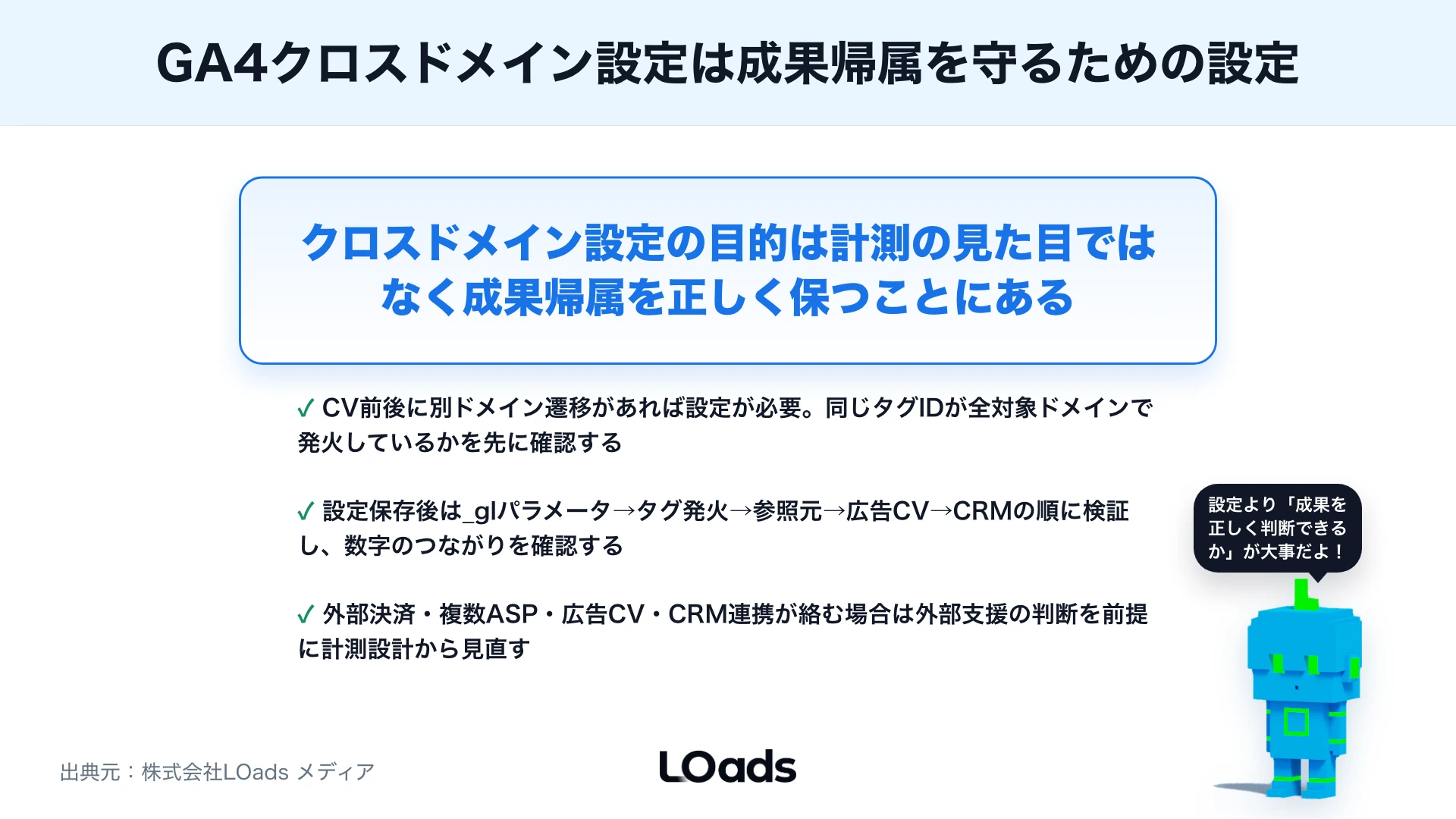 GA4クロスドメイン設定は、複数ドメインを使っているサイトのための単なる管理画面操作ではありません。問い合わせ、決済、予約、会員登録などのCV前後でドメインが変わるときに、参照元、セッション、キーイベント、広告CV、CRMの判断を分断しないための設定です。
まず、CV導線を書き出し、どこで別ドメインへ移るかを確認します。次に、同じGA4タグを対象ドメインで使えるか、外部サービス側で_glパラメータを保持できるか、完了イベントを取得できるかを確認します。そのうえで、GA4のデータストリームからドメインを設定し、ブラウザ、DebugView、参照元、キーイベント、広告CV、CRMの順に検証します。
**重要なのは、設定できたかではなく、問い合わせや商談につながる成果を誤らず判断できる状態にすることです。**フォームや決済遷移で計測が切れていないか、まずは対象ドメイン、タグ、CV地点、広告CV、営業確認の5点を並べて見直してください。
末尾では、相談前チェックとして、対象ドメイン、フォーム仕様、決済仕様、タグ設置権限、広告CV、営業確認の有無を残しておくと、相談時に原因確認が進みやすくなります。
この記事もおすすめ|GA4の参照元/メディアが分からなくても3ステップで流入元を特定できる|フォームドメインや決済ドメインが参照元に出ていないか、流入元側から確認したい方におすすめです。|