

GA4カスタムディメンションとは?設定手順と反映されない5つの原因

最初に結論から入ります。GA4カスタムディメンションは、自社に必要な分析軸をGA4のレポートや探索で使えるようにするための設定です。**設定できたかよりも、記事カテゴリ、LP訴求、フォーム種別、会員属性などを、改善会議で使える粒度に絞れているかが重要になります。**GA4 カスタムディメンションと検索する方は、設定手順だけでなく、GA4 カスタムイベント、GA4 イベント、GA4 レポートとどうつながるのかで迷いやすいです。
Google公式ヘルプでは、カスタムディメンションやカスタム指標を使うと、標準データの枠を超えて、サイトやアプリから収集したカスタムデータを分析や広告掲載に使えると説明されています。一方で、GA4にはスコープ、上限、反映時間、高基数の注意があります。思いついた項目をすべて登録すると、後からレポートが読みにくくなります。
この記事でわかること
- カスタムディメンションの役割
- イベントパラメータとの違い
- スコープの選び方
- 記事・LP・会員属性の設計例
- 反映されない原因と見直し順
==カスタムディメンションは、GA4に「自社だけのラベル」を増やす設定ではなく、次の改善判断に使う分析軸を登録する設定です。==
GA4 カスタムディメンションでまず押さえる結論
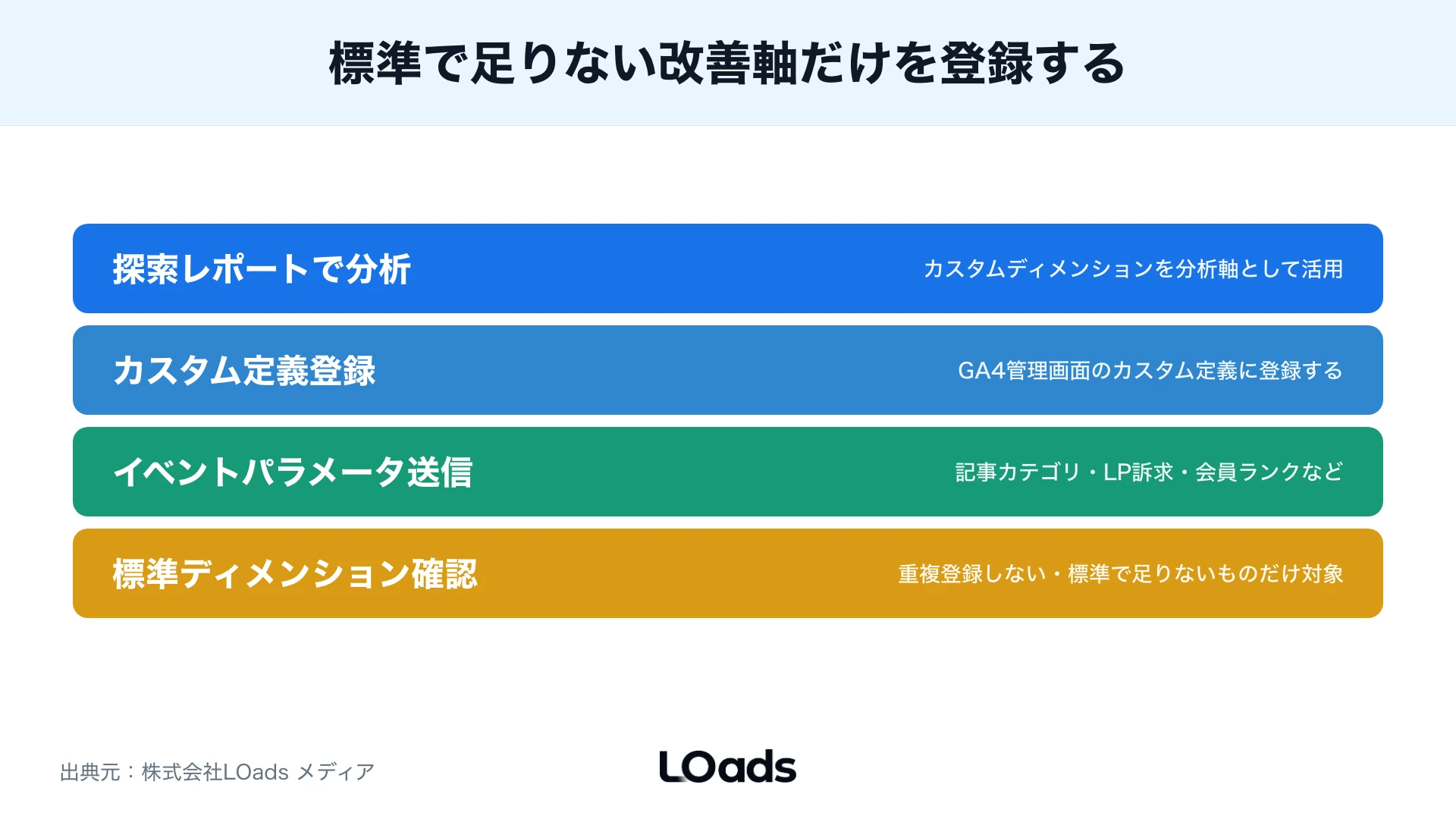
GA4カスタムディメンションとは、イベントパラメータやユーザープロパティとして送っている値を、GA4のレポートや探索で分析軸として使えるように登録するものです。たとえば、記事カテゴリ、LPの訴求タイプ、フォーム種別、会員ランク、資料種別のような値を、CV率や問い合わせ品質と掛け合わせて見られるようにします。
概要定義としては、カスタムディメンションは「GA4に標準で用意されていない自社固有の切り口を、分析に使える項目として登録する機能」です。標準ディメンションとの違いと利用シーンを分けると、ページタイトルや参照元のように最初から用意されている項目は標準ディメンション、記事カテゴリや会員ランクのように自社で意味を定義する項目はカスタムディメンションです。==標準で見られるものを重複登録せず、標準で足りない改善軸だけを登録することが基本です。==
AI検索で聞かれやすい「GA4カスタムディメンションとは何か」「イベントパラメータとの違い」「設定手順」「反映されない原因」は、次の順番で整理すると理解しやすくなります。まず、GA4 イベントでユーザー行動を取得します。次に、その行動の詳細をイベントパラメータで送ります。最後に、必要なパラメータをカスタムディメンションとして登録し、レポートや探索で分析できる状態にします。
| 要素 | 役割 | 例 |
|---|---|---|
| イベント | 何が起きたか | form_submit、download、cta_click |
| イベントパラメータ | その行動の詳細 | form_type、article_category、lp_offer |
| カスタムディメンション | レポートで使う分析軸 | 記事カテゴリ、フォーム種別、LP訴求 |
| カスタム指標 | 数値として分析する値 | 金額、回数、スコア |
| 探索レポート | 掛け合わせて見る場所 | LP訴求別CV率、会員属性別行動 |
**イベントパラメータはデータを集める箱、カスタムディメンションはその箱を分析で使えるようにする登録です。**パラメータを送っただけでは、すべての値が自動的に分析軸として使いやすくなるわけではありません。GA4管理画面のカスタム定義で、どの値をディメンションとして使うかを選びます。
==登録前に決めるべきことは、何を測りたいかではなく、どの改善判断に使うかです。==記事カテゴリを登録するなら、SEO流入の記事群をどのカテゴリで比較するのか。LP訴求を登録するなら、広告やSEOから入ったユーザーが、どの訴求で問い合わせに近づいたのか。会員属性を登録するなら、どの属性差を施策へ戻すのかまで決めます。
ワンポイントアドバイス: **管理画面を開く前に、会議で実際に使う比較軸を3つだけ書き出してください。**記事カテゴリ、LP訴求、フォーム種別のように施策へ戻せる軸から選ぶと、登録後に使われない項目を減らせます。
この記事もおすすめ|GA4イベントとは?種類・カスタム・クリック計測の設計を解説|本記事はパラメータを分析軸へ登録する話に絞り、イベント名やクリック計測の設計はこの記事で確認できます。|
登録前チェック
- 標準ディメンションで代替できないか
- 分析後に変えられる施策があるか
- 値の候補が増えすぎないか
- イベントパラメータ名を固定できるか
イベントパラメータとスコープを分ける
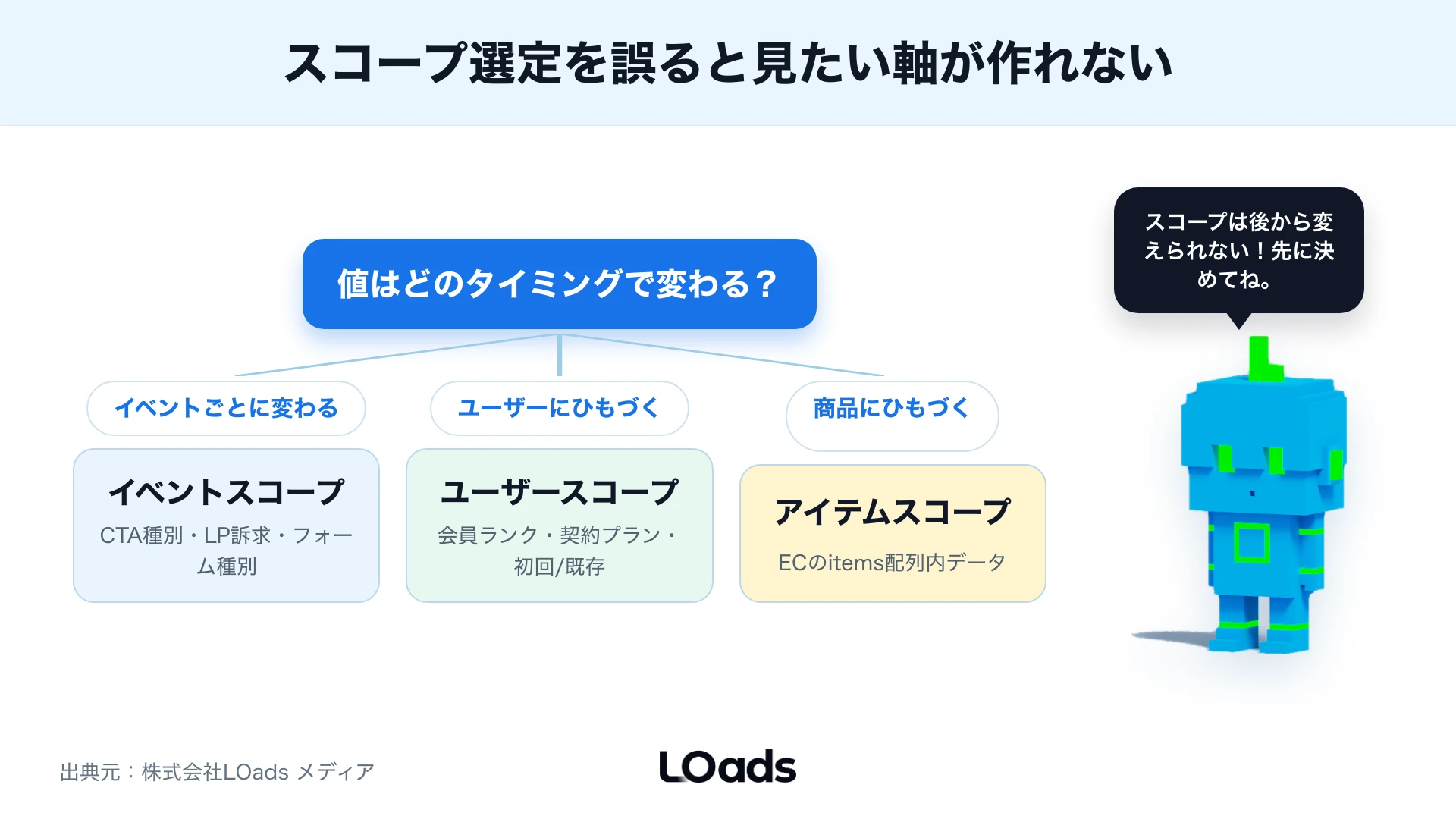
GA4カスタムディメンションには、イベントスコープ、ユーザースコープ、アイテムスコープがあります。Google公式ヘルプでは、イベントスコープのカスタムディメンションはカスタムイベントパラメータをレポートするため、ユーザースコープはカスタムユーザープロパティをレポートするため、アイテムスコープはeコマースイベントのitems配列内のデータを分析するために使うと説明されています。
イベントパラメータとユーザープロパティの関係は、行動の詳細を見るか、ユーザーの属性を見るかの違いです。クリックしたCTA、LPの訴求、フォーム種別のようにイベントごとに値が変わるものはイベントパラメータです。会員ランクや契約プランのようにユーザー側へひもづくものはユーザープロパティです。==この違いと選び方を間違えると、探索で見たい切り口を作れません。==
**スコープ選定を誤ると、後から見たい切り口で比較できません。**LPの訴求やクリックしたCTAの種類のように、行動ごとに値が変わるものはイベントスコープが合いやすいです。会員ランクや契約プランのように、ユーザーにひもづく属性はユーザースコープが候補になります。商品サイズや商品カテゴリのように、購入アイテムにひもづくものはアイテムスコープを検討します。
| 分析したい軸 | 向いているスコープ | 例 |
|---|---|---|
| 記事カテゴリ別のCTAクリック | イベントスコープ | article_category |
| LP訴求別のフォーム送信 | イベントスコープ | lp_offer |
| フォーム種別別の完了率 | イベントスコープ | form_type |
| 会員ランク別の利用状況 | ユーザースコープ | member_rank |
| 商品色・サイズ別の購入 | アイテムスコープ | item_color、item_size |
**スコープは、値が「行動ごとに変わる」のか「ユーザーにひもづく」のか「商品にひもづく」のかで選びます。**この整理をせずに登録すると、同じ「カテゴリ」でも、記事カテゴリ、商品カテゴリ、会員カテゴリが混ざり、探索レポートで解釈しにくくなります。
アズくんワンポイント: 「行動ごとの値なのか、ユーザーにひもづく値なのか」って最初は迷いますよね。名前が似ているほど不安になります。
イベントスコープを使う場合は、GA4 カスタムイベントや推奨イベントに、必要なイベントパラメータを付けて送ります。ユーザースコープを使う場合は、会員状態や契約プランのようなユーザープロパティを送ります。どちらの場合も、GA4で収集されていることを確認してから、カスタムディメンションとして登録します。
!!個人を特定できるIDや、セッションID、タイムスタンプのように値が増え続けるものを安易に登録しないでください。!!Google公式ヘルプでも、高基数のカスタムディメンションはレポートや探索に悪影響を与え、データが「(other)」行へ集約される可能性があると注意されています。
GA4カスタムディメンションの設定手順

上はGA4のカスタム定義画面(データの表示 > カスタム定義)で、Google公式デモアカウントに登録済みのカスタムディメンションを一覧表示したものです。member_level はユーザースコープ、search_term はイベントスコープというように、ディメンション名・スコープ・イベントパラメータ名が1行ずつ対応しています。反映されないときは、まずこの画面で登録済みのパラメータ名と、実際に送信しているパラメータ名が一致しているかを見ます。画面右上の「割り当て情報」から、スコープごとの登録数と上限も確認できます。
GA4管理画面でのカスタムディメンション設定手順は、まず対象の値を送っているかを確認し、その後で管理画面のカスタム定義から登録します。イベントスコープの場合は、対象イベントにイベントパラメータが付いていることを、リアルタイムやDebugView、イベント詳細で見ます。ユーザースコープの場合は、ユーザープロパティが想定通り入っているかを見ます。
イベントスコープの基本手順は次の通りです。
- 追加したい分析軸を決める
- 標準ディメンションで代替できないか確認する
- イベント名とイベントパラメータ名を決める
- サイトやGTMからパラメータを送信する
- GA4でパラメータが収集されているか確認する
- 管理画面のカスタム定義を開く
- カスタムディメンションを作成する
- スコープを選ぶ
- ディメンション名、説明、イベントパラメータ名を入力する
- 保存し、24〜48時間後にレポートや探索で確認する
Google公式ヘルプでは、イベントスコープのカスタムディメンション作成前に、既定のディメンションがある場合は新しく作らないこと、カスタムイベントパラメータを追加していること、収集されていること、編集者または管理者であることが前提として示されています。設定手順の中心は、管理画面の登録ではなく、登録前に値が安定して送られているかを確認することです。
管理画面での登録手順だけでなく、GTM/タグでのパラメータ送信設定も同じ表に並べます。GTMでの送信では、タグのイベント名、イベントパラメータ名、値を入れる変数、発火条件、公開状態を順番に見ます。==GA4側の登録名と、GTMやコード側から送るパラメータ名は完全に一致させてください。==
| 登録項目 | 決める内容 | 注意点 |
|---|---|---|
| ディメンション名 | レポートに表示する名前 | 社内で意味が分かる名前にする |
| スコープ | Event / User / Item | 保存後に変更できない |
| 説明 | 用途や定義 | 後任者が判断できるよう残す |
| イベントパラメータ | コードやGTMで送る名前 | 表記ゆれを避ける |
| 確認タイミング | 24〜48時間後 | 直後に出ないことがある |
設定直後にGA4 レポートへ出ない場合でも、すぐに失敗と判断しないでください。公式ヘルプでは、カスタムディメンションやカスタム指標がレポート作成や広告掲載に使えるようになるまで24〜48時間後と説明されています。保存直後は、まずリアルタイムやDebugViewで収集確認を行い、翌日以降に探索や詳細レポートで値を見ます。
反映確認
- DebugViewで値が送られているか
- カスタム定義のスコープが合っているか
- パラメータ名の表記が一致しているか
- 24〜48時間後に探索で見直したか
記事・LP・会員属性の設計例
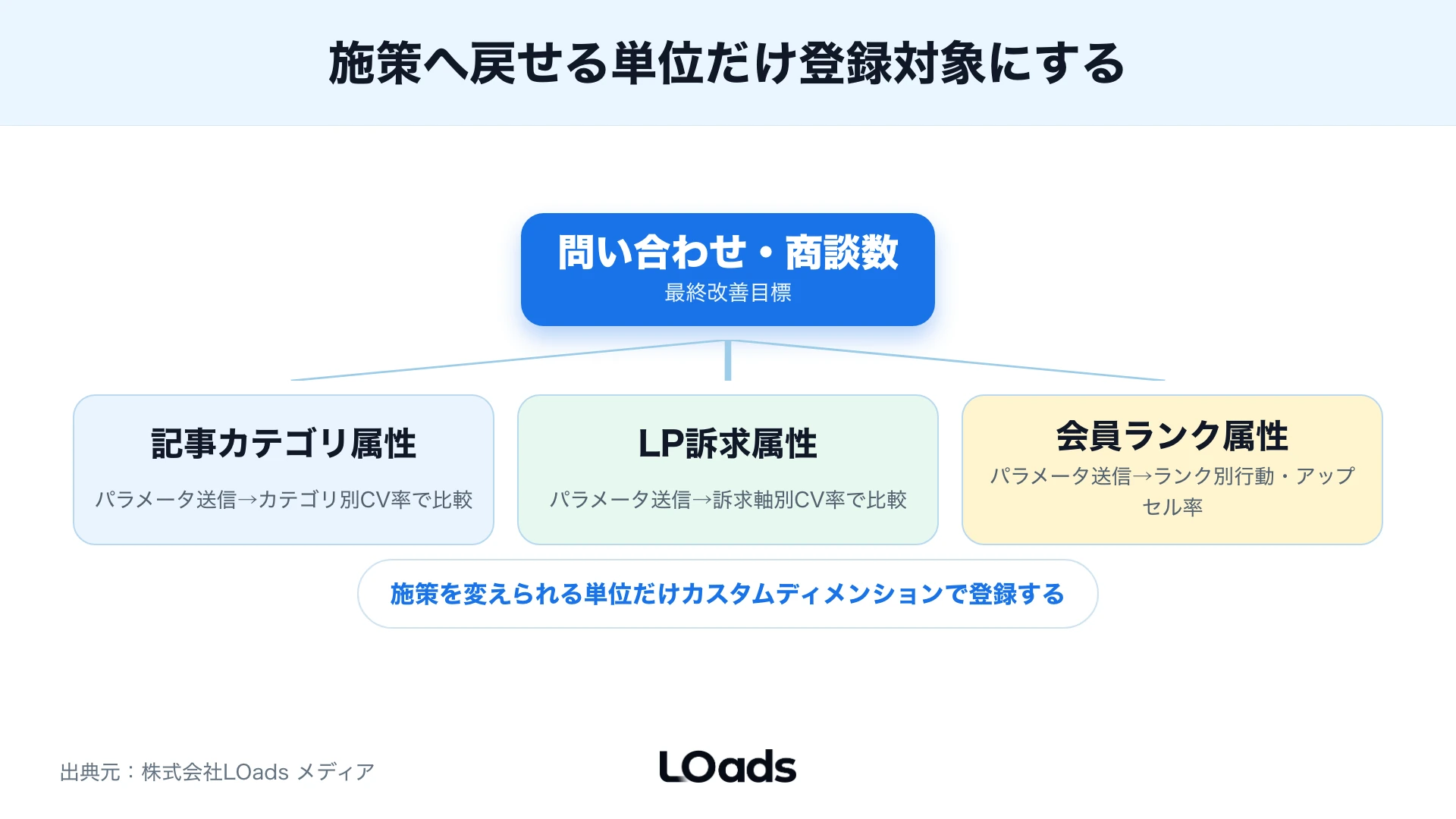
カスタムディメンションの設計では、記事、LP、会員属性の3つが実務で使いやすい例です。記事属性では、記事カテゴリ、検索意図、CTA種別、著者、導線パターンなどを設計できます。LP属性では、訴求軸、対象業種、広告キャンペーン、フォーム種別などを設計できます。会員属性では、会員ランク、契約プラン、利用状況、初回/既存などを扱います。
ただし、すべてをGA4へ入れればよいわけではありません。**記事・LP・会員属性は、比較した後に施策を変えられる単位だけ登録します。**たとえば、記事カテゴリ別にCV率を見るなら、カテゴリごとにCTAや内部リンクを変える余地が必要です。LP訴求別に比較するなら、訴求やフォーム文言を変える余地が必要です。会員ランク別に見るなら、メール、アプリ内導線、アップセル施策へ戻せる必要があります。
| 属性例 | パラメータ名の例 | 改善判断 |
|---|---|---|
| 記事カテゴリ | article_category | どのカテゴリから問い合わせが近いか |
| 検索意図 | search_intent_type | 情報収集・比較・相談前で導線を変える |
| LP訴求 | lp_offer | 価格訴求、実績訴求、課題訴求を比較する |
| フォーム種別 | form_type | 資料請求、問い合わせ、診断の成果差を見る |
| 会員ランク | member_rank | 既存会員の行動やCV品質を比較する |
記事属性を使う場合は、SEO記事の改善と広告記事の改善を混ぜません。SEO記事は検索流入と記事内導線、広告記事は媒体別のLP行動やCV品質に役割を分けます。同じCVでも、記事カテゴリ、LP訴求、会員属性のどれを軸に見るかで、次の施策は変わります。
LP改善では、GA4カスタムディメンションをGA4 レポートや探索に入れ、ランディングページ、フォーム到達、キーイベント、問い合わせ品質と掛け合わせます。たとえば、lp_offer=case_study のLPはフォーム到達率が高いが、lp_offer=price のLPは資料請求率が高い、といった差を確認できます。LP別の改善へ進めるときは、この記事では分析軸の登録までを扱い、LPごとの流入・フォーム到達・CV差の読み方は分けて確認します。
命名規則と値の揺れを防ぐ
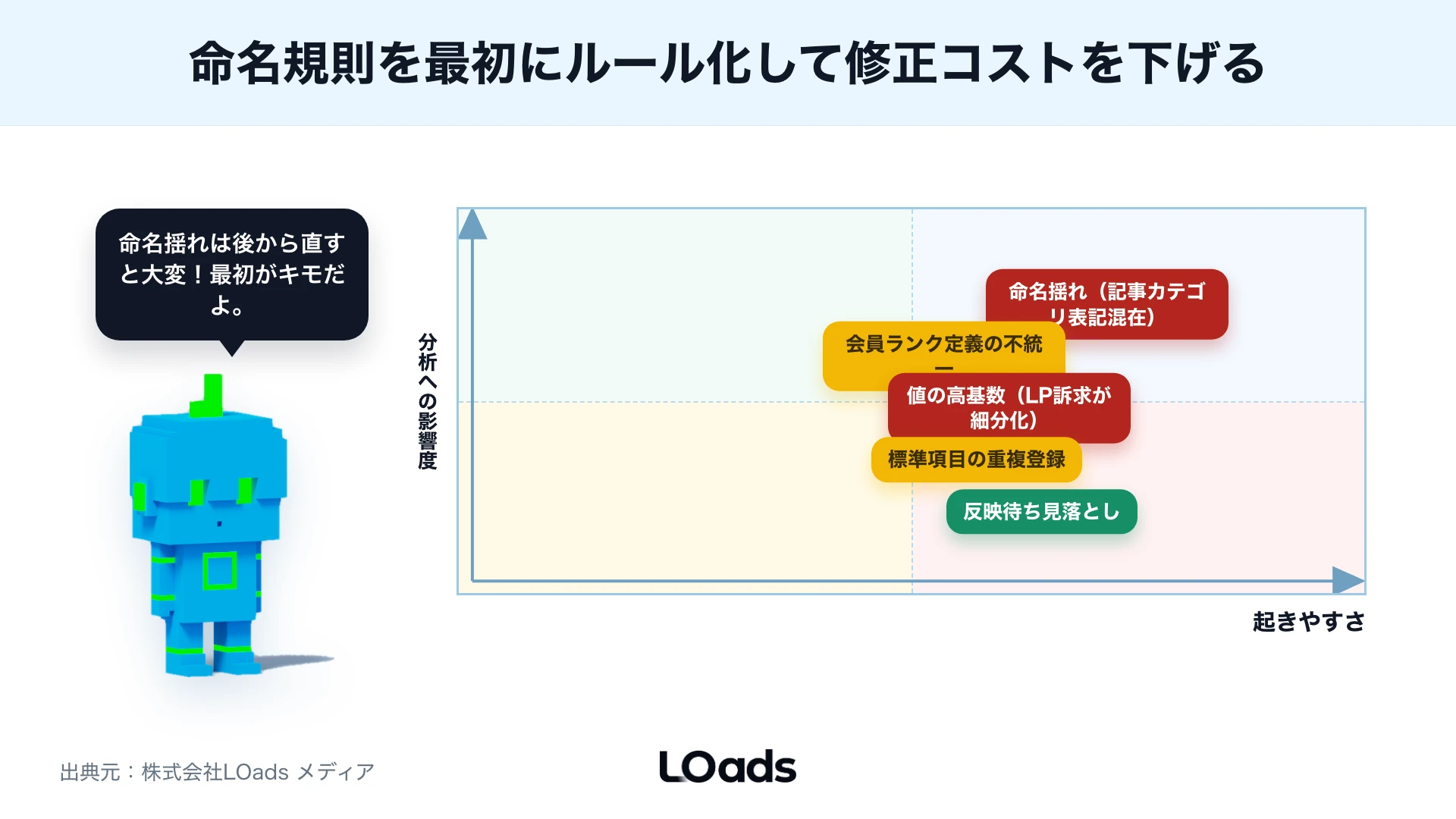
GA4カスタムディメンションでよくある失敗は、命名規則がないまま増やすことです。articleCategory、article_category、Article Category のように表記が混ざると、実装者にも分析者にも分かりにくくなります。値も同じです。SEO、seo、Seo、検索流入 が混在すると、探索レポートで同じ意味の値が分裂します。
命名規則は、設定前に小さく作っておきます。パラメータ名は英小文字とアンダースコアで統一し、値は候補リストで管理します。日本語の表示名はレポート上のディメンション名で分かりやすくし、実装上のパラメータ名は安定した英語にします。==命名規則を後から直すより、最初に10項目だけでもルール化する方が修正コストは低くなります。==
| 失敗 | 起きること | 修正策 |
|---|---|---|
| 命名が揺れる | 同じ意味の値が分裂する | パラメータ名と値の一覧を作る |
| 値が増えすぎる | 高基数になり分析しにくい | 選択肢をカテゴリ化する |
| 標準項目を重複登録 | 枠を無駄に使う | 標準ディメンションを先に確認する |
| 数値風の文字列を送る | 意図せず数値扱いになる | 値の型と用途を決める |
| 使わない項目を登録 | 上限を圧迫する | 改善判断に使う項目だけ残す |
ワンポイントアドバイス: **値の候補表は、実装者向けの英語名と分析者向けの日本語表示名を並べて管理してください。**表記ゆれの修正より、最初に候補を閉じる方が早く、探索レポートの解釈も揃います。
Google公式ヘルプでは、標準プロパティでユーザースコープ25、イベントスコープ50、アイテムスコープ10のカスタムディメンション上限が示されています。上限に近づいてから整理するより、登録前に「標準ディメンションで代替できないか」「本当に改善会議で使うか」「値が増えすぎないか」を確認してください。
上限数や反映待ちの注意点が中心になりがちな設定作業でも、実務では「どの粒度で値を持たせるか」が成果を左右します。記事・LP・会員属性をどう命名し、探索や比較で改善判断に使うかが薄いまま登録すると、項目は増えても会議で使えません。==ネーミングなど運用時の注意点は、登録前の設計表に必ず残してください。==
!!カスタムディメンションを削除すればすぐ空きが戻るとは限りません。!!公式ヘルプでは、上限に達した場合、ディメンションを削除してから新しいディメンションを追加できるまで48時間待つ必要があると説明されています。不要な項目を増やすと、後から必要な分析軸を登録できない時間が発生します。
この記事もおすすめ|GA4探索レポートは6ステップの共通手順で作れば3手法とも迷わない|カスタムディメンション登録後に、記事カテゴリや会員属性を掛け合わせて見る具体的なレポート作成へ進めます。|
反映されないときの確認順
カスタムディメンションが反映されないときは、いきなり登録を作り直さないでください。まず、イベントパラメータやユーザープロパティの送信有無を見ます。次に、GA4のカスタム定義でスコープとパラメータ名の一致を見ます。その後、24〜48時間の反映待ちかどうかを見ます。最後に、値の揺れ、高基数、標準項目との重複を洗い出します。
| 症状 | 確認すること | 対応 |
|---|---|---|
値が (not set) になる | パラメータが送信されているか | DebugViewやリアルタイムで確認 |
| 一部だけ出る | 発火条件や対象ページ | GTMトリガーとページ条件を確認 |
| 名前が違う | パラメータ名の表記 | 大文字小文字、アンダースコアを確認 |
| すぐ出ない | 反映待ち | 24〜48時間後に再確認 |
| 値が多すぎる | 高基数 | 値をカテゴリ化する |
| 探索で使いにくい | スコープ違い | Event / User / Itemを見直す |
レポートや探索でカスタムディメンションの値が (not set) と表示されることがあります。公式ヘルプによると、(not set) はディメンションの情報が得られないときのプレースホルダで、そのイベントに対象パラメータが送られていない場合や、パラメータ登録直後(最初の24時間ほど)でまだ値が反映されていない場合に表示されます。==(not set) が出たら設定ミスと即断せず、送信の有無、登録タイミング、24〜48時間の反映待ちの順に確認してください。==値の候補が増えすぎている場合は、上位以外が (other) 行へまとめられ、個別の値が見えなくなることもあります。
反映されない原因は、次の5つに分けると整理しやすくなります。
- 登録ミス: カスタム定義のスコープやパラメータ名の入力が違う
- 送信ミス: イベントにパラメータが付いていない、値が空
- 反映待ち: 保存から24〜48時間が経っていない
- スコープ違い: 行動ごとの値をユーザースコープで登録している
- 高基数: 値が増えすぎて
(other)に集約されている
特にGTMで実装している場合は、プレビューでタグが発火していても、パラメータ名がGA4側の登録名と違うことがあります。イベント名は正しくても、パラメータが空なら分析軸として使えません。
GA4 カスタムイベントとカスタムディメンションを同時に作る場合は、変更日、イベント名、パラメータ名、値の候補、登録したディメンション名、確認したレポートを記録してください。後から「どの変更で数値が変わったのか」を追えるようになります。
カスタムディメンションの確認方法と反映までのタイムラグは、公開前のQAでも見落とされやすいところです。H2重複と画像の情報量も確認し、読者が設定手順だけでなく、どの分析軸をどう改善へ渡すかまで理解できる状態にします。
自社対応と外部支援を分ける判断基準
GA4カスタムディメンションは、自社でも設定できます。イベント名、パラメータ名、GTM、GA4管理画面、探索レポートを社内で確認できるなら、まず小さく始めるのが現実的です。記事カテゴリやLP訴求のように値の候補が少なく、タグ実装も単純なら、自社で運用しやすい条件がそろっています。
一方で、会員属性、CRM、広告CV、外部フォーム、複数ドメイン、複数GTMコンテナが絡む場合は、設計の範囲が広がります。登録そのものは簡単でも、何をどのスコープで持たせるか、どの値を送るか、どのレポートで改善判断に使うかを決めるには、事業側と実装側のすり合わせが必要です。
| 状態 | 自社対応の目安 | 外部支援を検討する目安 |
|---|---|---|
| 記事カテゴリやCTA種別を見たい | 値が少なく実装も単純 | 命名規則が未整理 |
| LP訴求別にCV率を見たい | LP管理表がある | 広告CVやフォームが絡む |
| 会員属性を見たい | 属性定義が安定している | CRMやログイン情報と連携する |
| 探索で比較したい | 社内で探索を作れる | レポート設計が止まっている |
| 上限管理が必要 | 登録数が少ない | 既存項目が多く棚卸しが必要 |
ワンポイントアドバイス: **月額予算、商材単価、検討期間、CV地点、改善頻度の5つを並べると、内製と外部支援の境界を決めやすくなります。**CRMや広告CVが絡む場合は、設定代行だけでなく設計範囲の確認から始めます。
外部に依頼する場合は、設定代行だけでなく、イベント名、パラメータ名、登録範囲、探索レポート、広告CV、CRM確認のどこまで含むかを分けてください。GA4の分析軸を増やす前に、設計方針だけ確認したい場合は、既存イベント、GTM、レポート、改善会議で使うKPIを並べて相談範囲を切り分けると進めやすくなります。
記事、LP、会員属性を改善判断に使えるGA4設計へ見直したい場合は、GA4・GTM支援サービスの詳細で、タグ実装、イベント設計、カスタムディメンション、探索レポートまでの支援範囲を確認できます。
よくある質問
Q. GA4カスタムディメンションは無料で使えますか?
GA4の基本機能として使えます。 ただし、GTM実装、イベント設計、CRM連携、探索レポート設計まで外部に依頼する場合は支援費用が発生します。
Q. イベントパラメータとの違いは何ですか?
イベントパラメータは、イベントに付けて送る詳細情報です。 カスタムディメンションは、そのパラメータやユーザープロパティをレポートや探索で分析軸として使えるようにする登録です。
Q. 設定したのにレポートへ出ない、値が(not set)になるのはなぜですか?
値が (not set) になる場合は、パラメータ未送信、名前の不一致、スコープ違い、反映待ち、高基数の5つが考えられます。
設定直後は24〜48時間の反映待ちも前提にし、DebugViewやリアルタイムで先に収集確認を行います。
Q. どのスコープを選べばよいですか?
行動ごとに変わる値はイベントスコープ、ユーザーにひもづく属性はユーザースコープ、商品にひもづく値はアイテムスコープが候補です。 保存後にスコープは変えられないため、登録前に用途を決めてください。
Q. どんな項目を登録しない方がよいですか?
ユーザーごとの一意ID、セッションID、タイムスタンプ、URLのように値が増えすぎる項目は避けるべきです。 高基数になると、レポートや探索が読みにくくなる可能性があります。
まとめ
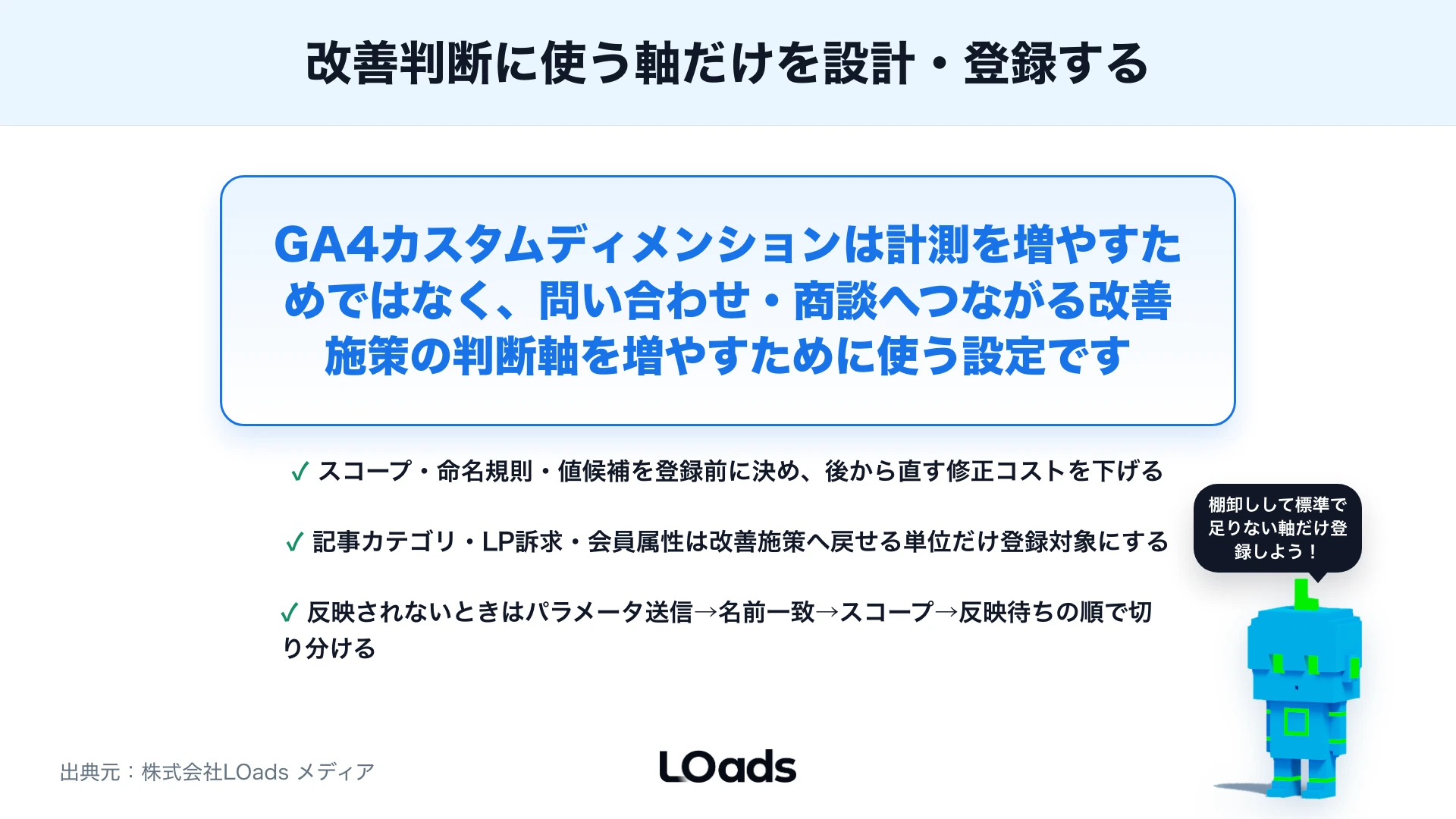 GA4カスタムディメンションは、自社固有の分析軸をGA4のレポートや探索で使うための設定です。イベントパラメータやユーザープロパティを送信し、そのうち改善判断に使うものだけをカスタムディメンションとして登録します。
重要なのは、設定できる項目を増やすことではありません。記事カテゴリ、LP訴求、フォーム種別、会員属性などを、どの改善会議で、どの施策に戻すために使うのかを先に決めることです。スコープ、命名規則、値の候補、上限、反映時間、高基数の注意を確認すれば、後からレポートが読めなくなるリスクを減らせます。
**GA4カスタムディメンションは、計測を増やすためではなく、問い合わせ・商談・売上につながる判断軸を増やすために使う設定です。**まずは既存イベント、パラメータ、LP、記事カテゴリ、フォーム種別、会員属性を棚卸しし、標準ディメンションで足りないものだけを登録候補にしてください。
この記事もおすすめ|GA4のランディングページ分析でどの入口が問い合わせを生むかまで分かる|LP訴求別のカスタムディメンションを登録した後、ランディングページ別の改善判断へ進むための記事です。|