

GA4探索レポートは6ステップの共通手順で作れば3手法とも迷わない

GA4探索レポートは、標準レポートで見つけた疑問を深掘りし、次に直すページ、広告、フォーム、導線を決めるための分析機能です。標準レポートだけでは「なぜこの流入だけ問い合わせ率が低いのか」「フォーム開始後にどこで止まっているのか」までは見えにくいことがあります。
Google公式ヘルプのデータ探索ツールでは、データ探索ツールは標準レポートを上回る高度な手法で、顧客行動に関する詳細なインサイトを確認できるものとして説明されています。
この記事では、探索レポートの作り方の共通手順と、自由形式、経路データ探索、ファネルデータ探索という3つの手法の使い方を、実務の操作順で解説します。データ保持期間やしきい値の注意点、作った探索を改善判断へつなげる読み方もあわせて確認できます。
この記事でわかること
- 標準レポートと探索レポートの違い
- 変数とタブ設定から始める探索の作り方
- 自由形式、経路データ探索、ファネル分析の使い分け
- データ保持期間としきい値の注意点
- 定例化と外部相談を判断する基準
標準レポートと探索レポートの違い
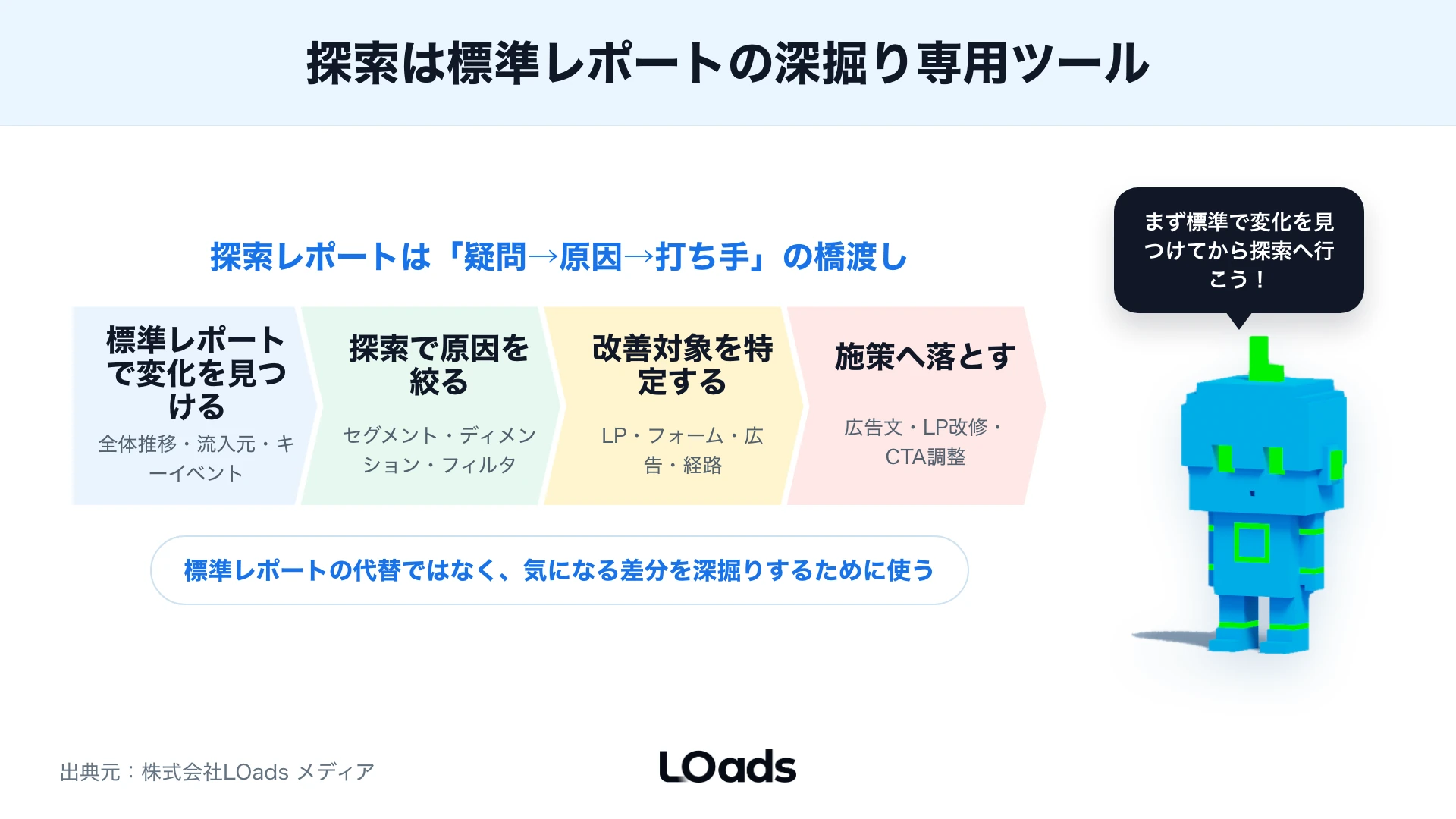
GA4探索レポート(データ探索)は、セグメント、ディメンション、指標、フィルタを自由に組み合わせて、標準レポートでは見えにくい原因を絞り込む機能です。標準レポートが「何が起きたか」を確認する入口だとすれば、探索は「なぜ起きたか」を絞る画面です。
| 比較項目 | 標準レポート | 探索レポート |
|---|---|---|
| 主な用途 | 定例確認、共有 | 仮説検証、深掘り |
| 操作 | 画面構成が固定されやすい | 切り口を自由に組み替えられる |
| 切り口 | 用意された指標中心 | ディメンション、指標、セグメントを追加 |
| データ範囲 | 保持期間の影響を受けない | データ保持期間の影響を受ける |
| 向いている人 | 関係者全員 | 分析担当、改善担当 |
使う順番は、標準レポートで変化を見つけ、探索で原因を絞り、施策へ落とす流れが安定します。たとえば広告流入のキーイベント率が下がっているなら、探索で流入元、LP、デバイス、フォーム開始まで分けて確認します。
レポートとデータ探索におけるデータの違いでは、レポートとデータ探索は表示場所によってデータが異なる場合があると説明されています。数値が完全に一致しなくても、すぐに設定ミスと決めつけないでください。データ保持、しきい値、処理タイミングが違う可能性があります。
ワンポイントアドバイス: 探索レポートを作る前に、「この探索を見たあとに何を決めるのか」を一文で書いてください。広告予算を変える、LPを直す、フォーム項目を減らす、など意思決定が明確な探索だけを残すと運用が軽くなります。
探索レポートの作り方:変数とタブ設定の共通手順
自由形式でも経路データ探索でも、探索レポートの作り方は共通です。==変数パネルに材料を入れ、タブの設定で見せ方を決め、キャンバスで読む==という3層構造を先に押さえると、どの手法でも迷いにくくなります。
- GA4左メニューの「探索」を開き、「空白」またはテンプレートを選ぶ
- 変数パネルで期間を設定し、「+」からディメンション、指標、セグメントをインポートする
- タブの設定で手法(自由形式、経路データ探索、ファネルデータ探索など)を選ぶ
- 行、列、値(経路なら始点・終点、ファネルならステップ)へ変数を割り当てる
- セグメントやフィルタで対象を絞り、キャンバスの表やグラフを確認する
- レポート名を、解きたい問いが分かる名前に変更する
タブの設定で選べる手法は複数あります。テンプレートギャラリーの主な手法と用途は次のとおりです。
| 手法 | 向いている用途 |
|---|---|
| 自由形式 | 表やグラフで切り口を組み替えて比較する |
| ファネルデータ探索 | ステップごとの到達と離脱を見る |
| 経路データ探索 | ページやイベントの遷移を見る |
| セグメントの重複 | 複数条件のユーザーの重なりを見る |
| ユーザー エクスプローラ | 個々のユーザーの行動履歴を見る |
| コホートデータ探索 | 獲得時期別の定着を見る |
| ユーザーのライフタイム | 長期のユーザー価値を見る |
==最初に覚えるのは自由形式、経路データ探索、ファネルデータ探索の3つ==で十分です。ほかの手法は、この3つで疑問を絞ったあとに必要になったら使います。
着手前に、プロパティのデータ保持期間を確認してください。データの保持の公式ヘルプのとおり、保持設定はデータ探索とファネルのレポートにだけ影響し、無料版は2か月または14か月を選べます。!!既定の2か月のまま放置!!すると探索で前年比較ができず、過ぎた期間のデータは後から取り戻せません。
また、探索ではデータしきい値により、少数ユーザーまで絞り込んだ行が表示されないことがあります。条件を細かく切りすぎず、期間と母数を確保して読むことが前提になります。
自由形式の使い方:行・列・値で改善候補を比較する
自由形式のデータ探索は、表やグラフでデータを組み替えながら、改善候補を比較する入口です。自由形式の公式ヘルプでは、行や列を組み替え、複数の指標を比較し、セグメントやフィルタで対象を絞れる手法として説明されています。
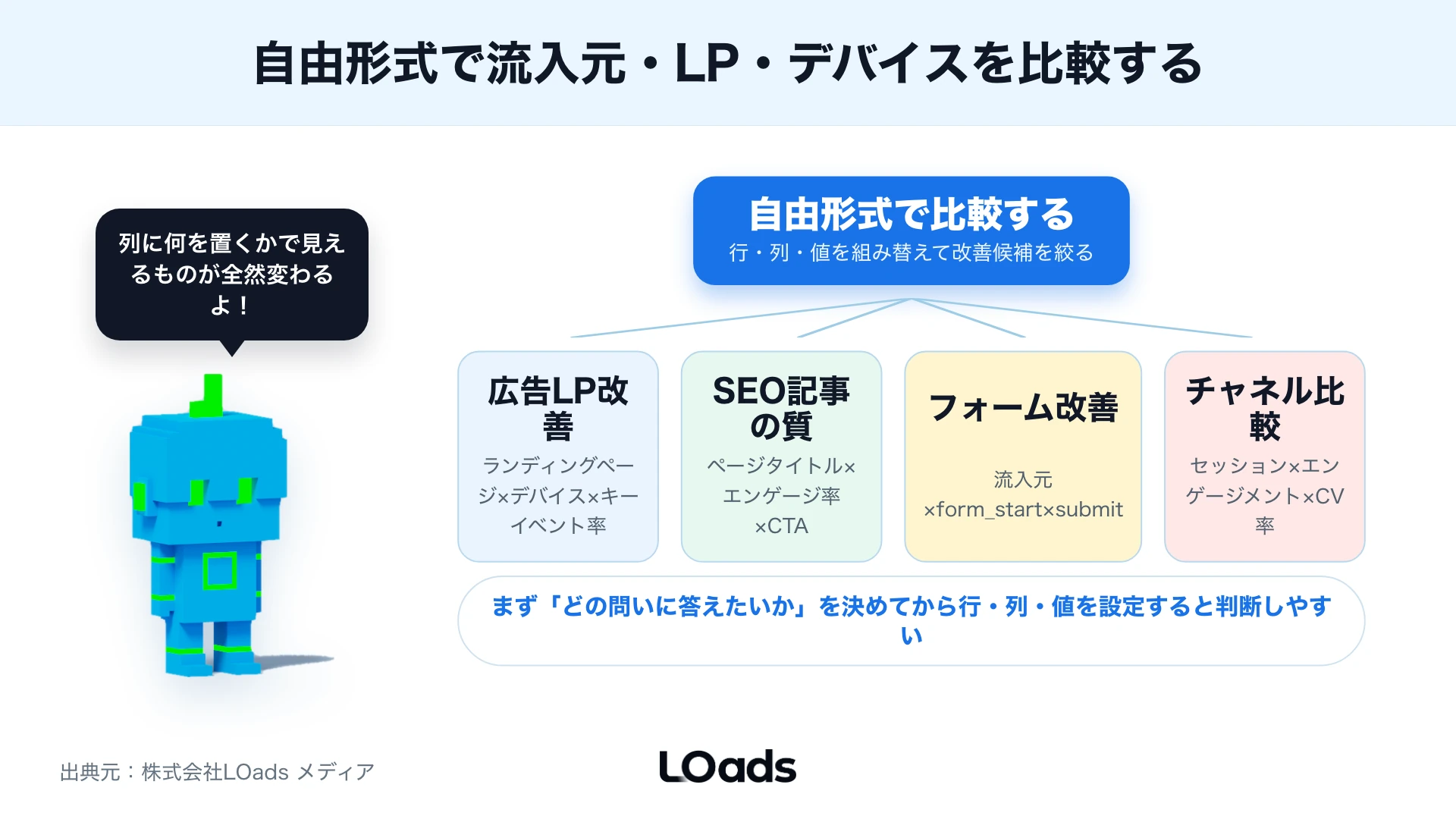
設定の基本は次の3手順です。
- タブの設定で手法「自由形式」を選ぶ
- 行にランディングページ、列にデバイスカテゴリなど、比較したい切り口を置く
- 値にセッション、エンゲージメント率、キーイベント数など、判断に使う指標を置く
| 分析したいこと | 行に置く候補 | 値に置く候補 |
|---|---|---|
| 広告LPの差 | ランディングページ、campaign | セッション、キーイベント率 |
| SEO記事の質 | ページタイトル、source/medium | エンゲージメント率、CTAクリック |
| フォーム改善 | イベント名、ページパス | form_start、submit |
| 端末別課題 | デバイスカテゴリ | セッション、直帰率、キーイベント |
| 再訪行動 | 新規/リピーター | 回遊、資料DL、問い合わせ |
行は1から2個、値は3から5個に絞るのが基本です。見たいものが増えたらタブを分けます。1枚の表にすべてを入れると、結局どこを直すべきか分からなくなります。
アズくんワンポイント: 「行も列もたくさん入れた方が詳しく見えるのでは?」って最初は迷いますよね。
条件を増やしすぎると母数が小さくなり、偶然の差やしきい値の影響を成果として読んでしまいます。特に問い合わせ数が少ないBtoBサイトでは、週次や日次で細かく切りすぎず、期間を長めに取って比較してください。
流入元の定義が曖昧なまま source/medium や campaign を深掘りすると、判断がぶれます。チャネル定義や参照元の読み方は、流入元分析の記事で先に整理できます。
この記事もおすすめ|GA4の参照元/メディアが分からなくても3ステップで流入元を特定できる|自由形式で流入元を深掘りする前に、参照元/メディアの定義とチャネル別の読み方を確認できます。|
経路データ探索の使い方:始点と終点で回遊と離脱を読む
経路データ探索は、ユーザーがどのページやイベントをたどったかをツリーグラフで見る手法です。経路データ探索の公式ヘルプでは、新規ユーザーがホームページの後に開くページ、あるイベント後の行動、ループ行動などを確認できると説明されています。
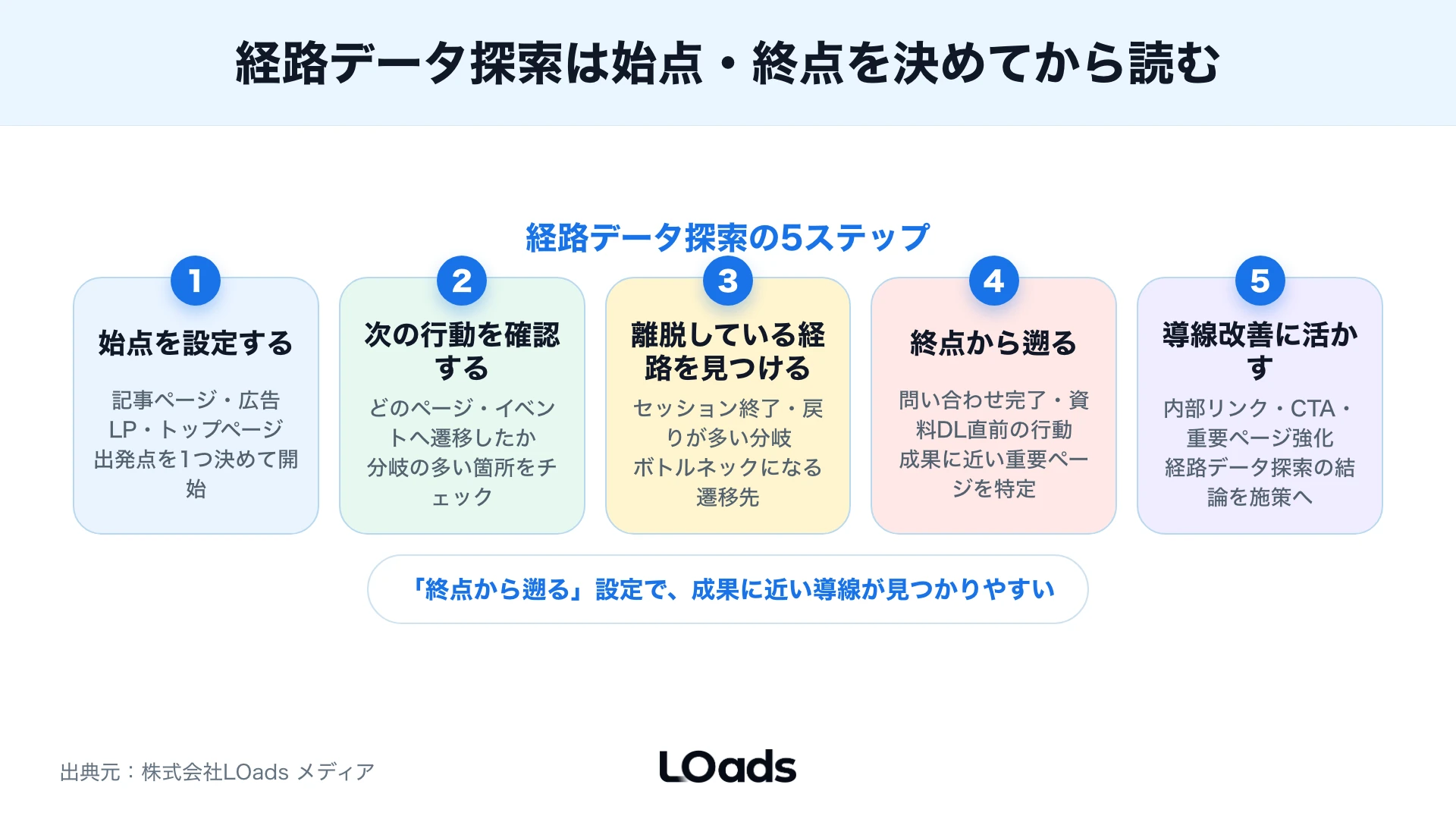
設定で最初に決めるのは、始点と終点のどちらから見るかです。
- タブの設定で手法「経路データ探索」を選ぶ
- 始点(例: 記事ページ)または終点(例: 問い合わせ完了イベント)を設定する
- ノードの種類を、ページタイトル、ページパス、イベント名から選ぶ
- ノードをクリックして枝を開き、遷移の多い経路と途切れる経路を確認する
| 経路で見る問い | 始点・終点の例 | 改善に使うこと |
|---|---|---|
| SEO記事の次の行動 | 始点: 記事ページ | 内部リンク、CTA改善 |
| 問い合わせ前の行動 | 終点: 問い合わせ完了 | 重要ページの把握 |
| フォーム離脱 | 始点: form_start | フォーム項目、エラー改善 |
| 広告LPの回遊 | 始点: LP | 訴求、サービス導線改善 |
| 迷いの発見 | ループや戻り | 情報設計、FAQ追加 |
実務では「終点から遡る」設定が特に有効です。終点を問い合わせ完了や資料DLにすると、成果の前に必ず見られているページが分かり、強化すべき導線を特定できます。BtoBなら料金ページ、事例、資料DLを終点にして、検討行動を長めの期間で見ます。
SEO記事の回遊を見る場合は、検索クエリとGA4の行動データをつなげると、検索意図とサイト内導線のずれまで確認できます。検索語句との接続手順は、Search Console連携の記事に分けています。
この記事もおすすめ|GA4 Search Console連携の手順とSEO改善で見る検索キーワード|SEO記事の回遊やLP改善を、検索クエリとGA4行動データの両方から確認したい場合に役立ちます。|
ファネルデータ探索の使い方:ステップ設計で詰まりを見つける
ファネルデータ探索は、ユーザーが決めたステップをどこまで進んだかを見る手法です。画面上では「目標到達プロセスデータ探索」と表示される場合もあります。ファネルデータ探索の公式ヘルプでは、コンバージョンに至るまでのステップを視覚化し、各ステップでの動向を確認できると説明されています。
- タブの設定で手法「ファネルデータ探索」を選ぶ
- ステップに、LP表示、CTAクリック、
form_start、送信完了などの条件を順に定義する - ステップごとの到達数と離脱率を確認し、最も落差が大きい区間を特定する
- 落差が大きい区間を、デバイスや流入元の内訳で分けて直す場所を絞る
| ファネル例 | ステップ | 見直す場所 |
|---|---|---|
| 広告LP | LP表示 → CTA → form_start → submit | ファーストビュー、CTA、フォーム |
| SEO記事 | 記事閲覧 → サービスページ → CTA → DL | 内部リンク、訴求、資料 |
| 予約導線 | ページ閲覧 → 外部予約 → 完了 | 外部ツール、遷移計測 |
| セミナー | LP → 申込開始 → 申込完了 | 入力項目、日程、フォーム |
| BtoB資料 | 記事 → 資料CTA → DL完了 | 資料価値、設置位置 |
ステップは事業上の行動に合わせて設計します。GA4で取れているイベントだけを並べるのではなく、本当は測るべき行動を先に決めてください。フォーム送信、サンクスページ、外部予約ツールなど、計測条件が曖昧なままファネルを作ると離脱率を誤読します。必要なイベントが取れていなければ、探索の前にイベント設計とキーイベント定義を見直します。
セグメントと共有設定でチームが再現できる探索にする
探索では、セグメントとフィルタで見る対象を絞れます。広告流入だけ、スマホだけ、新規ユーザーだけと条件を分けることで、全体平均では見えない課題を探せます。たとえば全体のキーイベント率が2%でも、広告流入のスマホだけ0.5%なら、優先すべきは広告LPのスマホ導線です。
| 絞り込み | 使う場面 | 判断の例 |
|---|---|---|
| 広告流入 | campaign別に見る | LPや広告文の改善 |
| organic流入 | SEO記事を見る | 内部リンク、CTA改善 |
| スマホ | フォームやLPを見る | 表示、速度、入力負荷 |
| 新規ユーザー | 初回接点を見る | 認知施策、記事導線 |
| キーイベント完了 | 成果前行動を見る | 重要ページ、CTA強化 |
セグメントは「分けるほど正確になる」道具ではありません。判断に必要な切り口だけに絞り、母数を確保して読みます。
作った探索は、既定では作成した本人にしか表示されません。共有すると、プロパティを閲覧できるメンバーが読み取り専用で確認できます。定例会議で使う探索は、期間、セグメント、除外条件をレポート名やメモに残し、翌月も同じ条件で再現できる状態にしてください。条件の記録がない探索は、参考値としてしか扱えません。
共有したはずの探索が相手に見えない場合は、GA4の権限側に原因があることが多いです。ロールごとにできることは、権限管理の記事で確認できます。
この記事もおすすめ|GA4の権限付与で迷ったら閲覧者から渡す5ロールの使い分け|探索を共有する相手に必要な権限と、ロールごとにできる操作の範囲を確認できます。|
Reports Builderで探索の切り口を定例レポート化する
探索で見つけた切り口を毎月確認したい場合は、GoogleスプレッドシートのアドオンGA4 Reports Builder for Google Analyticsを使う選択肢があります。Google for DevelopersのReports Builderドキュメントでは、自然言語または手動設定でGA4データをスプレッドシートへ取り込めると説明されています。
Google Workspace Marketplaceの公式掲載からインストールでき、取り込んだデータはスプレッドシート上で広告費やCRMのデータと突き合わせられます。
| 使い方 | 向いている場面 | 注意点 |
|---|---|---|
| 手動設定 | 決まった指標を抽出 | ディメンションと指標を正しく選ぶ |
| 自然言語 | 初期設定を早く作る | 生成結果を必ず確認する |
| スケジュール | 定例レポート | 期間、フィルタ、権限を管理する |
| Sheets加工 | CRMや広告費と結合 | 定義のずれを記録する |
| 共有 | 会議資料化 | 元データと加工列を分ける |
Reports Builderは仮説を考える道具ではなく、決まった切り口を継続確認する道具です。先に探索で「毎月見るべき問い」を絞り込み、==定例化するのは毎月同じ問いで見続ける指標だけ==にすると、探索で深掘りする日と定例で確認する日を分けられます。
ワンポイントアドバイス: 定例化した数字が動いたら、探索へ戻って原因を絞る、という往復が基本のリズムです。定例レポートの本数よりも、数字が動いたときの深掘り手順が決まっていることの方が重要です。
探索が改善につながらないときの見直し方
探索レポートを作っても改善が進まない場合、原因は大きく2つに分かれます。目的のない探索が増えているか、イベント定義が曖昧なまま切り口だけ変えているかです。次の表で自社の状態を確認してください。
| 状態 | 起きる問題 | 見直しポイント |
|---|---|---|
| 目的がない | 表が増えるだけ | 意思決定を先に決める |
| 指標を入れすぎる | 課題が見えない | 1つの問いに絞る |
| イベント未整理 | CV判断がずれる | 発火条件、重複を確認 |
| 期間が短い | 偶然の差を読む | 母数と期間を確保する |
| 条件の記録がない | 属人化する | 再現条件を残す |
改善対象ごとに定番の組み合わせを決めておくと、迷いが減ります。広告なら campaign×LP×デバイス、SEOなら記事×回遊×CTAクリック、フォームなら form_start×送信完了を見て、次の打ち手まで書き出します。
!!探索結果だけを根拠にした広告停止やLP全面改修!!のような後戻りしにくい判断は、母数、期間、計測条件、問い合わせの質を確認するまで保留してください。==数値差が設定ミスか改善余地かを分けるまで、施策変更は保留する==と決めておくと、改善会議で判断がぶれにくくなります。
探索の評価は、作ったレポートの数ではなく、改善判断につながった数で行います。毎月使わない探索は整理し、定例で見るもの、原因分析で使うものに分けてください。
GA4探索の運用を外部に相談する目安
標準レポートで疑問を見つけ、自由形式で比較し、経路データ探索とファネルで絞り込むところまでは、社内でも運用できます。一方で、GTM、イベント設計、広告連携、CRM/SFAを横断して改善判断を作る段階は、外部に相談した方が早いことがあります。
| 自社で見る範囲 | 外部相談を検討する範囲 |
|---|---|
| 標準レポートから疑問を出す | 探索テンプレート設計 |
| 自由形式で流入元やLPを比較 | イベント・キーイベント設計 |
| 経路探索で回遊を見る | GTM、フォーム、外部ツール計測 |
| ファネルで詰まりを見る | 広告・SEO・CRM統合分析 |
| 定例で数値を確認する | Reports Builder、Looker Studio運用 |
相談の目安は、探索を作れるかではなく、探索結果を施策判断に変えられているかです。「表は作れるが、どこを直すべきか決められない」場合は、計測設計と改善会議の進め方から見直す価値があります。
相談前チェック
- 探索で解きたい問いは広告、SEO、LP、フォームのどれか
- 標準レポートで気になっている数字は何か
- CTAクリック、フォーム開始、問い合わせ完了をイベント化しているか
- キーイベントの定義を社内で共有しているか
- 定例化したい指標と会議での使い方が決まっているか
3つ以上答えられない項目があれば、探索の作成より先に計測設計から整理すると、分析が改善判断まで進みやすくなります。
よくある質問
Q. GA4探索レポートとは何ですか?
GA4探索レポートは、標準レポートでは見えにくいデータを、自由形式、ファネル、経路データ探索などの手法で深掘りする機能です。広告、SEO、LP、フォーム改善の原因分析に使えます。
Q. 標準レポートと探索レポートはどう使い分けますか?
標準レポートは月次や週次の定例確認、探索レポートは気になる差分の深掘りに使います。まず標準レポートで変化を見つけ、探索で原因を絞る順番が分かりやすいです。
Q. 探索で2か月より前のデータが見られないのはなぜですか?
プロパティのデータ保持期間が既定の2か月のままになっている可能性があります。保持設定はデータ探索とファネルのレポートにだけ影響します。無料版は14か月へ延長できますが、変更前に期限切れとなったデータには適用されません。
Q. Reports Builder for Google Analyticsは探索の代わりになりますか?
代わりではありません。探索で見るべき問いや切り口を決めたあと、Googleスプレッドシートに定例データを出すために使うと運用しやすくなります。
Q. GA4探索の運用を外部に相談する目安はありますか?
探索は作れるが、改善判断に落とせない場合が相談の目安です。GTM、イベント設計、広告連携、CRM/SFAを横断して判断を作る場合も、計測設計から見直す価値があります。
まとめ
GA4探索レポートは、標準レポートで見つけた疑問を、改善に使える粒度まで深掘りするための機能です。作り方は共通で、変数パネルに材料を入れ、タブの設定で手法を選び、行・列・値やステップを割り当てます。自由形式で比較し、経路データ探索で回遊を読み、ファネルで詰まりを見つける使い分けが基本です。
成果につなげる鍵は、手法を覚えることよりも、何を判断したいのかを先に決めることです。データ保持期間としきい値を確認したうえで、1つの探索で1つの問いを解くところから始めてください。見つけた切り口はReports Builderで定例化し、毎月の改善会議で次の打ち手まで決める運用に変えていきましょう。