

GA4の権限付与で迷ったら閲覧者から渡す5ロールの使い分け

GA4を代理店、制作会社、社内メンバーへ共有するときは、権限付与の手順だけで判断しないでください。権限は、レポートを見せるための便利機能ではなく、計測資産を守るための管理項目です。誰がログインできるかよりも、誰が設定を変えられるか、誰がユーザーを追加・削除できるか、担当変更時に何を残すかを決めることが重要です。
Google Analyticsヘルプのアクセス権管理ページでは、GA4の役割として管理者、編集者、マーケティング担当者、アナリスト、閲覧者の5種類が示されています(2026年7月22日確認)。アカウント単位で付与した権限は配下のプロパティへ影響し、プロパティ単位で付与した権限はそのプロパティに限定されます。
この階層を理解しないまま外部へ共有すると、必要以上に広い範囲を見せたり、意図しない設定変更を許したりすることがあります。
この記事でわかること
- GA4権限ロールの違い
- アカウントとプロパティの範囲
- 代理店へ共有する時の推奨権限
- Google広告やGTMとの接続リスク
- 担当変更時の棚卸し方法
GA4の権限は、依頼内容から逆算して最小限に付与します。==迷ったら閲覧者から渡し、必要になった時点で引き上げる==のが基本です。
GA4の権限でまず押さえる結論
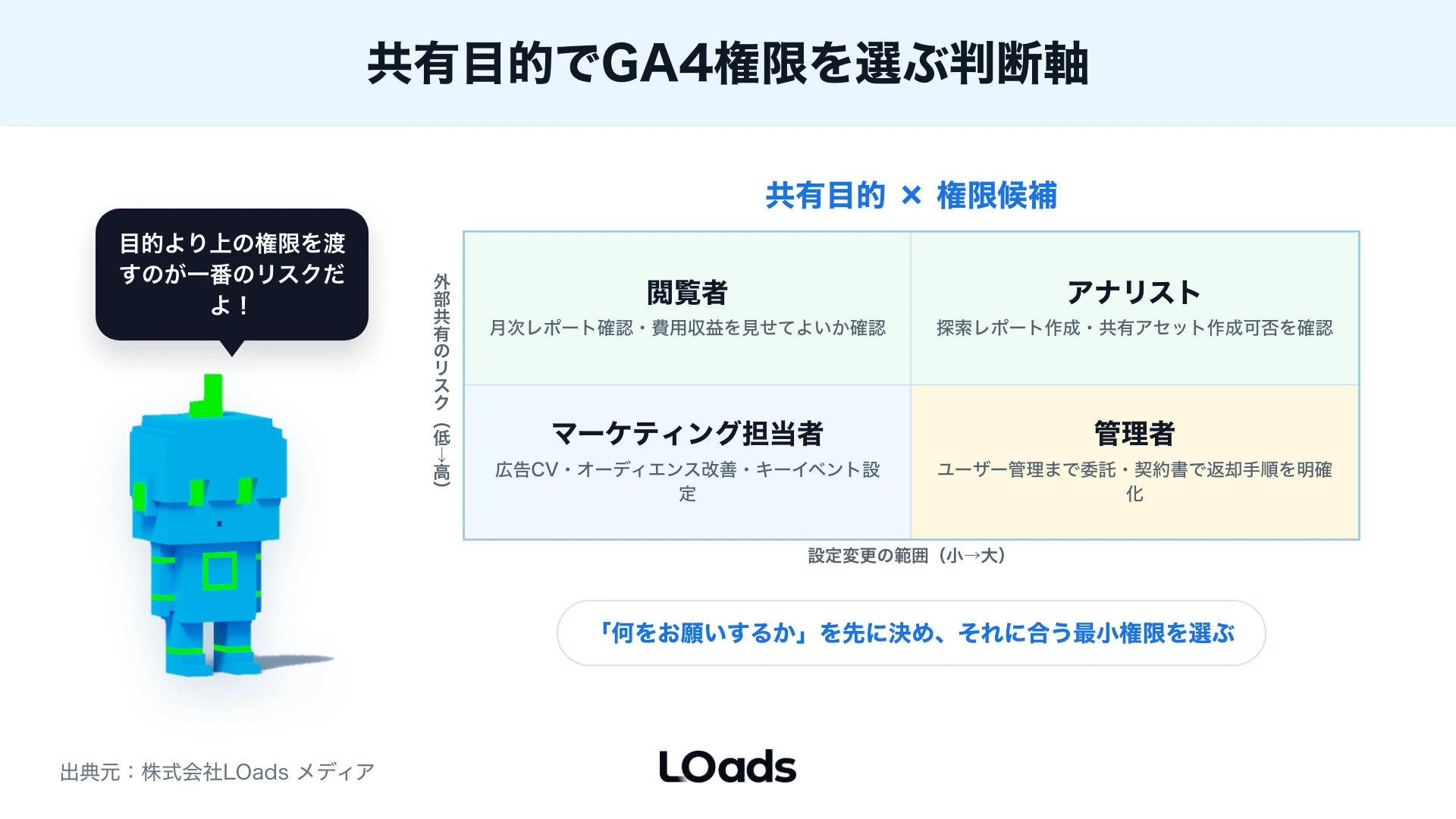
GA4の権限で最初に決めるべきことは、ロール名ではなく共有目的です。月次レポートを見るだけなら閲覧者で足ります。探索レポートを作って分析するならアナリストが候補になります。イベント、キーイベント、オーディエンス、広告連携まわりを触るなら、マーケティング担当者や編集者が必要になることがあります。
ユーザー追加や削除まで任せるなら管理者が必要ですが、これは最も慎重に扱うべき権限です。
権限設計は**「閲覧」「分析作成」「マーケ設定」「プロパティ設定」「ユーザー管理」の5つに分ける**と判断しやすくなります。代理店や制作会社へ共有する場合も、最初から管理者を渡すのではなく、何を依頼するかを確認します。
| 共有目的 | 権限の候補 | 渡す前に確認すること |
|---|---|---|
| レポートを見る | 閲覧者 | 費用・収益データを見せてよいか |
| 探索を作る | アナリスト | 共有アセットを作ってよいか |
| 広告・CV改善を進める | マーケティング担当者 | キーイベントや広告連携の責任範囲 |
| 設定を変更する | 編集者 | データストリームやイベント変更の承認者 |
| ユーザーを管理する | 管理者 | 契約、退職、代理店切り替え時の削除ルール |
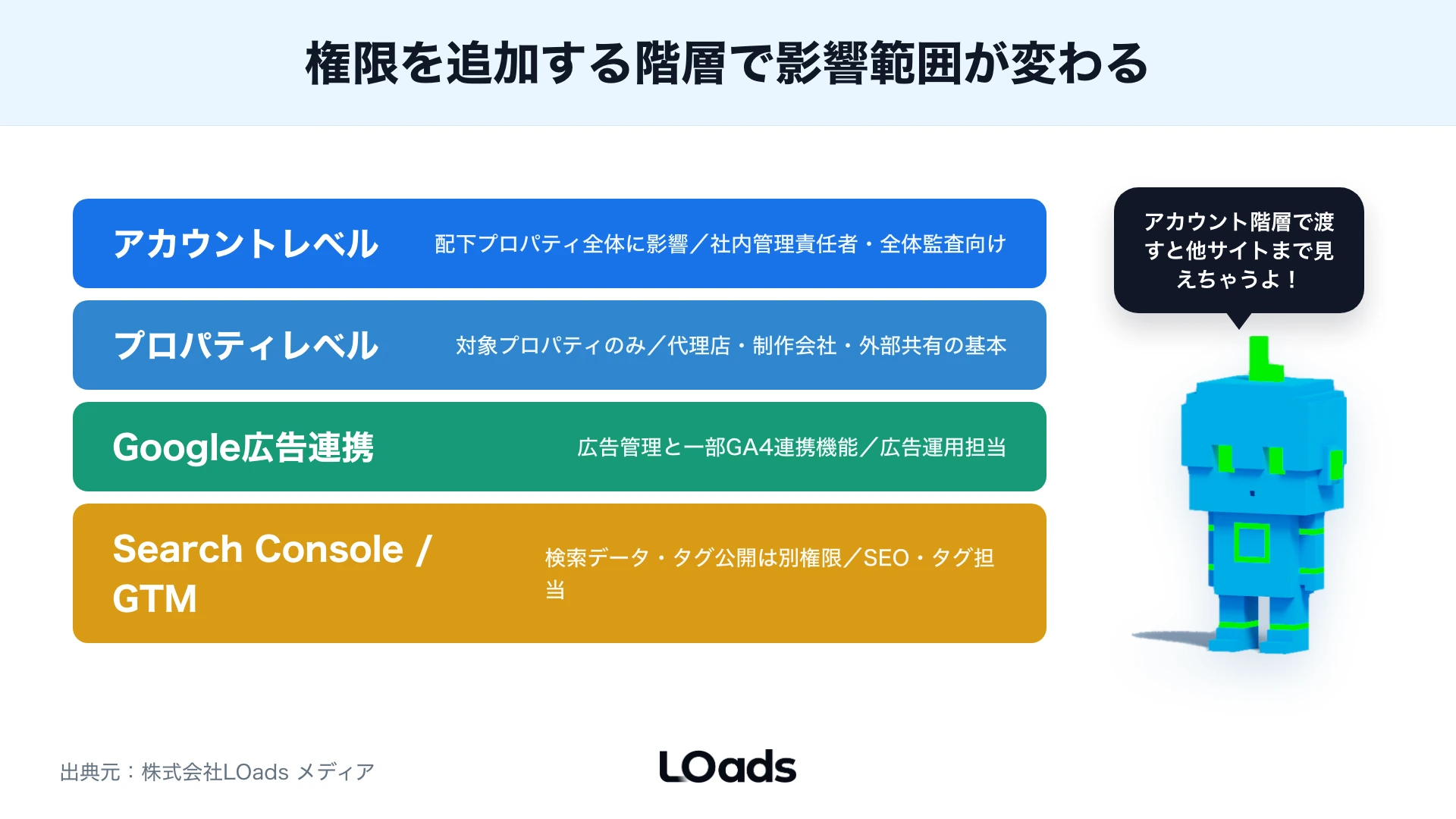
GA4へのユーザー追加では、実務上は「誰を追加するか」より「どの階層に追加するか」が重要です。アカウントレベルに追加すると、配下プロパティにも同じ権限が及びます。特定サイトや特定ブランドだけを見せたいなら、プロパティレベルで追加する方が安全です。
「GA4の権限はどれを付与すべきか」「代理店には管理者権限を渡してよいか」という質問への答えは、一律ではありません。閲覧だけなら閲覧者、分析作成ならアナリスト、設定変更を任せるなら範囲を限定し、所有者級の権限は社内で保持という順番で判断します。
判断のときは、権限ロールだけでなく、Google広告やGTMなど他Googleツールの権限も同時に棚卸しすることまで含めて考えると、抜けが減ります。
GA4権限(ロール)の種類と違い
GA4の権限(ロール)とは、アカウントやプロパティごとに「そのユーザーが何をできるか」を決める役割設定のことです。管理者、編集者、マーケティング担当者、アナリスト、閲覧者の5つを軸に理解します。Google Analyticsヘルプでは、管理者はアナリティクスのすべてを管理でき、ユーザーの追加・削除、役割やデータ制限の割り当てができると説明されています。
編集者はプロパティ単位の設定を管理できますが、ユーザー管理はできません。
マーケティング担当者は、オーディエンス、イベント、キーイベントなどの作成・編集・削除に関わります。アナリストは探索の共有など、分析作成に向いたロールです。閲覧者はレポートや設定を閲覧するためのロールです。外部共有では、閲覧者とアナリストを基本にし、設定変更が必要な時だけ上位ロールを検討します。
| ロール | 主な用途 | 外部共有での目安 |
|---|---|---|
| 管理者 | ユーザー管理、全権限付与 | 原則は社内責任者に限定 |
| 編集者 | プロパティ設定、データストリーム、イベント設定 | 設計・実装を任せる時のみ |
| マーケティング担当者 | オーディエンス、イベント、キーイベント | 広告・CV改善を任せる時 |
| アナリスト | 探索の作成・共有 | 分析支援やレポート改善 |
| 閲覧者 | レポート閲覧 | 月次報告、確認用 |
| データ制限 | 費用・収益の非表示 | 外部共有時の情報保護 |
データ制限も重要です。GA4では、費用指標なし、収益指標なしの2種類の制限により、特定ユーザーに費用や収益データを見せない運用ができます(2026年7月22日確認)。広告代理店へ広告費を見せる必要がある場合と、制作会社へ行動データだけ見せる場合では、必要な範囲が違います。
共有相手の会社メールではなく!!個人のGoogleアカウントだけに権限を渡す!!と、退職や担当変更時に棚卸しが難しくなります。誰のアカウントに、どの階層で、いつまで権限を渡すのかを記録してください。
この記事もおすすめ|GA4のセッションとは?他指標との定義の違いをプロが解説|閲覧権限を渡した相手とレポートを読み合わせる前に、指標の定義を確認できます。|
アカウントとプロパティの階層を分ける
GA4の権限付与では、アカウントとプロパティの階層構造を分けて考えます。Google Analyticsヘルプでは、アカウントレベルでユーザーを追加すると、そのアカウント内のすべてのプロパティにも同じ権限でアクセスでき、プロパティレベルで追加すると、そのプロパティだけにアクセスできると説明されています。
つまり、複数サイト、複数ブランド、複数事業を同じGA4アカウントで管理している場合、アカウントレベルの権限付与は広すぎる可能性があります。制作会社に1つのサイトだけを見せたいのに、アカウントレベルで閲覧者を付けると、他プロパティも見える状態になることがあります。
| 追加する階層 | 影響範囲 | 向いているケース |
|---|---|---|
| アカウントレベル | 配下プロパティ全体 | 社内の管理責任者、全体監査 |
| プロパティレベル | 対象プロパティのみ | 代理店、制作会社、分析担当 |
| Google広告側 | 広告管理と一部連携機能 | 広告運用担当 |
| Search Console側 | 検索データ管理 | SEO担当、制作会社 |
| GTM側 | タグ実装と公開 | 実装担当、開発会社 |
親階層で付与した権限は下の階層に継承されます。上位で広く渡した権限を、下位プロパティで小さくすることはできません。外部共有では、==まずプロパティ単位で足りるかを確認==し、アカウント単位の共有は最後に検討します。
GA4にログインできない、対象プロパティが見えない、権限を付与されたはずなのに見つからないという相談では、Googleアカウントの違い、追加した階層の違い、プロパティ選択の違いがよく原因になります。相手のメールアドレスだけでなく、対象プロパティ名と権限レベルを一緒に確認してください。
GA4で新規ユーザーに権限を付与する手順
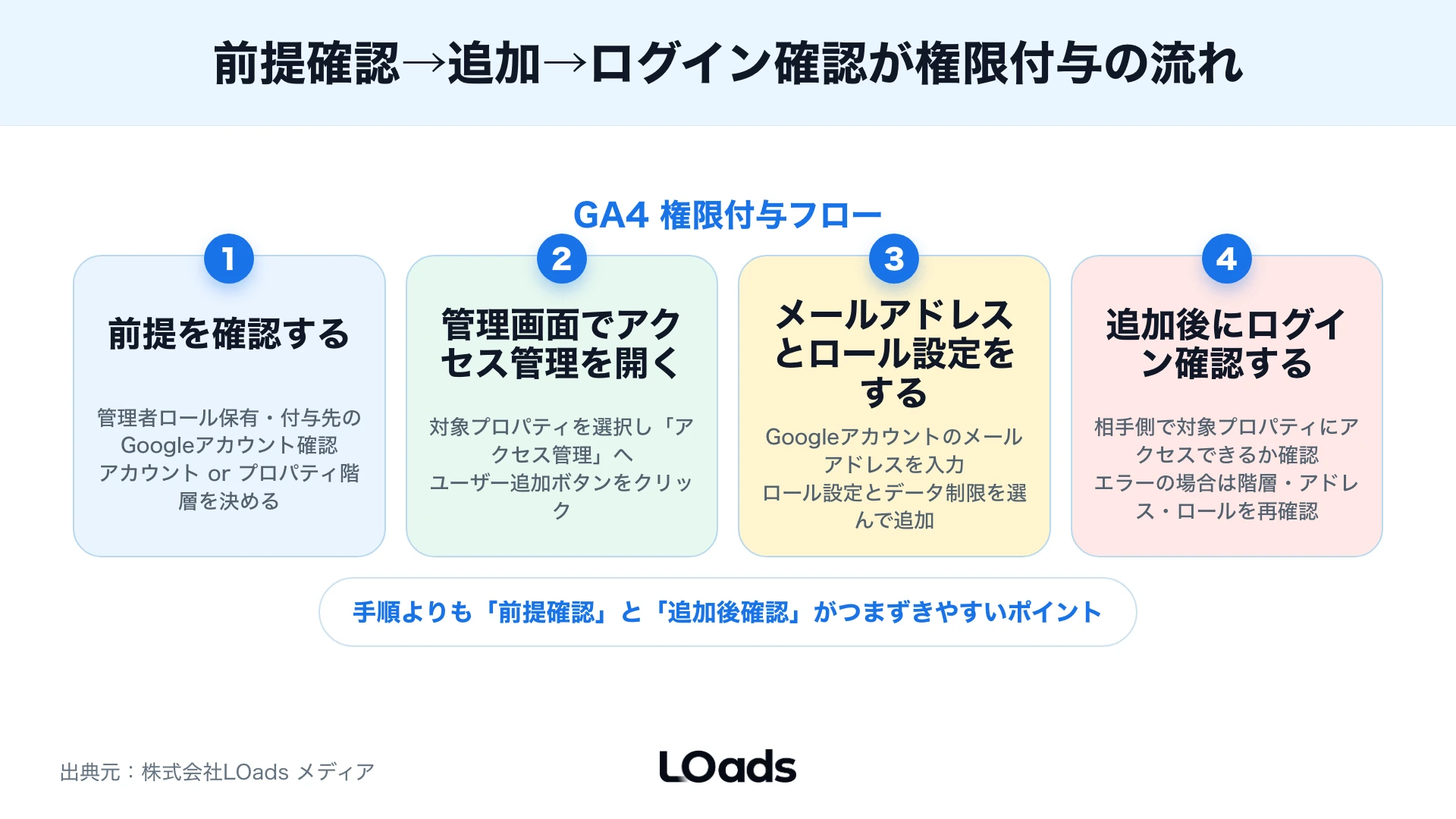
GA4で新規ユーザーに権限を付与する手順は、管理画面から次の8ステップで進めます。付与の前提は、ユーザー管理ができる管理者ロールを持っていること、付与先がGoogleアカウントでログインできること、追加する階層がアカウントかプロパティか決まっていることの3つです。
- GA4へログインし、対象プロパティを選ぶ
- 管理画面を開く
- アカウントまたはプロパティのアクセス管理を開く
- ユーザー追加を選ぶ
- 付与先のメールアドレスを入力する
- ロールとデータ制限を選ぶ
- 通知の有無を確認して追加する
- 相手側でログインできるか確認する
手順そのものよりも、追加前の前提条件と追加後の確認が重要です。権限付与時に発生しやすいエラーと対処法としては、メールアドレスがGoogleアカウントではない、別のGoogleアカウントでログインしている、アカウント階層ではなくプロパティ階層へ追加している、管理者ではないユーザーが追加しようとしている、といったケースがあります。
| エラー・症状 | よくある原因 | 対処 |
|---|---|---|
| 招待したのに見えない | 別のGoogleアカウントでログイン | メールアドレスを再確認する |
| 追加ボタンが使えない | 自分が管理者ではない | 社内管理者へ依頼する |
| 対象プロパティが見えない | 追加階層が違う | プロパティレベルで再確認する |
| 権限が広すぎる | アカウント単位で追加 | プロパティ単位へ切り替える |
| 編集できない | 閲覧者やアナリストのまま | 依頼範囲に応じてロールを変更する |
代理店へGA4を共有する前に、ロール、階層、期限、削除担当を決めておくと、導入直後の無駄なやり取りが減ります。
代理店・制作会社へ共有する時の推奨権限
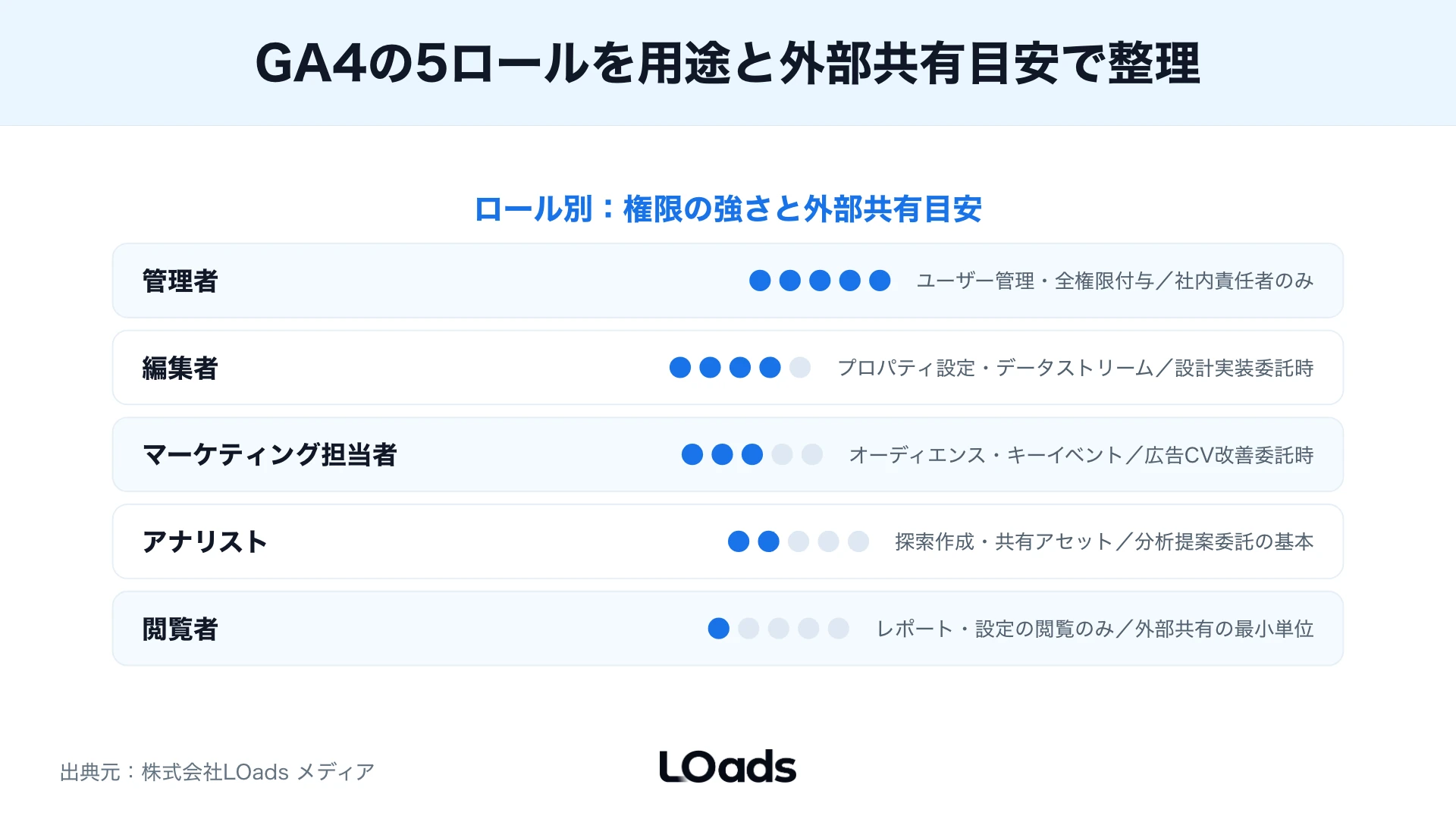
代理店・制作会社へ共有する時の推奨権限は、契約範囲で決めます。レポートを見るだけなら閲覧者、探索を作って改善提案をするならアナリスト、広告のキーイベントやオーディエンス調整まで行うならマーケティング担当者、タグやデータストリーム、イベント変更まで任せるなら編集者が候補です。
管理者は、ユーザー管理まで任せる必要がある場合だけ検討します。通常の広告運用やSEO改善、LP改善では、いきなり管理者を渡す必要はありません。代理店へ管理者を渡す場合は、契約書や業務範囲で、ユーザー追加・削除、設定変更、退任時の返却手順を明確にしてください。
| 依頼内容 | 権限の目安 | 追加で確認するツール |
|---|---|---|
| 月次レポート確認 | 閲覧者 | なし、またはLooker Studio |
| GA4分析・探索作成 | アナリスト | Search Console |
| 広告CV改善 | マーケティング担当者 | Google広告 |
| イベント・キーイベント設計 | 編集者 | GTM、フォーム、CRM |
| タグ実装・公開 | GA4だけでは不足 | GTM、CMS、開発環境 |
| アカウント移管・管理代行 | 管理者 | 契約と削除ルール |
発注側がよく迷うのは、広告代理店にGA4とGoogle広告のどちらの権限を渡すかです。Google広告とGA4をリンクするには、GA4側では管理者または編集者、Google広告側では管理者権限が必要です。広告運用だけならGoogle広告側の権限が中心ですが、GA4のキーイベントやオーディエンスまで触るなら、GA4側の権限範囲も決める必要があります。
GA4と他Googleツールの権限連携
GA4の権限だけでは、マーケティング計測の全体管理は完結しません。Google広告、Search Console、Googleタグマネージャー、Looker Studio、フォーム、CRMなどが絡みます。GA4で見えるデータと、実際に設定を変える場所が違うことも多いです。
Google広告との連携では、GA4側の管理者または編集者と、Google広告側の管理者権限が必要になる場面があります。Search Console連携では、SEO担当や制作会社へ検索データを見せる範囲を決めます。GTMではタグの編集・公開権限が別に存在するため、GA4で編集者を渡しても、タグ公開まではできないことがあります。
| ツール | 権限で注意すること | 事故が起きやすい場面 |
|---|---|---|
| GA4 | ロール、データ制限、階層 | 管理者を外部に渡しっぱなし |
| Google広告 | 管理者、標準、読み取り専用 | GA4リンクやCVインポート |
| Search Console | 所有者、フル、制限付き | SEO担当の退任後も残る |
| GTM | 管理、編集、公開、承認 | タグ公開権限の渡しすぎ |
| Looker Studio | レポート共有、データソース | 閲覧者に元データが見えすぎる |
| CRM・フォーム | 個人情報、商談情報 | GA4より機密性が高い |
外部委託時は、GA4だけを見て**「権限付与が完了」と判断しない**ことが大切です。広告連携をするならGoogle広告、タグを触るならGTM、SEO分析をするならSearch Console、問い合わせ品質を見るならフォームやCRMの権限も確認します。
GA4とSearch Consoleを連携する方法lo-ads.com
権限設定で起きやすいリスク
GA4の権限設定で起きやすいミスは、ロール名の選び間違いだけではありません。手順どおりに追加できていても、外部委託時の権限設計、退職者の棚卸し、共用アカウントの責任範囲、Google広告やGTMとの接続まで含めて管理しないと、後からトラブルの原因になります。
支援の現場で多いのは、退職者の権限が残る、外部パートナーが管理者のまま残る、共用アカウントで誰が操作したか分からない、Google広告やGTM側の権限まで確認していない、という運用上の問題です。
==権限は一度渡した後の管理が本番==です。追加時よりも、担当変更・契約終了・代理店切り替え時の削除漏れがリスクになります。
| リスク | 影響 | 先に決めること |
|---|---|---|
| 外部管理者が残る | ユーザー追加や設定変更が続く | 契約終了時の削除日 |
| 共用アカウントを使う | 操作責任が追えない | 個人または管理された業務アカウント |
| 編集者を渡しすぎる | データストリームやイベントが変わる | 変更申請と承認フロー |
| 費用・収益を見せすぎる | 機密情報が広がる | データ制限の要否 |
| Google広告連携を放置 | CVやオーディエンスが混乱する | リンク確認と担当者 |
| GTM公開権限を渡す | タグ事故が起きる | 公開権限とレビュー担当 |
権限が正しく付与されたか確認する方法としては、追加後に相手のGoogleアカウントでログインし、対象プロパティが見えるか、必要なメニューが見えるか、不要なプロパティが見えていないかを確認します。閲覧者でよい相手に編集メニューが見えているなら、権限が広すぎるサインです。
代理店切り替え時に、!!前代理店の管理者権限やGTM公開権限が残っている状態!!は避けてください。レポート閲覧だけでなく、設定変更やタグ公開までできるユーザーが残ると、後から原因追跡が難しくなります。
担当変更・代理店切り替え時の棚卸し
担当変更・代理店切り替え時は、権限の棚卸しを必ず行います。担当者が変わるたびに、GA4、Google広告、Search Console、GTM、Looker Studio、フォーム、CRMのユーザー一覧を確認します。「見られる人」だけでなく、**「変更できる人」「削除できる人」「公開できる人」**を分けて確認します。
棚卸しでは、残す、変更する、削除するの3つに分類します。社内責任者は残す、役割が変わった社内メンバーはロールを変更する、契約終了した代理店や退職者は削除する、という形です。変更履歴や引き継ぎ資料も残しておくと、後から誰がいつ何を変えたかを追いやすくなります。
| 状態 | 対象例 | 対応 |
|---|---|---|
| 残す | 社内の計測責任者 | 管理者を複数名で維持 |
| 変更する | 部署異動した担当者 | 編集者から閲覧者へ下げる |
| 削除する | 退職者、契約終了代理店 | GA4と関連ツールから外す |
| 保留する | 一時支援の外部担当 | 期限を決めて再確認 |
| 確認する | 共用アカウント | 所有者と利用目的を特定 |
GA4へのログインに使うGoogleアカウントも棚卸し対象です。個人のGmail、会社管理のGoogle Workspace、代理店の会社ドメイン、サービスアカウントが混ざっている場合、削除判断が難しくなります。誰が使っているか分からないアカウントは、すぐに削除する前に関係者へ確認し、影響範囲を見てから処理します。
相談前チェック
- GA4の管理者が社内に2名以上いる
- 外部管理者の契約終了日が分かる
- Google広告とGTMの権限も確認済み
- 共用アカウントの利用目的が分かる
- 削除前に影響範囲を確認できる
制作会社へどこまで権限を渡すべきか迷う場合は、まず閲覧共有、分析作成、設定変更、ユーザー管理を分けて整理してください。旧代理店や前任者の権限が多く残っていて棚卸しが進まない場合は、棚卸しの段階から外部へ相談する方法もあります。
自社で対応する範囲と外部相談の境界
GA4の権限付与は、自社でも対応できます。アカウントとプロパティの違いを理解し、相手のGoogleアカウントを確認し、閲覧者やアナリストなど必要最小限のロールを付与するだけなら、社内で進めやすい作業です。既存ユーザーの権限編集・削除の方法も、管理画面から対応できます。
一方で、複数の代理店、広告アカウント、Search Console、GTM、フォーム、CRMが絡む場合は、権限だけでなく計測設計の責任範囲も整理する必要があります。キーイベントやカスタムディメンション、広告コンバージョン、商談データまで扱う場合、閲覧権限だけでは足りません。
| 状態 | 自社対応の目安 | 外部相談を検討する目安 |
|---|---|---|
| 月次レポート共有 | 閲覧者追加で足りる | レポート設計から見直したい |
| 探索作成 | アナリストで足りる | KPIやCV定義が曖昧 |
| 広告連携 | 手順が明確なら社内対応 | Google広告とGA4の責任範囲が曖昧 |
| タグ変更 | GTM運用ルールがある | 公開権限やレビュー体制がない |
| 代理店切り替え | 権限一覧が整っている | 前任者や外部権限が多く棚卸しできない |
GA4・GTMまわりの権限設計と計測設計をまとめて見直す場合は、GA4・GTM支援サービスの詳細で、タグ実装、イベント設計、広告連携、レポート設計の支援範囲を確認できます。
よくある質問
Q. GA4の権限付与には管理者権限が必要ですか?
ユーザーの追加・削除やロールの割り当てには、管理者ロールが必要です。 編集者はプロパティ設定を管理できますが、ユーザー管理はできません。
Q. 広告運用を任せる代理店にも管理者権限は必要ですか?
通常の広告運用であれば、管理者権限は不要です。 レポート閲覧だけなら閲覧者、探索作成までならアナリスト、キーイベントやオーディエンスの調整まで任せるならマーケティング担当者や編集者を検討します。 管理者は、ユーザー管理まで委託する必要がある場合だけ渡します。
Q. アカウントレベルとプロパティレベルはどちらで追加すべきですか?
外部共有では、まずプロパティレベルを検討します。 アカウントレベルで追加すると、配下プロパティ全体に権限が及ぶため、複数サイトや複数ブランドを管理している場合は注意が必要です。
Q. 権限を付与したのに相手がログインできないのはなぜですか?
Googleアカウントのメールアドレス違い、追加した階層の違い、プロパティ選択の違い、管理者による承認待ちなどが考えられます。 対象プロパティ名、付与したメールアドレス、ロール、追加階層を一緒に確認してください。
Q. 退職者や前代理店の権限はいつ削除すべきですか?
退職日や契約終了日に合わせて削除する運用が基本です。 GA4だけでなく、Google広告、Search Console、GTM、Looker Studio、フォーム、CRMの権限も同時に確認します。
まとめ
GA4の権限付与とアカウント管理では、ロール名や追加手順だけを覚えるより、共有目的と責任範囲を決めることが重要です。閲覧、分析作成、マーケ設定、プロパティ設定、ユーザー管理を分け、必要最小限の権限をプロパティ単位で渡すことが基本になります。
権限は、計測資産を守る契約前後の管理項目です。代理店や制作会社へ共有する場合は、誰がログインできるかだけでなく、誰が設定を変えられるか、誰が削除できるか、担当変更時に何を残すかを明確にしてください。
担当変更や代理店切り替えのタイミングでは、GA4、Google広告、Search Console、GTM、Looker Studio、フォーム、CRMをまとめて棚卸しします。外部共有が増えるほど、権限表、変更履歴、削除日、承認者を残しておくことが、後の計測トラブルを減らします。
参考にした公式情報
- アクセス権とデータ制限の管理(5つのロールと2種類のデータ制限の定義を確認)
- アナリティクスのユーザーおよびユーザー グループの追加、編集、削除(ユーザー追加手順と必要ロールを確認)
- Google アナリティクス アカウントの構成(アカウントとプロパティの階層を確認)
- Google 広告を Google アナリティクスに接続する(リンクに必要な権限を確認)