

GA4 Search Console連携の手順とSEO改善で見る検索キーワード

GA4とSearch Consoleを連携する目的は、検索キーワードをGA4に表示することだけではありません。検索クエリ、ランディングページ、サイト内行動、問い合わせ地点をつなぎ、どのページから改善するかを決めることが本来の目的です。
連携の設定自体は、管理画面のクリック作業で終わります。つまずくのはむしろその後で、リンクを作成したのに左メニューにレポートが出ない、検索クエリは見えるのにどのLPから直すべきか決められない、という設定後の場面です。
連携は無料でできますが、権限、プロパティ、レポート公開、キーイベント設計が曖昧なままだと、データは見えても改善判断に使えません。この記事は、SEOとGA4をつなげて分析したい担当者が、設定後にどこから外部に相談すべきか判断したい場面まで想定しています。
この記事でわかること
- GA4とSearch Consoleを連携すると何が分かるか
- 連携前に確認する権限とプロパティ
- GA4管理画面での連携手順
- 検索キーワードとLPを改善へつなげる見方
- データが表示されないときの確認順
==連携後に見るべき中心は、検索クエリ単体ではなく「検索クエリごとのLPとCV近さ」です。==
GA4とSearch Consoleを連携すると何が分かるか
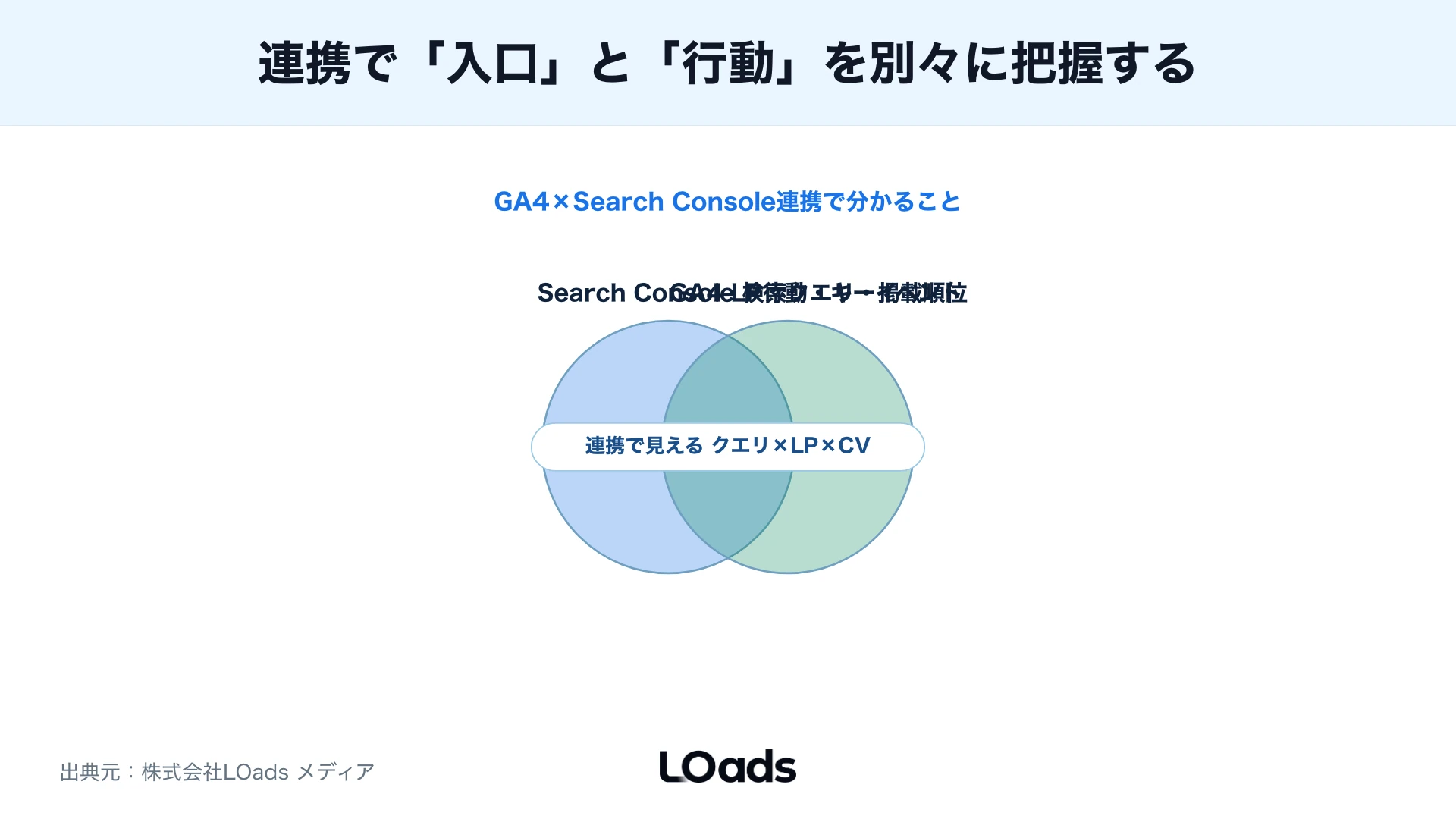
この章では、GA4とSearch Consoleを連携する目的を、単なる設定ではなくSEO改善の判断材料として整理します。GA4とSearch Consoleを連携すると、GA4側でSearch Console由来の検索データを確認しやすくなります。Google公式ヘルプでは、連携により「Google オーガニック検索クエリ」と「Google オーガニック検索トラフィック」のレポートを利用できると説明されています。
前者は検索クエリ、後者はランディングページを中心に見るレポートです。ただし、ここで誤解してはいけないのは、Search ConsoleのすべてのデータがGA4のすべてのディメンションと自由に混ざるわけではないという点です。Search Consoleは検索結果上の入口を見ます。
GA4はサイトに入った後の行動を見ます。
この2つを同じ画面に置けるようになると、SEO改善の会議で「検索で見つかっているのに問い合わせにつながっていないページ」を見つけやすくなります。
| 見る場所 | 主に分かること | 改善に使う場面 |
|---|---|---|
| Search Console | 検索クエリ、表示回数、クリック数、CTR、平均掲載順位 | 検索結果で選ばれているかを見る |
| GA4 | ランディングページ、ユーザー行動、キーイベント、問い合わせ導線 | サイト内で成果に近づいているかを見る |
| GA4とSearch Console連携 | クエリとLPを同じ改善文脈で見る | SEO施策の優先順位を決める |
表示回数が多いキーワードは、記事の露出余地を示します。クリック数が多いキーワードは、検索結果で選ばれている入口を示します。ランディングページ別の行動は、入った後に読者が進んでいるかを示します。この3つを分けて見ないと、SEO改善は「順位を上げる」「記事を足す」という大きな話だけになりがちです。
LOadsの実務では、まず検索クエリを「情報収集」「比較検討」「相談直前」に分けます。そのうえで、各クエリがどのLPに流入し、問い合わせフォーム、資料ダウンロード、サービスページ閲覧などのキーイベントにどれくらい近いかを確認します。この見方に変えると、単にアクセスが多い記事ではなく、問い合わせに近いのに途中で止まっているページを先に改善できます。
連携前に確認する権限とプロパティ
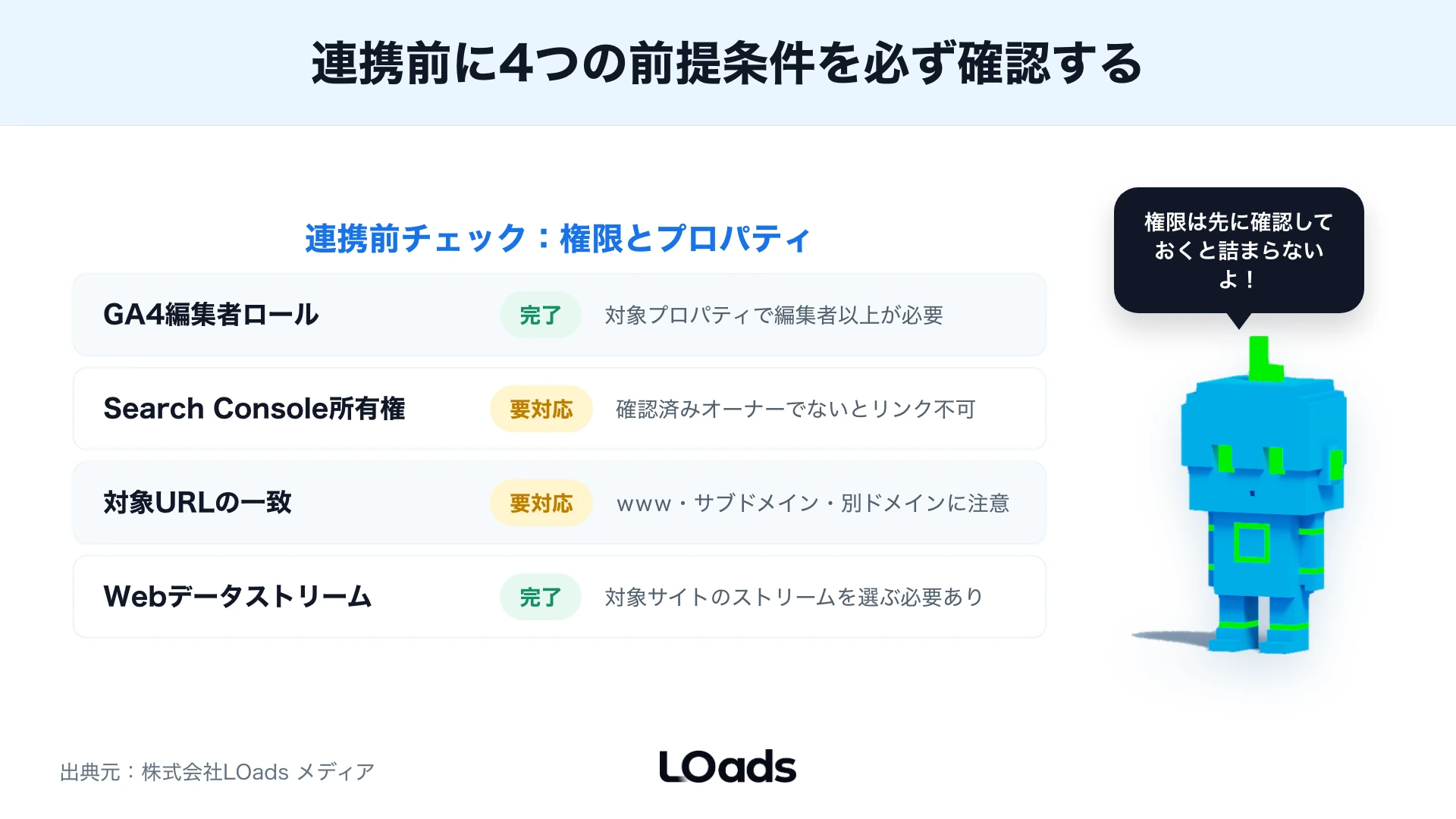
連携前に必要な権限と前提条件は、GA4編集者ロール、Search Consoleの確認済みオーナー、対象URL、Webデータストリームの4つです。連携手順に入る前に、権限とプロパティの確認を先に済ませます。ここを飛ばすと、管理画面の途中で対象プロパティが表示されない、リンクできてもレポートにデータが出ない、別サイトのデータを見てしまう、といった問題が起きます。
Google公式ヘルプでは、リンクを作成するにはGA4プロパティの編集者ロールと、Search Consoleプロパティの確認済みオーナーが必要とされています。そのため、作業者がGA4だけ見られる状態では不十分です。Search Console側の所有権を確認できる人、または権限を付与できる管理者を事前に押さえる必要があります。
| 確認項目 | 必要な状態 | つまずきやすい例 |
|---|---|---|
| GA4権限 | 対象プロパティで編集者以上 | 閲覧者権限しかなくリンク作成できない |
| Search Console権限 | 対象プロパティの確認済みオーナー | 委託先だけが所有権を持っている |
| URLの対応 | GA4のWebデータストリームと同じサイト | www有無、サブドメイン、別ドメインが混ざる |
| データストリーム | 連携したいWebストリームが明確 | テスト環境や別サイトのストリームを選ぶ |
| レポート公開 | Search Consoleコレクションを公開する担当がいる | 連携後も左メニューに表示されない |
**連携は設定画面のクリック作業に見えますが、実際には権限管理の作業です。**特に制作会社、広告代理店、SEO会社、社内情シスが関わっている場合、誰がGoogleアカウントの所有権を持っているかが不明なことがあります。この状態で急いで連携しようとすると、!!別プロパティにリンクしてしまい、後から期間比較や改善レポートの前提が崩れる危険があります。
!!連携前には、対象サイト、GA4プロパティ名、データストリームURL、Search ConsoleプロパティURL、作業者アカウントを1行にまとめて確認してください。
連携前チェック
- GA4のプロパティ名と測定IDを確認したか
- Search Consoleの対象URLプロパティを確認したか
- GA4のWebデータストリームURLとSearch ConsoleのURLが対応しているか
- 作業者がGA4編集者ロールを持っているか
- 作業者または管理者がSearch Console確認済みオーナーか
GA4とSearch Consoleを連携する手順
GA4とSearch Consoleの連携は、GA4の管理画面から進めます。実務上は、GA4側からの連携手順を進める前に、Search Console側からの連携手順として所有権と対象プロパティを確認しておくと失敗が減ります。画面名や配置は変更されることがありますが、考え方は「GA4プロパティに対して、Search Consoleの対象プロパティとWebデータストリームをひも付ける」という流れです。
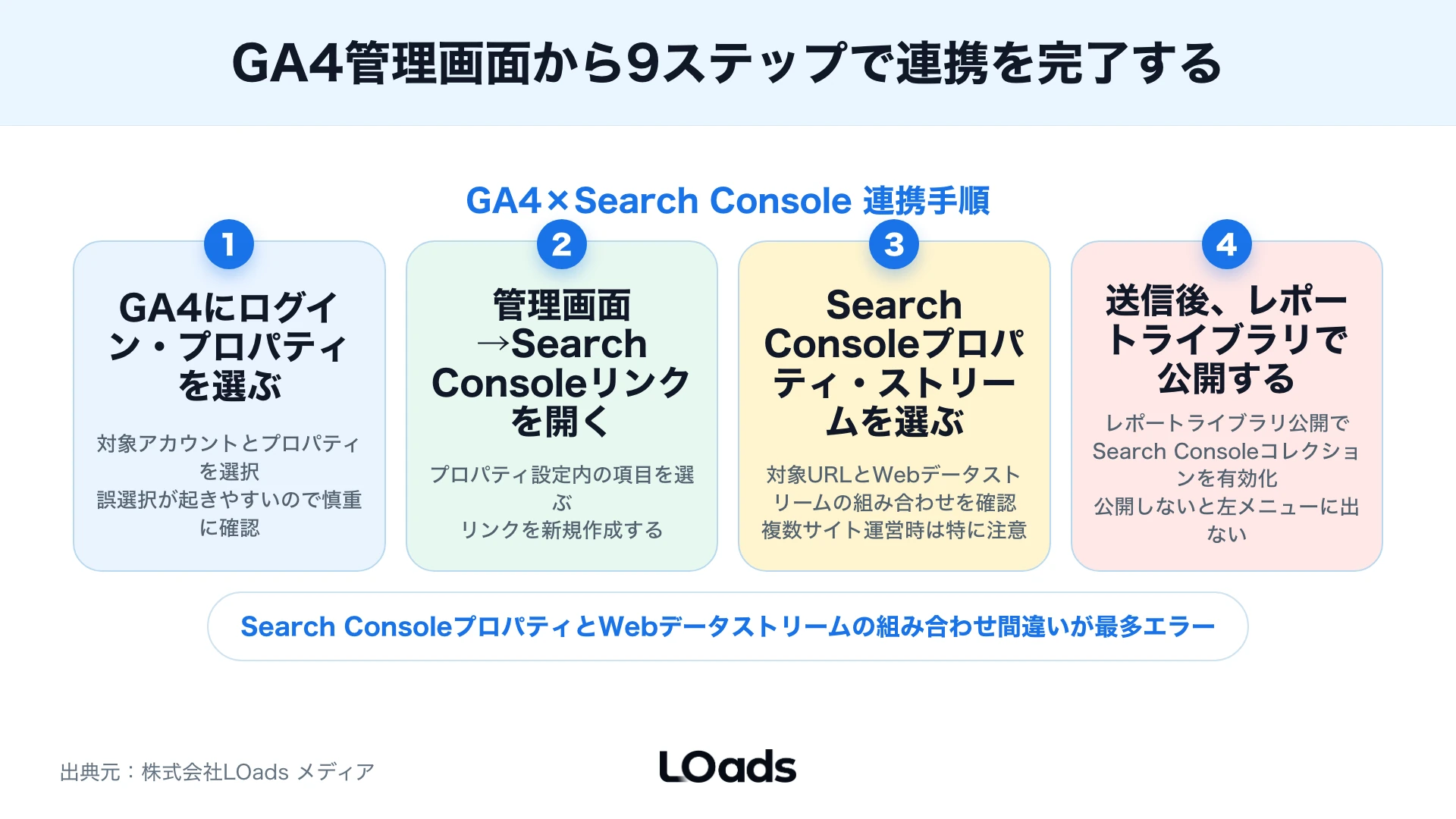
- GA4にログインする
- 対象のアカウントとプロパティを選ぶ
- 管理画面を開く
- プロパティ設定内のSearch Consoleリンクを開く
- リンクを作成する
- 対象のSearch Consoleプロパティを選ぶ
- 対象のWebデータストリームを選ぶ
- 内容を確認して送信する
- レポートライブラリでSearch Consoleコレクションを公開する
作業上のポイントは、Search ConsoleプロパティとWebデータストリームの組み合わせを間違えないことです。同じ会社で複数サイトを運営している場合、GA4のプロパティ名だけで判断すると誤選択が起きます。サイトURL、測定ID、Search ConsoleプロパティURLを横に置いて確認してください。
連携後、すぐに左メニューへレポートが見えない場合があります。Google公式ヘルプでは、Search Consoleのレポートコレクションはデフォルトで非公開になっており、ライブラリから公開できると説明されています。そのため、Search Consoleレポートの公開方法まで確認して初めて、連携後の分析で見るべき指標を運用に使えます。
つまり、連携できているのにレポートがないように見えるケースがあります。この場合は、GA4の「レポート」側でライブラリを開き、Search Consoleコレクションが公開済みか確認します。
| 手順 | 確認すること | 判断 |
|---|---|---|
| プロパティ選択 | GA4の対象サイトか | URLと測定IDで確認 |
| Search Console選択 | 対象プロパティか | www、https、サブドメインを確認 |
| ストリーム選択 | Webデータストリームか | アプリや別サイトを選ばない |
| レポート確認 | コレクションが公開済みか | 左メニューになければライブラリを見る |
==「リンク作成完了」と「分析に使える状態」は別です。==リンクを作ったら、レポート公開、期間、データの見え方まで確認して初めて運用に入れます。
連携後に見る検索キーワードとLP
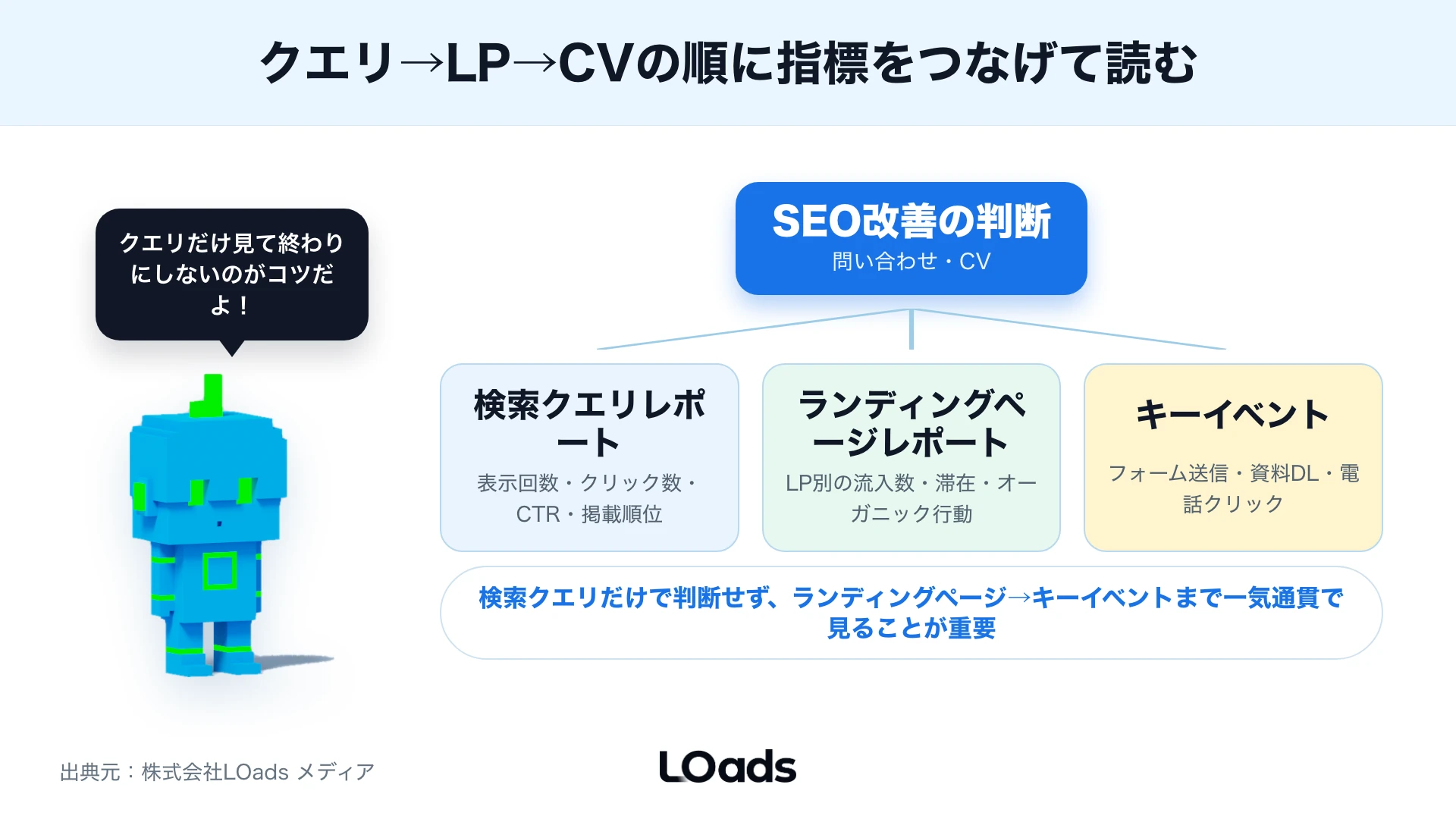
連携後に見るべきレポートは、大きく2つあります。1つ目は検索クエリを見るレポートです。ここでは、ユーザーがGoogle検索でどの語句を使い、表示回数、クリック数、CTR、平均掲載順位がどうなっているかを確認します。2つ目はGoogleオーガニック検索トラフィックを見るレポートです。
ここでは、検索から入ったランディングページと、関連するSearch Console指標やGA4指標を確認します。GA4 検索キーワードを見るときは、クエリだけで判断しないことが重要です。検索クエリは入口の言葉です。LPはその言葉に対して最初に読まれるページです。
GA4上のキーイベントは、そのページから問い合わせや資料請求に近づいたかを示します。
| 見る順番 | 指標 | 判断すること |
|---|---|---|
| 1 | 表示回数 | 検索結果に出る機会があるか |
| 2 | クリック数 / CTR | タイトルや説明文で選ばれているか |
| 3 | ランディングページ | 検索意図に合うページへ着地しているか |
| 4 | エンゲージメント / 回遊 | 読者がページ内で止まっていないか |
| 5 | キーイベント | 問い合わせや資料請求に近づいているか |
順位の確認はSearch Consoleで行い、ページ内の反応はGA4で見ます。Search Console指標とGA4指標の使い分け表を作ると、クリック率の問題なのか、LP内行動の問題なのかを分けやすくなります。たとえば、表示回数が多くCTRが低い場合、検索結果上のタイトルやメタディスクリプションを見直す余地があります。
クリック数は多いのにLP内の行動が弱い場合、ページの冒頭、比較表、CTA、内部リンクが検索意図と合っていない可能性があります。クリック数は少ないもののCVに近いクエリがある場合、記事の追記や専用LPの作成が優先候補になります。**GA4 ランディングページの分析では、ページ単体のアクセス数よりも、検索意図と次の行動がつながっているかを見るべきです。
**
検索クエリが「費用」「会社」「相談」「設定代行」のようにCVへ近い場合、そのLPには料金の見方、支援範囲、相談前チェック、事例、サービス導線が必要です。一方で、「とは」「使い方」「違い」のような情報収集クエリでは、いきなり問い合わせを強く出すよりも、次に読む比較記事や設定手順へつなぐ方が自然です。
検索流入が減ったときに見るべきSearch ConsoleとGA4の確認項目lo-ads.com
GA4でランディングページを分析する方法:広告流入を問い合わせにつなげる改善手順lo-ads.com
SEO改善の優先順位を決める見方
GA4とSearch Consoleを連携した後は、すべての検索クエリとLPを同じ熱量で直そうとしないことが大切です。SEO改善は作業量が膨らみやすいため、流入余地とCV近さで優先順位を決める必要があります。改善優先度は、次のように分けると実務で判断しやすくなります。
| 分類 | 条件 | 主な打ち手 |
|---|---|---|
| 優先改善 | 表示回数があり、CVに近いLPへ流入している | 冒頭、比較表、CTA、内部リンクを改善 |
| 育成候補 | 表示回数はあるが、CVから遠い情報収集クエリ | 関連記事、比較記事、サービス概要へ橋渡し |
| 導線確認 | クリックはあるが、LP内行動やキーイベントが弱い | ページ構成、相談導線の位置、フォーム導線を確認 |
| 見送り | 表示回数もCV近さも低い | 監視に回し、短期改善対象から外す |
==最初に直すべきなのは、アクセス数が最大のページではなく、問い合わせに近いのに途中で止まっているページです。==たとえば、Search Consoleで「GA4 設定 代行」「GA4 分析 支援」「GA4 Search Console 連携」のようなクエリが見えているのに、LPからサービスページや問い合わせへ進んでいない場合は優先度が高くなります。
逆に、表示回数が多くても検索意図が広すぎるクエリは、すぐにCV改善だけを狙うと不自然になります。
記事内で不足している補足、次に読むべきページ、導入前チェックを用意して、読者の検討段階を一歩進める方が適切です。この優先度づけをしないと、会議では「順位が下がった」「クリックが増えた」という報告だけが並びます。しかし、事業に必要なのは検索順位そのものではなく、検索流入が問い合わせや商談に近づいているかです。
改善判断の順番
- CVに近いクエリを先に抽出する
- そのクエリのLPを確認する
- LP内のCTA、比較表、内部リンクを見る
- キーイベントが未設定なら計測設計を先に直す
- 施策後は同じ指標で比較する
検索クエリと問い合わせ導線がつながらない場合は、優先度表を作り込む前に計測設計から見直してください。キーイベントが未設定のままでは、どのクエリを「優先改善」と判定するかの根拠を持てません。
データが表示されない・ずれるときの確認順
連携したのにデータが表示されない場合、まず「連携に失敗した」と決めつけないでください。原因は、権限、レポート公開、期間、データストリームのどこかに分かれます。よくある確認順は次の通りです。
| 症状 | 確認すること | 対応 |
|---|---|---|
| Search Consoleレポートが左メニューにない | コレクションが公開されているか | ライブラリから公開する |
| 対象プロパティが選べない | GA4編集者ロールとSearch Console所有権 | 管理者に権限付与を依頼する |
| データが少ない | 期間と反映タイミング | 数日待ち、期間を広げる |
| 想定サイトと数字が違う | WebデータストリームとSearch Console URL | www、サブドメイン、別ドメインを確認する |
| CVとのつながりが見えない | キーイベント設定 | フォーム送信や資料DLを計測する |
Search ConsoleとGA4は、そもそも集計している対象や考え方が違います。Search Consoleのクリック数とGA4のユーザー数が完全一致しないこと自体は異常ではありません。数字の差をゼロにすることより、同じ条件で継続して比較できる状態を作ることが重要です。
たとえば、Search Consoleではクリックが多いのにGA4の該当LPでユーザー行動が弱い場合、検索結果で期待された内容とページ内容がずれている可能性があります。
また、GA4でキーイベントが未設定なら、検索流入がどれだけ問い合わせに近いかを判断できません。CV未計測時に何を先に直すかで迷う場合は、Search Console連携よりもフォーム送信、電話クリック、資料ダウンロードなどのキーイベント設計を優先します。
この場合、Search Console連携より先にキーイベントやフォーム計測を整える必要があります。
!!問い合わせフォームやサンクスページのURLを変更する作業は、計測破壊につながる可能性があります。!!変更する場合は、タグ、キーイベント、フォーム送信テスト、サンクスページ到達の確認をセットで行ってください。
この記事もおすすめ|XMLサイトマップとは?Search Consoleへの送信とSEOでの役割|そもそもページが検索に認識されない場合は、サイトマップの整備から確認できます。|
SEO改善会議で使う優先度表
GA4とSearch Consoleを連携しても、会議で使う表がなければ改善は進みません。毎回の会議で見る項目を固定し、検索クエリ、LP、CV近さ、次アクションを同じ行で扱います。Search ConsoleのクエリとGA4のLP行動を同じ改善会議でどう読むかを決めておくと、クエリ確認の説明が中心で終わらず、連携後にSEO施策へ落とす優先順位づけまで進められます。
| 検索クエリ | LP | 状態 | 優先度 | 次アクション |
|---|---|---|---|---|
| GA4 Search Console 連携 | 連携手順記事 | クリックあり、CV導線弱い | 高 | 手順後に改善表と相談導線を追加 |
| GA4 検索キーワード | GA4分析記事 | 情報収集が多い | 中 | Search Consoleとの違いを補足 |
| GA4 ランディングページ | LP分析記事 | CVに近いが回遊弱い | 高 | LP改善チェックとサービス導線を追加 |
| Search Console GA4 | 比較記事 | CTRが低い | 中 | タイトルとメタ説明を改善 |
この表の目的は、きれいなレポートを作ることではなく、次に直す1ページを決めることです。検索クエリを見て終わる、LP別のアクセスを見て終わる、という会議では施策がぼやけます。各行に「次アクション」を入れると、記事追記、CTA改善、内部リンク追加、フォーム計測修正、サービスページ接続などへ分解できます。この優先度表を含めて、会議に出すレポート全体をどう組み立て、改善提案まで落とし込むかはSEOレポートの作り方で整理しています。
LOadsでは、特にCV距離が近いキーワード群では、記事本文だけでなく問い合わせ前の不安を減らす要素も確認します。費用感、依頼範囲、社内で準備するデータ、計測権限、改善の優先順位が不足していると、読者は次の行動に移れません。そのため、Search ConsoleとGA4のデータを見るときは、ページ単体の数字だけでなく、読者が次に迷う論点を本文内に埋められているかも確認します。
GA4とSearch Console連携後に外部相談すべき状態
GA4とSearch Consoleの連携は、社内でも実施できます。ただし、連携後の改善優先度、キーイベント、フォーム計測、SEO施策の実行まで含めると、外部に相談した方が早いケースがあります。いつ相談すべきかは、連携作業の難しさではなく、問い合わせ・商談・売上につながる次の打ち手を決められているかで判断します。
次の項目に複数当てはまる場合は、設定作業だけでなく分析設計から見直す価値があります。
- GA4とSearch Consoleを連携したが、どのレポートを見ればよいか分からない
- 検索クエリは見えるが、問い合わせにつながるLPが分からない
- キーイベントやコンバージョン設定が曖昧
- フォーム送信、電話クリック、資料ダウンロードの計測が揃っていない
- SEO記事を増やしているが、改善優先度が決められない
- Search Consoleのクリック数とGA4の数値差を説明できない
- 社内会議で数字の報告だけになり、次の施策が決まらない
**相談前に必要なのは、すべての答えをそろえることではありません。**むしろ、どこまで社内で見られていて、どこから判断が止まっているかを分けることが重要です。GA4の権限、Search Consoleの権限、対象サイトURL、主要LP、フォーム計測の有無、直近で見たい検索クエリを整理しておくと、初回相談の精度が上がります。
| 相談前に整理するもの | 目的 |
|---|---|
| 対象サイトURLとGA4プロパティ | 誤ったプロパティ確認を防ぐ |
| Search Consoleプロパティ | 連携可否と所有権を確認する |
| 主要LP一覧 | 改善対象を絞る |
| 問い合わせ地点 | CVに近い指標を決める |
| 見たい検索クエリ | SEO改善の仮説を作る |
| 現在の課題 | 設定問題か改善問題かを切り分ける |
ここまで整理できれば、GA4についての相談は単なる設定代行ではなく、SEO改善の優先順位を決める相談になります。
GA4設定・分析支援会社の選び方:導入、イベント設計、広告/SEO改善まで確認するlo-ads.com
よくある質問
Q. GA4とSearch Consoleの連携は無料でできますか?
はい、Google AnalyticsとSearch Consoleの基本機能として連携できます。 ただし、設定作業、権限調整、キーイベント設計、改善レポート作成を外部へ依頼する場合は支援費用が発生します。
Q. 連携すればGA4で検索キーワードがすべて分かりますか?
いいえ、すべての検索キーワードが自由に見えるわけではありません。 Search Console由来のクエリやランディングページを確認できますが、GA4のすべてのディメンションと無制限に組み合わせられるわけではありません。
Q. Search Consoleのクリック数とGA4のユーザー数が合わないのは異常ですか?
必ずしも異常ではありません。 Search Consoleは検索結果上のクリック、GA4はサイト内のユーザー行動を扱うため、集計対象やタイミングが異なります。
Q. 連携後、まず何を見ればよいですか?
まずはGoogleオーガニック検索クエリで検索意図を見て、次にGoogleオーガニック検索トラフィックでランディングページを確認します。 その後、GA4側でキーイベントや問い合わせ導線に近づいているかを見ます。
Q. 自社で設定するか、外部に相談するかの基準はありますか?
連携だけなら自社でも進めやすいです。 一方で、キーイベント未設定、フォーム計測の不備、LP改善の優先順位が決まらない状態なら、GA4とSEO改善をまとめて相談した方が早いです。
まとめ
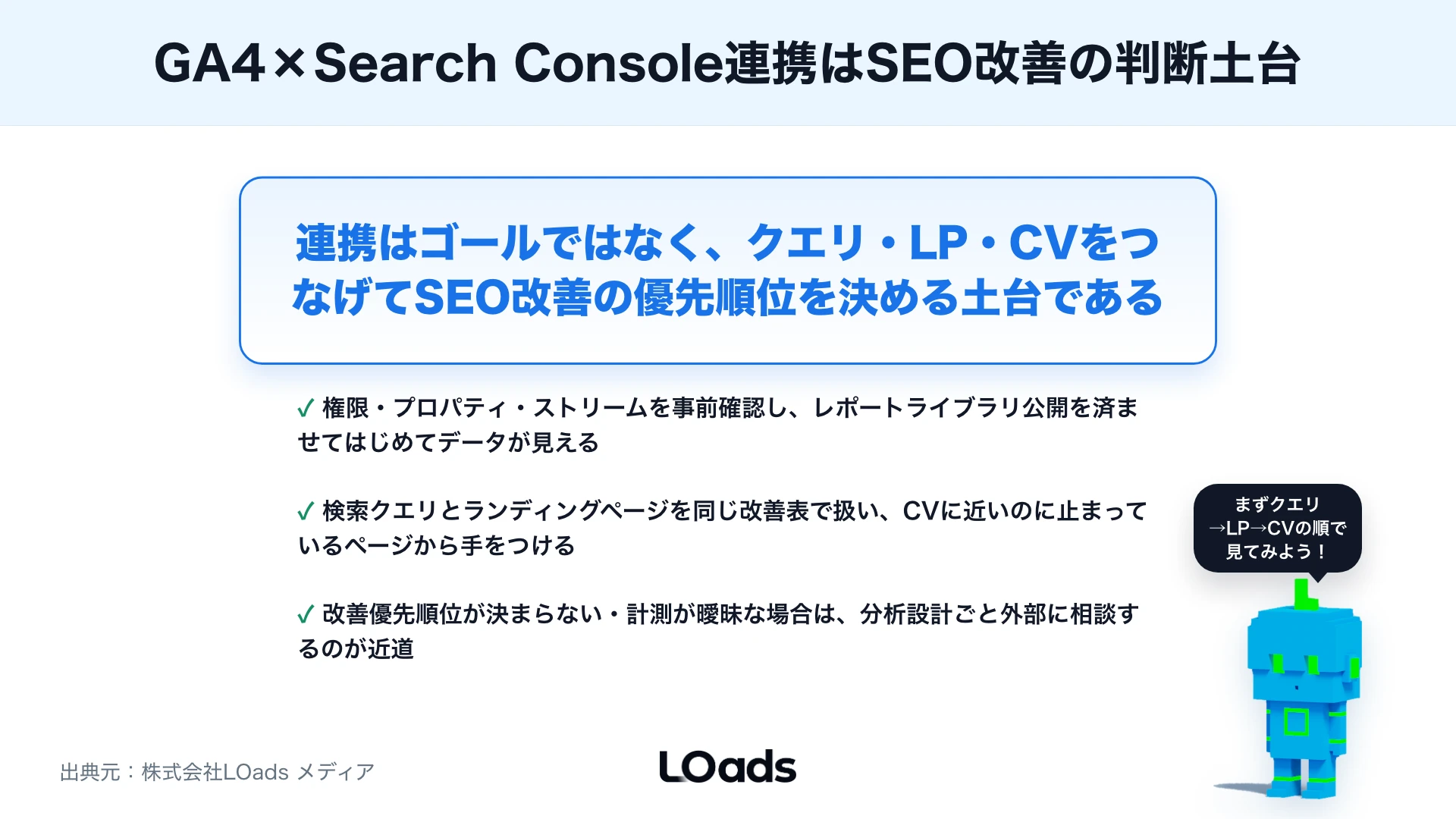 GA4とSearch Consoleの連携は、検索キーワードをGA4に表示するためだけの作業ではありません。Search Consoleで検索入口を見て、GA4でLP内の行動とキーイベントを見て、SEO改善の優先順位を決めるための土台です。
設定手順そのものは難しくありませんが、権限、プロパティ、データストリーム、レポート公開、キーイベント設計がずれていると、連携後の数字を改善に使えません。
まずは対象プロパティと権限を確認し、Search Consoleレポートを公開し、検索クエリとランディングページを同じ改善表で見るところから始めてください。そして、問い合わせに近いクエリがあるのにLPで止まっている場合は、記事の追記、CTA、内部リンク、フォーム計測を優先して見直します。
設定と改善のどちらで止まっているか分からない場合は、GA4についての相談として、連携状況、キーイベント、主要LP、検索クエリをまとめて確認するのが近道です。