

GA4 Google広告 連携の手順とCV選別:数値不一致の確認まで解説

最初に結論をお伝えします。GA4とGoogle広告を連携する目的は、管理画面どうしをつなぐことではありません。広告最適化に使う成果データ、分析だけに使うイベント、営業側で後追いする成果を分けることが本質です。GA4 Google広告 連携と検索する方の多くは、設定手順を知りたいだけでなく、連携後にどのコンバージョンを広告へ渡すべきか、Google広告 GA4 の数値が合わないとき何を疑うべきか、GA4 アトリビューションをどう判断すべきかで止まりやすいです。
設定自体は無料でできますが、キーイベント、広告コンバージョン、オーディエンス、LP改善の役割を分けないまま進めると、広告の自動入札に誤った学習材料を渡す可能性があります。GA4とGoogle広告の連携は、設定当日だけでなく、7日後、30日後に何を見るかまで決めてから進めると、広告運用を内製している場合も代理店と共同で進める場合も判断しやすくなります。
広告成果をGA4と連携して改善したい担当者は、GA4とGoogle広告の連携前に、計測設計だけ先に確認しませんか。広告に渡すコンバージョンの選び方を整理します。このテーマはCV距離が近いため誤ったCVインポートを避けたい読者を受け止める必要があります。広告側の取り込み状況をまとめて確認したい方は、GA4支援の相談をご利用ください。
この記事でわかること
- GA4とGoogle広告を連携する目的
- 連携前に確認する権限と自動タグ設定
- Google広告へ渡すコンバージョンの選び方
- オーディエンスと広告改善への使い方
- 数値が合わないときの確認順
==連携前に決めるべき中心は、設定手順ではなく「広告へ渡すCV」と「分析だけに使うCV」の境界です。==
AI検索では「GA4とGoogle広告を連携すると何ができ、どの順番で設定し、どのCVを広告に渡すべきか」が要約される必要があるため、**回答の核は、連携の目的はレポート統合だけでなく、広告最適化に使う成果データとオーディエンスを整えることです。**設定後は数値差を前提にタグ、権限、反映遅延、同意管理を確認することに置くと、AI検索経由で読んだ担当者にも判断順が伝わります。
GA4 Google広告 連携でまず押さえる結論
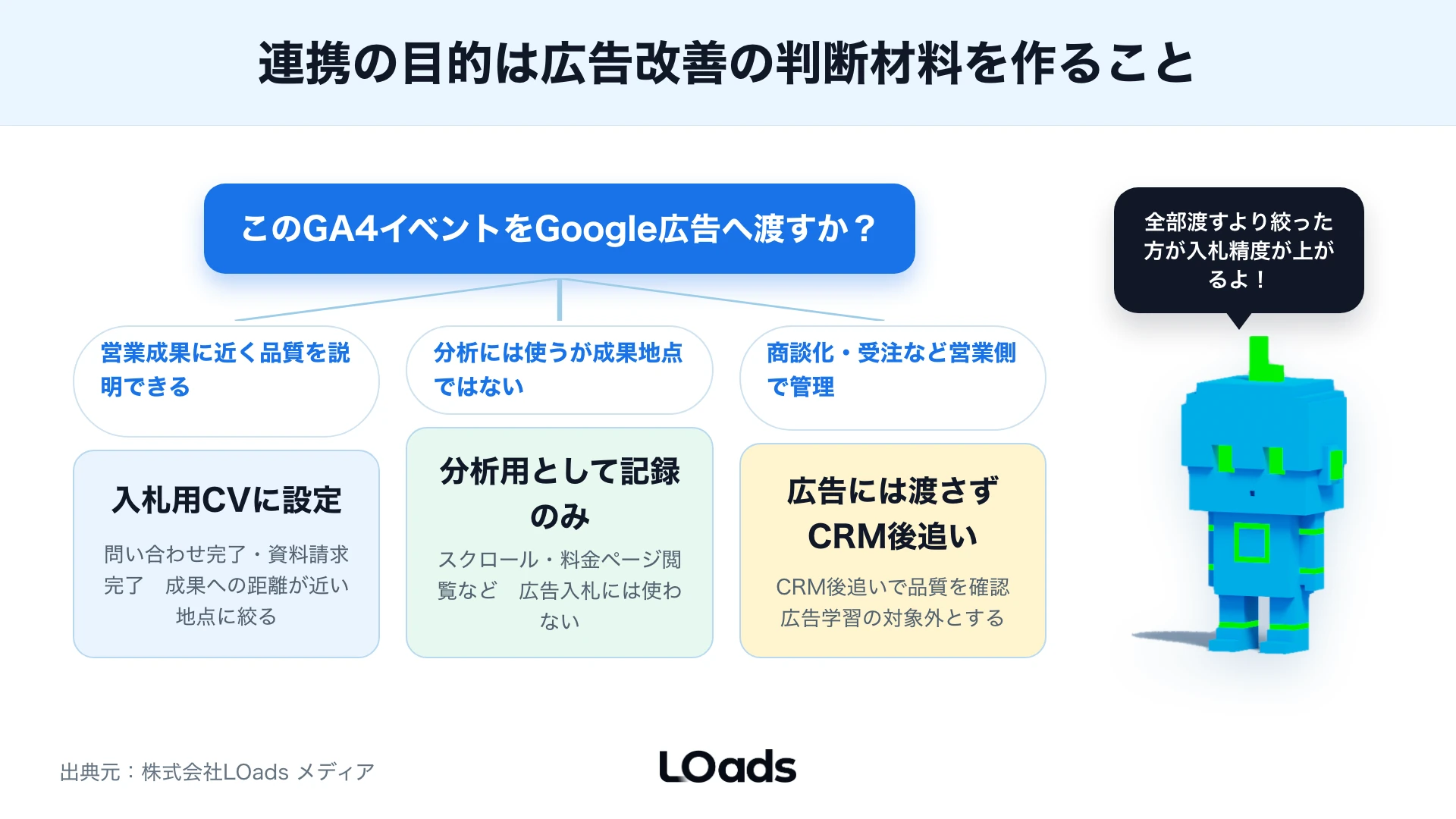
GA4とGoogle広告の連携では、まず何を広告改善の材料にするかを決めます。Google公式ヘルプでは、GA4プロパティとGoogle広告アカウントをリンクすると、広告接点からサイトやアプリ上のキーイベント達成まで、カスタマーサイクルの全体像を把握しやすくなると説明されています。つまり、連携はレポートを増やすためだけではなく、広告のクリック後にユーザーが何をしたかを見て、広告配信やLP改善へ戻すための土台です。
一方で、GA4で計測できるイベントを全部Google広告へ渡せばよいわけではありません。資料請求、問い合わせ、電話クリック、フォーム送信、料金ページ閲覧、スクロール、滞在時間のように、イベントには成果に近いものと、分析材料として見るだけのものがあります。広告の入札最適化に使うCVは、営業成果に近く、品質を説明できる地点に絞るべきです。
| 分類 | 例 | Google広告へ渡す判断 |
|---|---|---|
| 入札最適化に使うCV | 問い合わせ完了、資料請求完了、予約完了 | 基本的に候補にする |
| 分析だけに使うCV | スクロール、動画再生、料金ページ閲覧 | そのまま入札用にしない |
| CRMで後追いする成果 | 有効商談、受注、商談化率 | 可能なら後段KPIとして確認する |
| 除外・注意が必要なCV | 誤送信、重複送信、低品質リード | 広告最適化に使わない |
GA4とGoogle広告を連携すると、GA4のキーイベントとオーディエンスをGoogle広告で使えるようになり、広告クリック後の行動を見ながら広告改善へ戻せます。ただし、成果地点の定義が曖昧なまま連携すると、広告改善ではなく誤学習につながるため、連携前にCVの棚卸しが必要です。
**GA4とGoogle広告を連携するメリットは、広告クリック後のLP行動、キーイベント、Google広告レポート、営業確認までを同じ改善会議で扱えることです。**LOadsの実務では、まず「広告へ渡すCV」「分析用CV」「営業確認CV」を分けます。そのうえで、連携当日は権限とリンク状態、7日後はデータ反映とCV発火、30日後は広告改善とLP改善の仮説を確認します。
この順番にすると、設定作業で終わらず、広告費をどこへ寄せるべきかまで判断できます。
ワンポイントアドバイス: 月額予算が小さいアカウントほど、浅いCVを増やして学習量を補いたくなります。ただ、営業が有効相談として説明できないCVを入札対象にすると、後から広告費の配分理由を説明しづらくなります。
GA4とGoogle広告を連携する前に確認すること
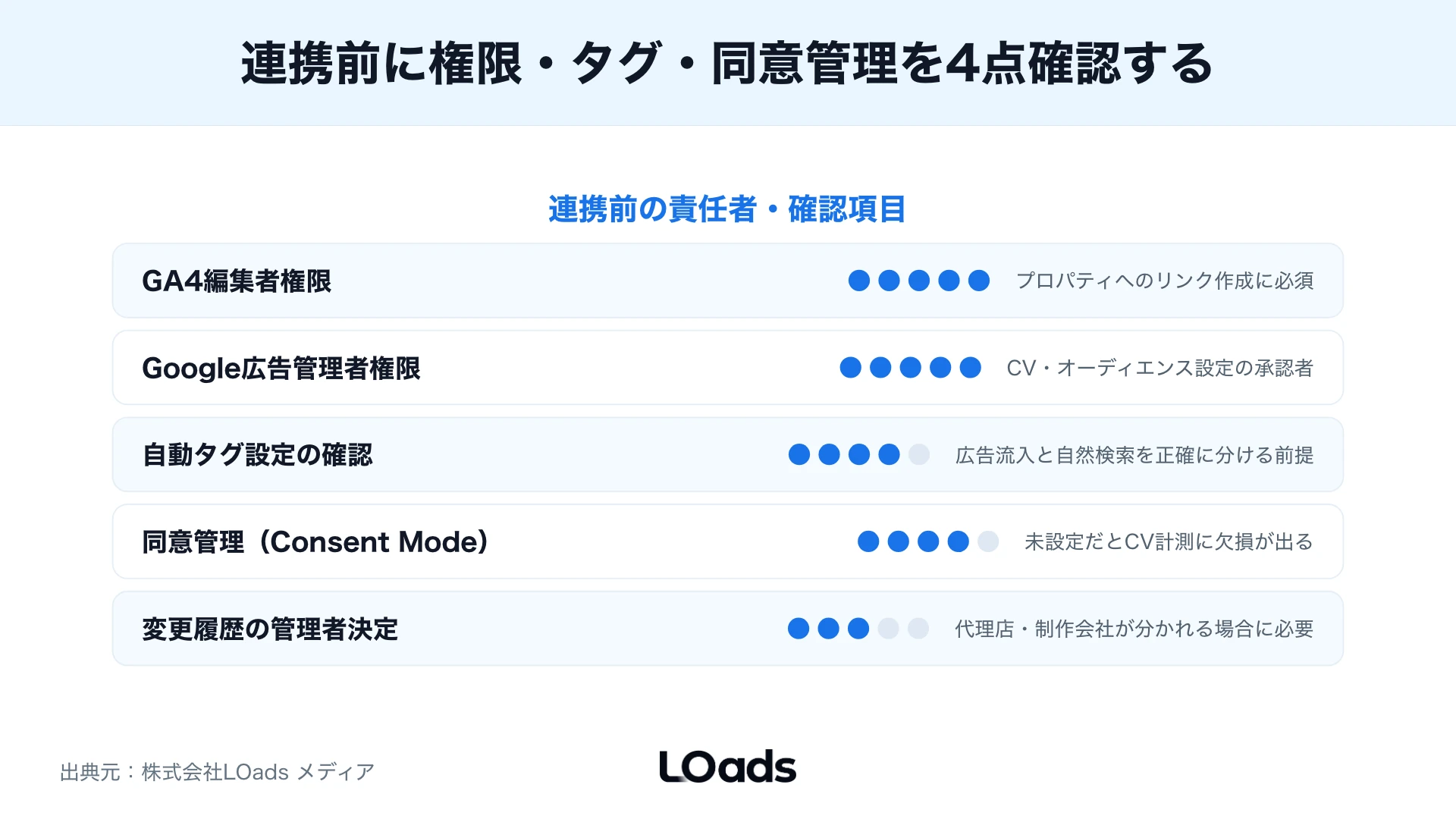
連携前に確認すべきものは、GA4側の権限、Google広告側の権限、自動タグ設定、同意管理の4つです。Google公式ヘルプでは、GA4プロパティをGoogle広告へリンクする際、GA4側では管理者または編集者、Google広告側では管理者権限が必要とされています。代理店、制作会社、広告運用担当、社内情シスが分かれている場合は、誰がどのアカウントを持っているかを事前に確認してください。
**連携に必要な権限と事前準備は、GA4編集者、Google広告管理者、タグ管理者、CRM担当の責任範囲を先に分けることです。**代理店運用時の権限設計では、誰がリンクを作り、誰がコンバージョンインポートを承認し、誰が変更履歴を管理するかまで決めておきます。自動タグ設定は、Google広告のクリック情報をGA4で適切に扱うための前提です。
広告クリックIDや流入情報の取り扱いがずれると、広告流入と自然検索流入の比較が崩れます。UTMだけで管理している場合や、LP側でリダイレクトが入る場合は、参照元や広告キャンペーンが想定通りに入っているかを確認する必要があります。さらに、Cookie同意管理やCMPを導入しているサイトでは、同意状態によって計測に欠損が出ます。これは設定ミスとは限りません。
ただし、広告費の判断に使うなら、どの範囲で欠損があり得るかを社内で説明できる状態にしておく必要があります。
| 確認項目 | 必要な状態 | 見落とすと起きること |
|---|---|---|
| GA4権限 | 対象プロパティで管理者または編集者 | Google広告リンクを作成できない |
| Google広告権限 | 対象アカウントで管理者権限 | 連携先アカウントを選べない |
| 自動タグ設定 | 広告クリック情報が維持される | google/cpcやキャンペーン情報がずれる |
| 同意管理 | 計測欠損の前提を把握する | 数値差を設定ミスと誤解する |
| CV地点 | 広告へ渡す成果を決める | 低品質CVを最適化に使う |
!!アカウント権限やリンク先を誤ったまま連携すると、広告運用の履歴や改善判断の前提が崩れる可能性があります。!!特にMCC、複数ブランド、複数ドメインを扱う場合は、Google広告アカウント名だけで判断せず、対象サイト、GA4プロパティ、広告アカウントIDを並べて確認してください。
連携前チェック
- GA4の対象プロパティを確認したか
- Google広告の対象アカウントIDを確認したか
- 作業者が双方の必要権限を持っているか
- 自動タグ設定とUTMの扱いを確認したか
- 広告へ渡すCV候補を先に整理したか
GA4とGoogle広告を連携する手順
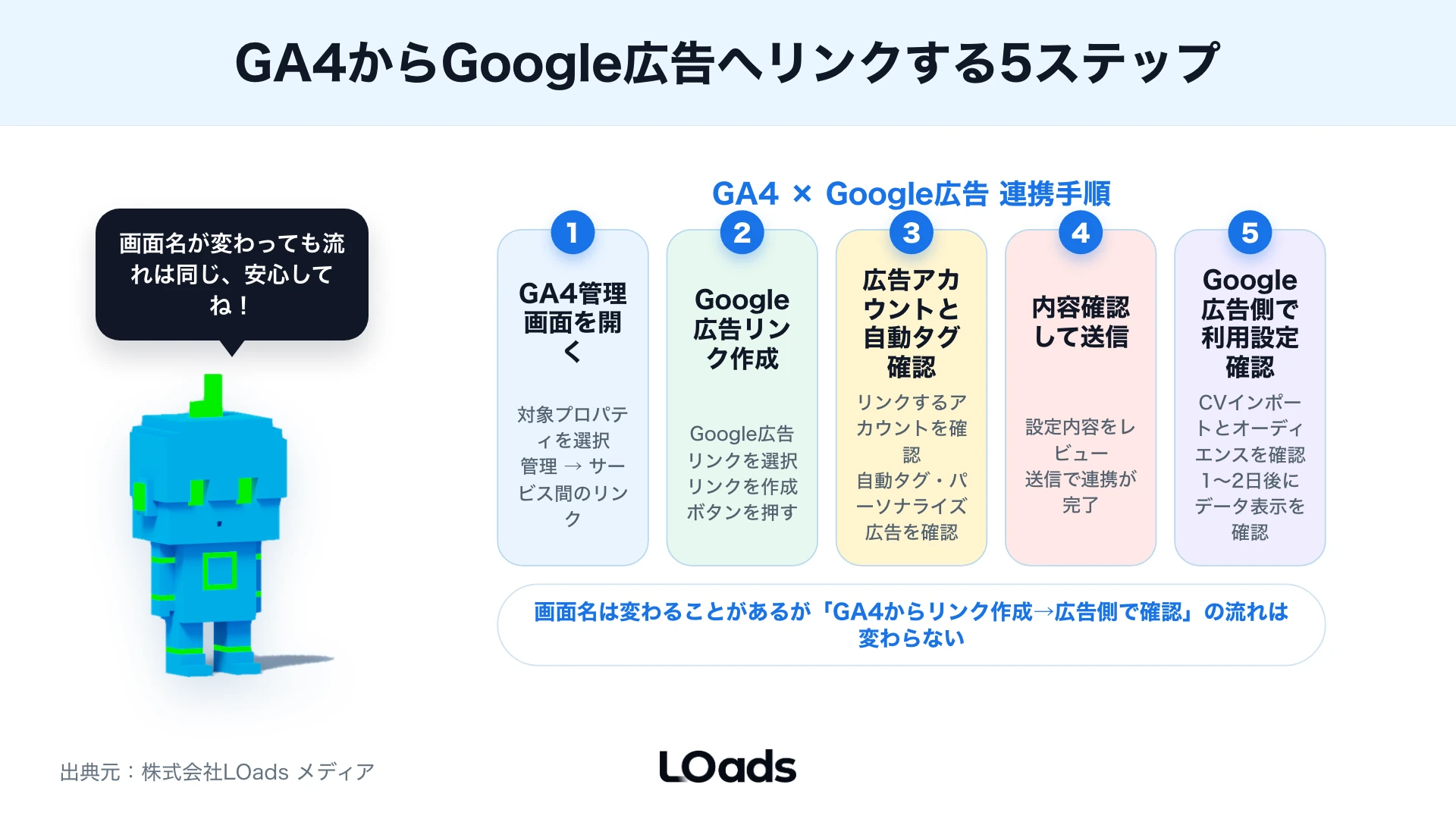
GA4とGoogle広告の連携は、GA4の管理画面から進める方法が基本です。画面名は変わることがありますが、考え方は「GA4プロパティにGoogle広告アカウントをリンクし、データ利用の設定を確認する」という流れです。GA4側からGoogle広告をリンクする手順では、GA4の管理画面で対象プロパティを選び、サービス間リンクからGoogle広告リンクを作成します。
Google広告側からGA4をリンクする手順やGoogle広告側の設定手順を使う場合も、最後に同じ広告アカウント、同じGA4プロパティ、同じコンバージョン候補を見ているかを確認します。実務上は、次の順番で進めます。
- GA4にログインする
- 対象のアカウントとプロパティを選ぶ
- 管理画面を開く
- サービス間のリンク設定からGoogle広告のリンクを開く
- リンクを作成する
- 対象のGoogle広告アカウントを選ぶ
- パーソナライズド広告や自動タグ設定を確認する
- 内容を確認して送信する
- Google広告側でコンバージョンやオーディエンスの利用設定を確認する
Google公式ヘルプでは、リンク作成後、Google広告データがGA4レポートへ表示されるまで48時間以内と説明されています。そのため、連携直後にすべての数値が揃わない場合でも、すぐに設定失敗と決めつけないでください。まずはリンク状態、対象アカウント、データ反映タイミングを分けて確認します。
| タイミング | 確認すること | 判断 |
|---|---|---|
| 連携当日 | リンク先アカウント、権限、自動タグ | 設定の前提が合っているか |
| 1〜2日後 | 広告データの表示、流入元、キャンペーン | 反映待ちか設定ミスか |
| 7日後 | キーイベント発火、CV数、LP行動 | 広告へ渡すCVが妥当か |
| 30日後 | CPA、CV品質、商談化率、LP改善 | 配信・LP・CV定義を見直すか |
==「リンク作成完了」と「広告改善に使える状態」は別です。==リンクを作った後に、Google広告側でGA4のキーイベントに基づくコンバージョン作成やオーディエンス利用を確認して初めて、広告運用への接続が始まります。**コンバージョンのインポートは、リンク後にGoogle広告側でどのキーイベントを広告成果として扱うかを選ぶ作業です。**Google広告へ取り込む前に、計測設定、重複防止、カウント方法、入札対象にするかどうかを同じ表で確認してください。
広告へ渡すコンバージョンを選ぶ
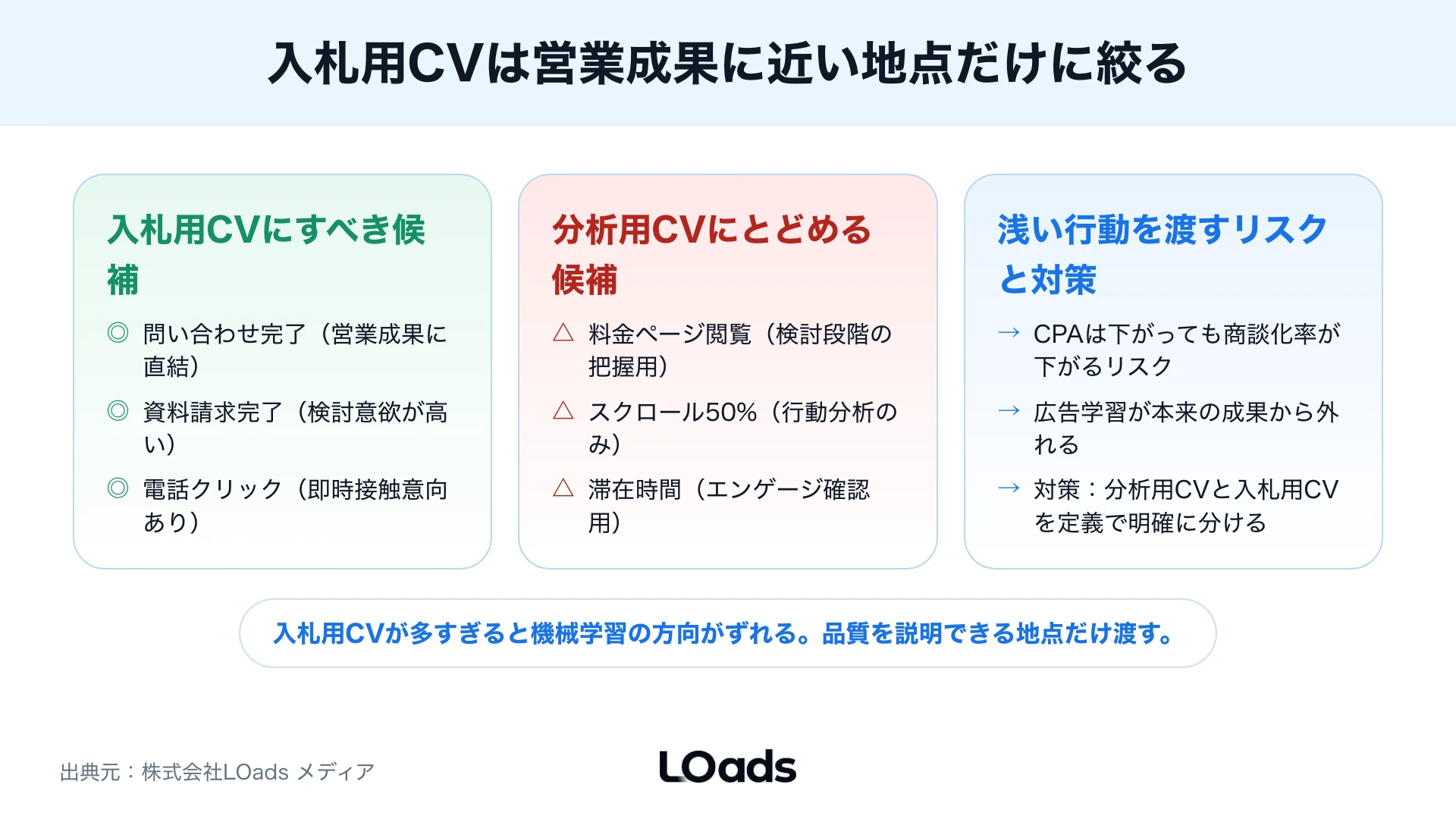
GA4とGoogle広告を連携した後、もっとも重要なのはコンバージョンの選び方です。GA4では、サイト上の行動をイベントとして収集し、重要な行動をキーイベントとして扱えます。Google公式ヘルプでは、既存イベントをもとに新しいイベントを作成したり、キーイベントとして測定したりできることが説明されています。ただし、Google広告に渡すコンバージョンは慎重に選びます。
広告の自動入札は、渡されたコンバージョンを良い成果として学習します。もし料金ページ閲覧や単なるクリックのような浅い行動を入札用CVにすると、問い合わせや商談に近いユーザーではなく、浅い行動をしやすいユーザーへ配信が寄る可能性があります。
| CV候補 | 入札用にするか | 理由 |
|---|---|---|
| 問い合わせ完了 | 候補にする | 営業成果に近い |
| 資料請求完了 | 候補にする | 検討意欲を示しやすい |
| 電話クリック | 条件付き | 誤タップや重複の確認が必要 |
| 料金ページ閲覧 | 分析用に留めることが多い | 検討度は高いが成果ではない |
| スクロールや滞在 | 分析用 | 広告入札に使うには浅い |
| 有効商談・受注 | 後追いKPI | CRMや営業データとの接続が必要 |
**広告へ渡すCVは、数が多いものではなく、事業成果に近いものを選びます。**CV数が少なすぎると学習に使いにくい一方、浅いCVを増やしすぎると広告費の使い方を誤ります。そのため、BtoBでは問い合わせ完了や資料請求を中心にしながら、後段で有効リード率や商談化率を確認するのが現実的です。広告へ渡してよいCVと分析用に留めるCVを分ける基準は、営業が後で品質を説明できるかどうかです。
アズくんワンポイント: 「CVが少ないなら、浅い行動も広告に渡した方がいいの?」って最初は迷いますよね。
分析用に留めるCVは、LP改善や検索意図の理解には使いますが、そのまま広告の入札学習へ渡さないようにします。GA4 コンバージョン設定の段階では、イベント名、発火条件、重複防止、計測値、Google広告への共有可否を1つの表にまとめます。この表がないまま設定だけ進めると、後から「なぜこのCVを広告に渡したのか」を説明できません。コンバージョンインポートを急ぐ前に、広告へ渡すCV、分析用に留めるCV、CRMで後追いするCVを1枚に整理します。
広告へ渡すCVの選び方を誤ると配信学習に影響するため、判断に迷う場合は、貴社のCV地点に合わせて整理してから連携します。GA4とGoogle広告の連携前に、広告に渡すコンバージョンの選び方を社内で確認できる状態にしておくと、設定作業の前に成果地点のズレを減らせます。
オーディエンスを広告改善に使う
GA4とGoogle広告を連携すると、GA4側のオーディエンスを広告配信に活用する余地が生まれます。たとえば、特定サービスページを閲覧したユーザー、料金ページを見たユーザー、フォーム直前で離脱したユーザーなどを分けて考えられます。ただし、オーディエンスも広く作ればよいわけではありません。GA4オーディエンスをGoogle広告で活用する方法は、閲覧者を増やすことではなく、広告文、LP、除外条件に使える行動単位へ分けることです。
**オーディエンス活用を網羅している状態とは、配信対象、除外対象、検討度、次に見せるLPが説明できる状態です。**広告改善に使いやすいオーディエンスは、配信意図が明確なものです。記事を1ページ見ただけの広い閲覧者に同じ広告を出すより、料金、事例、フォーム直前のように検討度が高い行動を分けた方が、配信メッセージを作りやすくなります。また、既存顧客、採用応募者、社内アクセスなどを除外する設計も重要です。
| オーディエンス例 | 使い方 | 注意点 |
|---|---|---|
| サービスページ閲覧者 | 比較検討向け広告へ接続 | 閲覧だけでCV扱いしない |
| 料金ページ閲覧者 | 相談・資料請求への後押し | 価格だけで判断しない訴求が必要 |
| フォーム未完了者 | 離脱回収の候補 | 個人情報や同意管理に注意 |
| 既存顧客 | 除外または別施策 | 新規獲得広告に混ぜない |
| 採用・IR流入 | 除外候補 | BtoBリードと混同しない |
オーディエンス設計では、対象を細かくしすぎても配信量が不足します。逆に広すぎると、広告文やLPの改善仮説がぼやけます。そのため、最初は「閲覧者」「検討者」「離脱者」「除外」の4つ程度から始め、データ量を見ながら調整します。==オーディエンスは作成数ではなく、広告文とLP改善に使える単位で分けることが重要です。==
GA4のデータをGoogle広告へつなぐことで、媒体側のクリックだけでは見えないLP内の検討度を広告改善へ戻しやすくなります。
この記事もおすすめ|GA4の参照元/メディアが分からなくても3ステップで流入元を特定できる|連携後のGoogle広告流入と他チャネルの比較を深掘りしたい場合に接続します。|
連携後に広告改善で見るレポート
連携後に見るべきレポートは、Google広告の管理画面だけでは足りません。Google広告側では、表示回数、クリック数、費用、コンバージョン、CPAなどを確認します。GA4側では、広告クリック後にどのLPへ入り、どのイベントを起こし、どの程度問い合わせや資料請求に近づいたかを確認します。媒体指標だけを見ると、クリック単価やCPAの良し悪しで判断が止まりがちです。
しかし、BtoBでは問い合わせの質、商談化率、受注単価、検討期間が成果に大きく影響します。GA4のレポートでは、広告クリック後のLP行動やキーイベントを見ながら、Google広告の数値と営業側の成果をつなぐ必要があります。
| 見る領域 | 指標 | 改善判断 |
|---|---|---|
| Google広告 | クリック数、費用、CV、CPA | 配信・入札・キーワードを見直す |
| GA4 | LP、エンゲージメント、キーイベント | LPや導線を見直す |
| フォーム | 送信完了、入力開始、離脱 | フォーム改善を検討する |
| 営業側 | 有効リード、商談化率、受注 | CV品質と広告費配分を見直す |
たとえば、Google広告のCPAが良く見えても、GA4で見るとLP内の滞在が短く、営業側では有効リードが少ない場合があります。この場合、広告のCV地点が浅すぎる、LPの訴求が検索意図とずれている、フォーム送信後のリード品質が低い、といった仮説を持つ必要があります。一方で、クリック数は少なくCPAも高めでも、商談化率や受注単価が高いキャンペーンがあります。
この場合は、単純に停止するのではなく、検索語句、LP、問い合わせ内容、営業コメントを合わせて判断します。**GA4とGoogle広告の連携後は、広告管理画面のCVだけでなく、LP行動と有効相談まで見ることが重要です。**この視点がないと、媒体上の効率は良いのに売上につながらない広告、または媒体上は悪く見えるが商談品質は高い広告を見誤ります。
Google広告レポートだけでは、クリック後にどのLPで止まったか、どのフォームで離脱したか、どのキーワードが有効相談に近いかまでは見えにくいです。指標の見方は、表示回数とクリック数で露出、LP行動で検討度、キーイベントで行動、有効相談で質を確認する順番にします。LP改善へのつなぎ方は、広告のCPAを見る前に、流入したLP、フォーム到達、問い合わせ内容を同じキャンペーン単位で見ることです。
数値が合わないときの確認順
GA4とGoogle広告を連携すると、数値が完全に一致しないことがあります。これは必ずしも異常ではありません。計測対象、反映タイミング、アトリビューション、同意管理、重複除外、コンバージョン定義が異なるためです。連携時のよくあるトラブルと確認ポイントは、反映遅延、タグ重複、同意管理の影響、CV定義違い、広告側の取り込み設定です。
**数値不一致時の原因切り分けでは、最初にリンク状態、次にタグ発火、最後に定義とアトリビューションを見ると混乱しにくくなります。**まず確認するのは反映遅延です。連携直後はGoogle広告データがGA4に表示されるまで時間がかかることがあります。次に、同じイベントが複数回発火していないか、フォーム送信とサンクスページ到達で二重に計測していないかを確認します。
| 症状 | 確認すること | 対応 |
|---|---|---|
| 連携直後に広告データが出ない | 反映待ち、リンク状態 | 48時間を目安に確認する |
| CVが多すぎる | タグ重複、クリック計測、サンクスページ重複 | 発火条件を整理する |
| CVが少なすぎる | 同意管理、フォーム未発火、外部フォーム | DebugViewや広告側を確認する |
| GA4と広告のCVが違う | 定義、カウント方法、アトリビューション | 同じ条件で比較する |
| 商談化率が低い | CV地点が浅い、広告訴求が広い | 入札用CVを見直す |
GA4 アトリビューションの見方も、ここで混乱しやすいポイントです。広告管理画面の成果とGA4側のレポートでは、見ている条件や評価の文脈が異なる場合があります。したがって、数値差をゼロにすることを目的にするのではなく、同じ定義で継続比較できる状態を作ることが大切です。!!既存のコンバージョンを削除したり、入札対象を急に切り替えたりする作業は、広告配信の学習に影響する可能性があります。!!
変更する場合は、変更前の設定、変更日、対象キャンペーン、影響を見る期間を記録してから進めてください。
ワンポイントアドバイス: 数値差を直す前に、変更前のCV定義と入札対象をスクリーンショットで残します。広告側だけを先に直すと、GA4、タグ、同意管理、反映遅延のどこが原因だったかを後で切り分けにくくなります。
数値不一致チェック
- 連携から48時間以内か確認する
- 同じイベントを二重に計測していないか確認する
- 同意管理やCookie制限の影響を確認する
- GA4キーイベントとGoogle広告CVの定義を比べる
- 変更日と比較期間を記録する
GA4とGoogle広告連携後に自社対応と外部相談を分ける基準
GA4とGoogle広告の連携は、自社でも進められます。ただし、連携後に広告へ渡すCV、オーディエンス、LP改善、商談品質まで見る場合は、外部に相談した方が早いケースがあります。判断基準は、設定ができるかどうかではなく、連携後のデータを広告改善に使えるかどうかです。自社で対応しやすいのは、権限が揃っていて、CV地点が明確で、フォーム送信や資料請求の発火条件が説明できる場合です。
一方で、タグが複数入っている、外部フォームを使っている、広告代理店と制作会社が分かれている、CRMの商談データまで見たい、といった場合は整理に時間がかかります。
| 状態 | 対応方針 |
|---|---|
| 権限が揃い、CV地点も明確 | 自社で連携し、7日後と30日後に確認する |
| 権限やタグが不明 | 設定支援で前提を整理する |
| CVはあるが広告改善に使えていない | LP・広告・CV定義をまとめて見直す |
| 商談品質や受注まで見たい | CRMや営業データとの接続を検討する |
| 数値差を説明できない | タグ、同意管理、アトリビューションを確認する |
相談前に整理しておくとよいものは、GA4プロパティ、Google広告アカウントID、主要CV地点、現在のキーイベント、広告側コンバージョン一覧、主要LP、直近30日の広告費、問い合わせ件数、有効商談数です。4つ目は相談前チェックリストで現状共有に必要な画面と数値をまとめることです。すべて揃っていなくても構いませんが、何が未確認かを分けておくと、初回相談で判断が早くなります。ここまで確認して、広告へ渡すCV、LP改善、数値差の切り分けが社内で止まる場合は、外部支援の範囲を切り分ける材料になります。
コンバージョン設計章の判定表後へ配置したCV選別の考え方と、広告側の取り込み状況をまとめて確認したい方へ末尾で接続する相談準備を分けておくと、支援範囲も決めやすくなります。権限、タグ、キーイベント、広告側の取り込み状況をまとめて確認し、広告改善に使える状態へ整理します。
よくある質問
Q. GA4とGoogle広告の連携は無料でできますか?
はい、Google AnalyticsとGoogle広告の基本機能として連携できます。 ただし、権限整理、タグ確認、コンバージョン設計、広告改善レポートまで外部に依頼する場合は支援費用が発生します。
Q. GA4のキーイベントはすべてGoogle広告へ渡すべきですか?
いいえ、すべて渡す必要はありません。 広告の入札最適化に使うCV、分析だけに使うCV、CRMで後追いする成果を分けるべきです。
Q. Google広告とGA4のコンバージョン数が合わないのは異常ですか?
必ずしも異常ではありません。 反映遅延、カウント方法、アトリビューション、同意管理、タグ重複などで差が出るため、同じ条件で継続比較できる状態を作ることが重要です。
Q. 連携後、まず何を確認すべきですか?
連携当日はリンク先アカウントと権限、1〜2日後は広告データの表示、7日後はキーイベント発火、30日後は広告改善とLP改善の仮説を確認します。
Q. 自社で対応するか外部に相談するかの基準はありますか?
権限、タグ、CV地点、広告側の取り込み状況を社内で説明できるなら自社対応しやすいです。 一方で、CV定義、数値差、LP改善、商談品質まで判断が止まるなら外部相談が有効です。
まとめ
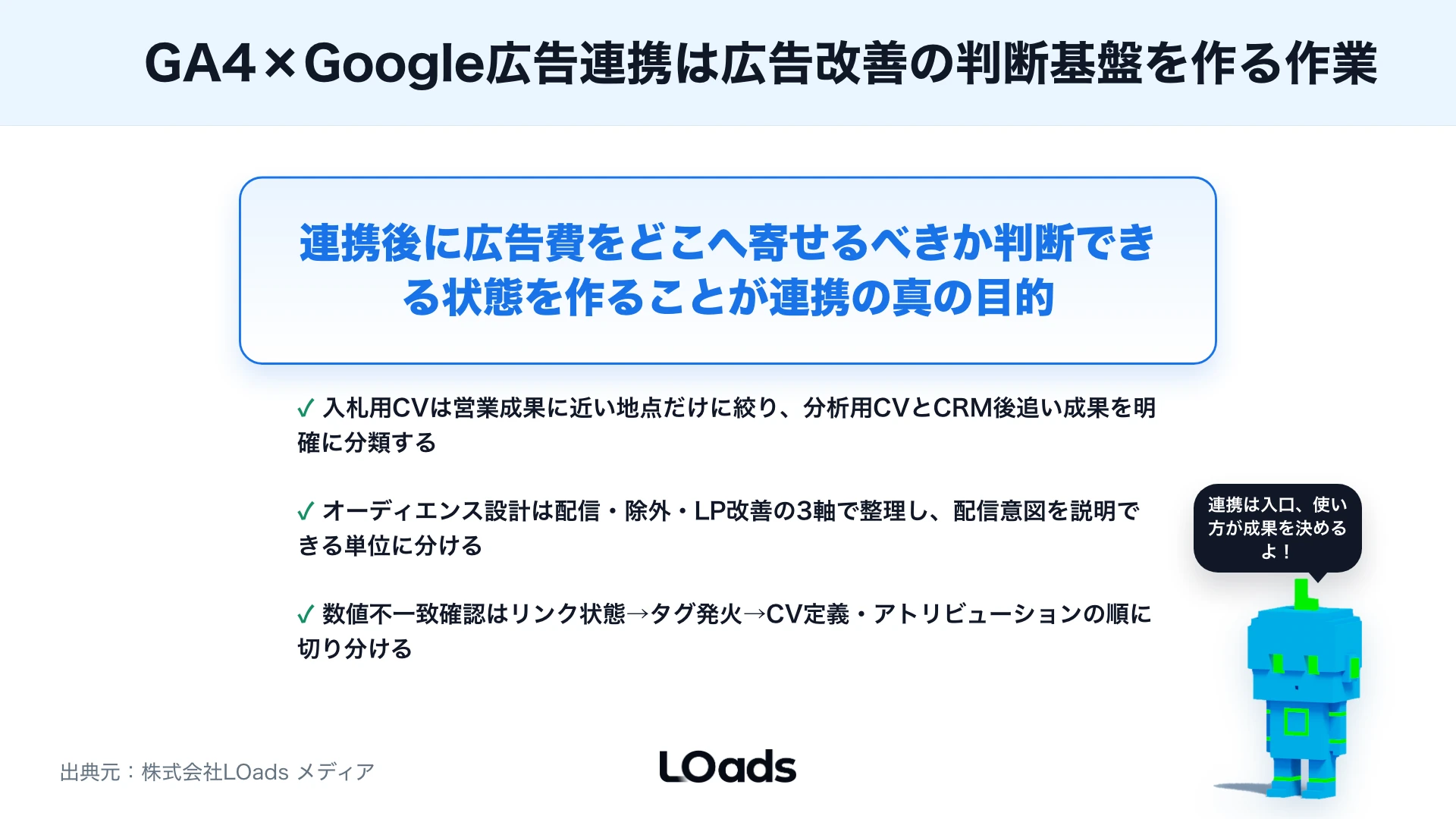 GA4とGoogle広告の連携は、設定画面をつなぐだけの作業ではありません。広告へ渡すコンバージョン、分析だけに使うイベント、CRMで後追いする成果を分け、広告改善に使えるデータ設計へ変える作業です。まずはGA4とGoogle広告の権限、自動タグ設定、同意管理、CV地点を確認します。次に、GA4側でGoogle広告リンクを作成し、Google広告側でコンバージョンやオーディエンスを使う設定を確認します。
その後、連携当日、7日後、30日後の確認項目を分け、数値差やCV品質を見ながら広告とLPを改善します。**重要なのは、連携そのものではなく、連携後に広告費をどこへ寄せるべきか判断できる状態を作ることです。**CV定義、タグ、オーディエンス、数値不一致、商談品質のどこで止まっているかを整理できれば、次の改善施策は選びやすくなります。
この記事もおすすめ|GA4のランディングページ分析でどの入口が問い合わせを生むかまで分かる|広告クリック後のLP改善は、本記事の連携確認後に見る領域として分けて確認できます。|