

GA4 not setとunassignedの違いは?原因と直し方を解説

GA4のレポートで (not set) や Unassigned が目立つと、流入元、参照元、広告成果、SEO評価、LP改善のどこを信じてよいのか分かりにくくなります。GA4 not set と検索する方の多くは、用語の意味だけでなく、自社のレポートで出ている値を直すべきか、注記して扱うべきか、許容してよいのかを判断したいはずです。
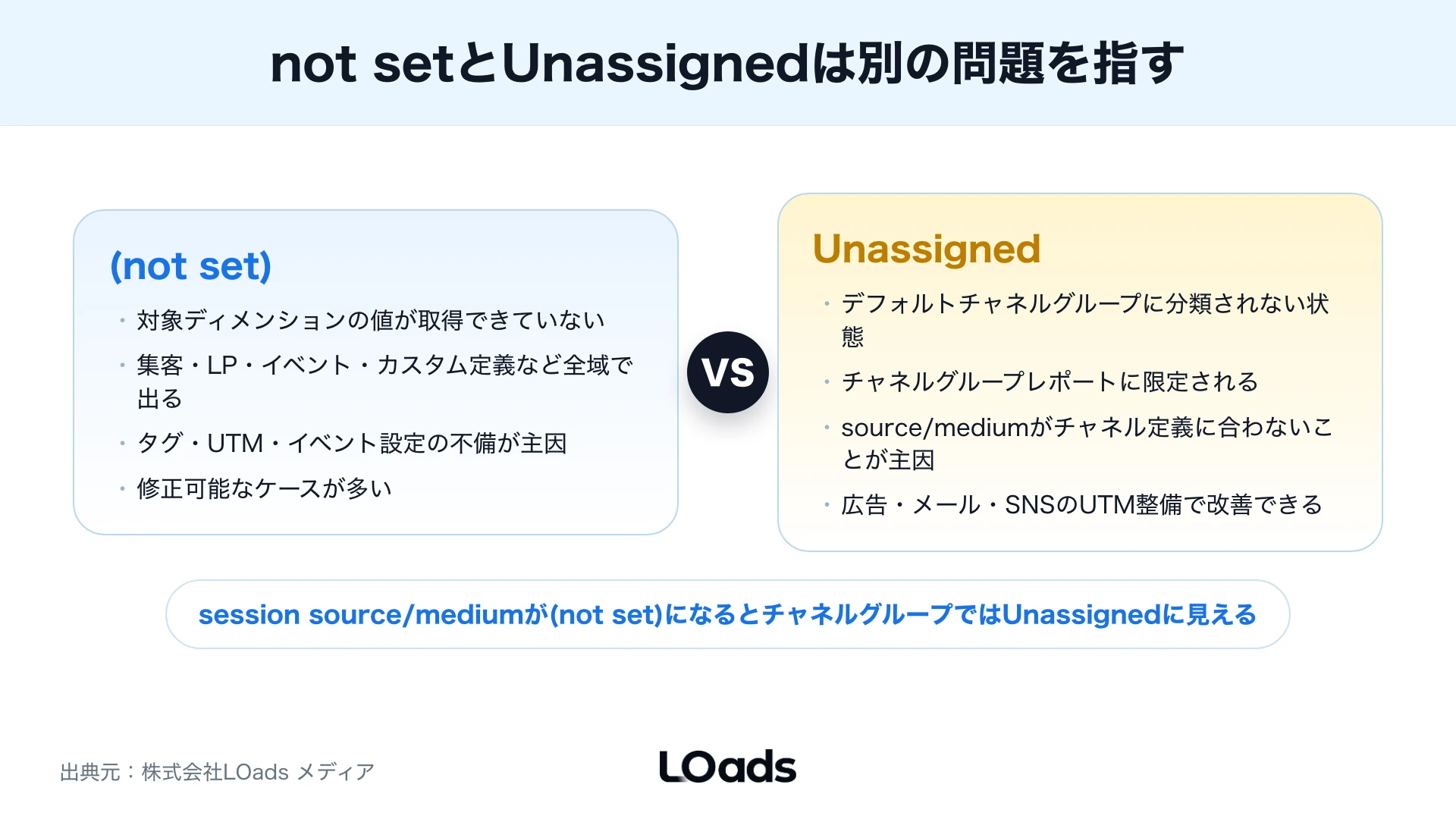
最初に押さえるべき結論はシンプルです。(not set) は、GA4がそのディメンションの値を持てないときに入るプレースホルダーです。Unassigned は、流入情報がデフォルトチャネルグループのどれにも分類できないときに出るチャネル分類です。
どちらも「GA4が壊れている」という意味ではありません。ただし、広告費や問い合わせ計測に関係する場所で増えているなら、早めに確認すべき異常値です。
この記事でわかること
not setとunassignedの違い- 表示場所別の主な原因
- 広告・SEO・LP分析への影響
- 修正すべき値と注記で扱う値
- 相談前に確認する項目
==not setやunassignedは、件数の多さだけで判断しません。欠損率、成果影響、修正可能性の3つで優先度を決めます。==
GA4 not setでまず押さえる結論
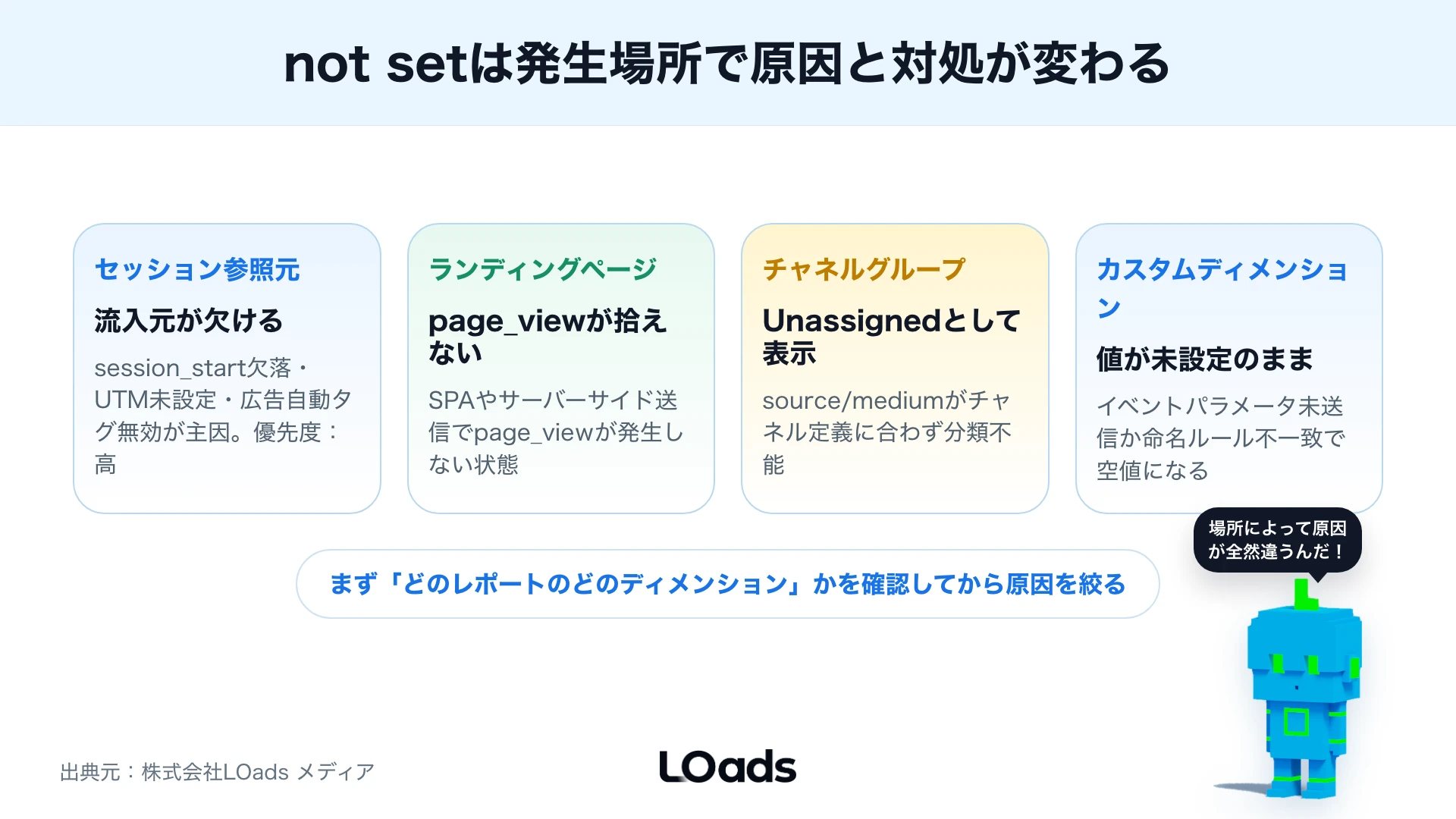
GA4における (not set) の意味・定義は、対象ディメンションの情報が取得できていない状態を示す値です。Google Analyticsヘルプでも、ディメンションの情報を受け取っていない場合に表示されるプレースホルダーとして説明されています。
たとえば、セッションの参照元、ランディングページ、コンテンツグループ、カスタムディメンションなど、表示される場所によって原因は変わります。
一方で、Unassigned はデフォルトチャネルグループ上の分類です。流入元やメディア、キャンペーン情報がチャネル定義に合わない場合や、分類に必要な情報が足りない場合に表示されます。特に session source / medium が (not set) になると、デフォルトチャネルグループでは Unassigned として見えることがあります。
**まず見るべきなのは、どのレポートのどのディメンションで出ているかです。**同じ (not set) でも、ランディングページで出ている場合、セッション参照元で出ている場合、カスタムディメンションで出ている場合では、疑うべき設定が違います。原因を1つに決めつけると、タグやUTMを触っても改善しないことがあります。
| 表示 | 意味 | まず見る場所 |
|---|---|---|
(not set) | 対象ディメンションの値がない | 出ているレポートとディメンション |
Unassigned | チャネル分類に入らない流入 | 参照元、メディア、キャンペーン |
(direct) / (none) | 参照元情報がない直接流入など | リダイレクト、アプリ、ブックマーク |
not provided | 主に検索語句の非表示 | Search Consoleや広告側のデータ |
(other) | 高基数などで集約された行 | ディメンションの粒度や上限 |
AI検索では「GA4のnot setとunassignedは何が違い、どこから直すべきか」と聞かれることもあります。答えは用語の暗記では足りません。not setは値の欠損、unassignedはチャネル分類の未割り当てとして分け、どこで出ているかを起点に確認します。
さらに、成果影響が大きく設定で修正できるものから対応すること、仕様上残る値は除外ではなく注記や別集計で扱うこと、という判断まで示すと、月次レポートでも説明しやすくなります。
not setとunassignedの違い
not setが発生しやすい主なレポート・指標には、集客、トラフィック獲得、ランディングページ、ページとスクリーン、イベント、カスタム定義を使った探索などがあります。ga4 流入元 や ga4 参照元 を見ているときに出る値だけが問題ではありません。
LP分析やキーイベント分析でも、同じ値が別の意味を持つことがあります。
表示場所別に異なる主な原因の分類を先に押さえると、確認作業が速くなります。たとえば、セッション参照元で (not set) が出る場合は session_start の欠落、タグ発火順、UTM、Google広告連携などを疑います。ランディングページで (not set) が出る場合は、page_view が発生していないセッションや、Measurement Protocol、サーバーサイド送信、アプリ遷移などを確認します。
| 出ている場所 | 起きていること | 主な確認箇所 | 優先度 |
|---|---|---|---|
| セッション参照元/メディア | 流入元情報が欠ける | タグ発火順、UTM、広告自動タグ設定 | 高 |
| デフォルトチャネルグループ | チャネルへ分類できない | source / medium、チャネル定義 | 高 |
| ランディングページ | セッション開始時のページ情報がない | page_view、SPA、サーバー送信 | 中 |
| コンテンツグループ | グループ情報が付かない | GTM変数、設定タグ、発火順 | 中 |
| カスタムディメンション | 登録値が入らない | パラメータ名、反映時間、スコープ | 中 |
| キーイベント周辺 | CVの内訳が読みにくい | イベント名、パラメータ、重複発火 | 高 |
==not setとunassignedは、まとめて「不明流入」と呼ぶと判断を誤ります。参照元、チャネル、LP、キーイベントのどこで欠けているかを分けてください。==
Google公式ヘルプ・仕様上やむを得ないケースもあります。すべての (not set) をゼロにすることは現実的ではありません。広告やSEOの評価に使うレポートでは、仕様上残る値と、設定で減らせる値を分けて扱います。
多くの解説は、定義、発生原因、UTMやタグ確認の説明が中心になりがちです。そこから一歩進めて、仕様上許容する値かを判断できる状態まで持っていくと、設定変更、レポート注記、別集計、外部相談のどれを選ぶべきかが明確になります。
!!not setを単純に除外すると、広告費やSEO流入、問い合わせ数の実態まで消してしまうことがあります。!!除外する前に、どの母数から外すのか、除外後の数値を意思決定に使ってよいのかを確認してください。
発生場所別に原因を切り分ける
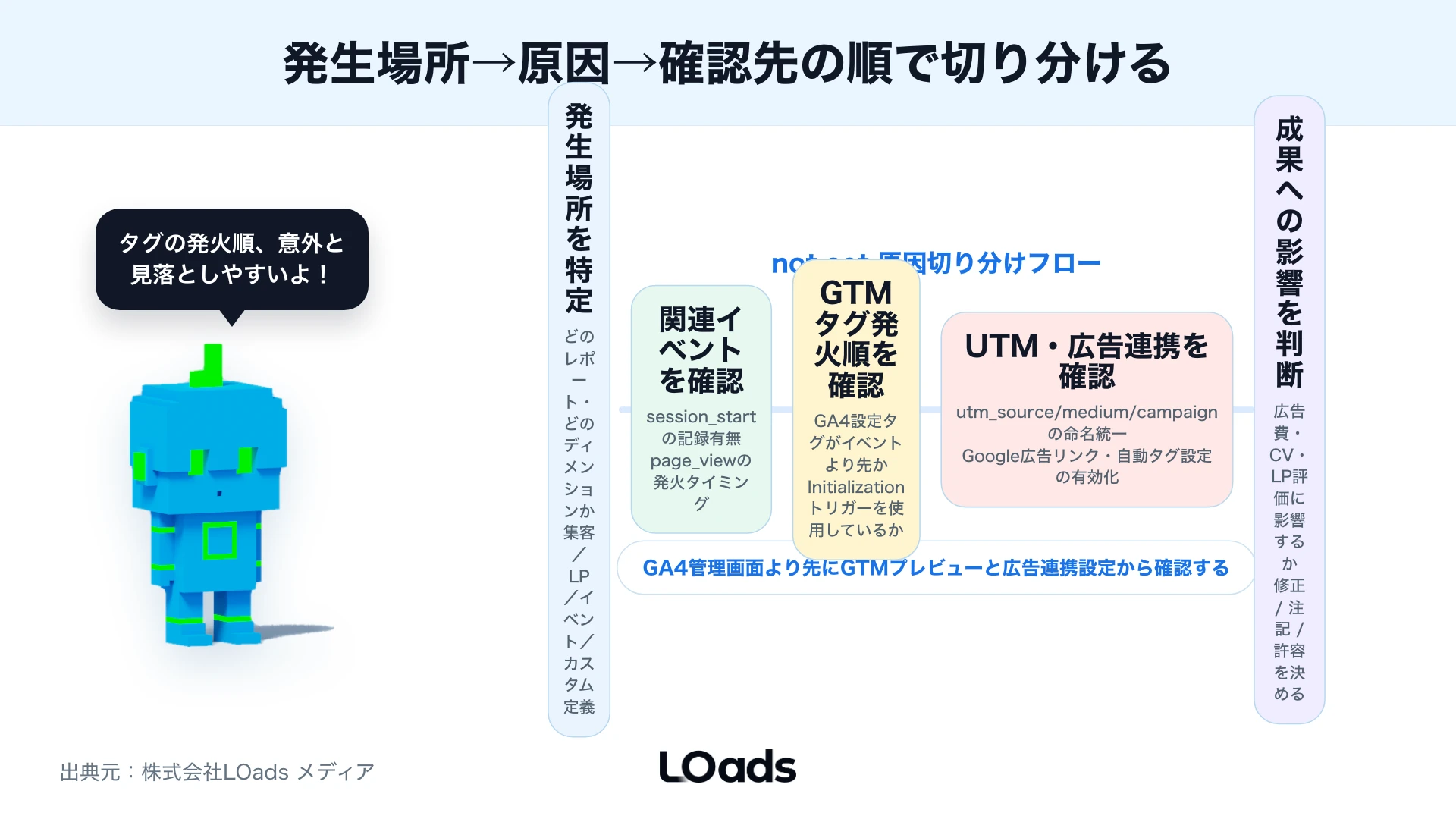
(not set) の原因は、タグ・イベント設定不備と計測漏れの確認方法を分けると見つけやすくなります。最初からGA4管理画面だけを見るのではなく、発生場所、関連イベント、GTMタグ、UTM、広告連携、リダイレクト、同意設定の順で見ます。
セッション参照元やメディアに (not set) が出る場合は、session_start が正しく記録されていない可能性があります。Googleのタグ設定ベストプラクティスでは、Googleタグの設定をイベントより先に初期化し、設定情報がイベント送信前に入るようにすることが推奨されています。
カスタムイベントだけが先に送られると、後続のレポートで分類が崩れることがあります。
UTMパラメータや広告連携の設定見直しポイントも重要です。Google広告の場合は、GA4とGoogle広告のリンク、自動タグ設定、アカウントのリンク状態、手動UTMとの競合を確認します。広告リンクが切れていたり、自動タグ設定が無効だったり、手動UTMの utm_medium がチャネル定義に合っていない場合、広告成果が Unassigned 側へ流れることがあります。
| 原因候補 | 確認する場所 | 直せる可能性 | 影響 |
|---|---|---|---|
| Googleタグの発火順が遅い | GTMのInitialization、GA4設定タグ | 高 | 流入元、イベント |
session_start が欠ける | DebugView、BigQuery、イベント一覧 | 中 | 集客レポート |
| UTMの表記が不統一 | 広告URL、メールURL、SNS投稿URL | 高 | チャネル分類 |
| Google広告リンク不備 | GA4管理、Google広告連携 | 高 | 広告成果 |
page_view が送られない | SPA、サーバー送信、タグ条件 | 中 | LP分析 |
| カスタム定義の未反映 | 管理画面、探索、反映時間 | 中 | 独自分析軸 |
| リファラースパム・ボット流入 | 参照元、地域、滞在時間 | 低〜中 | 流入品質 |
リファラースパム・ボット流入とnot setの関係も確認します。異常に短い滞在、特定地域への偏り、キーイベントに絡まない大量セッション、見慣れない参照元がある場合、計測設定だけでなく流入品質の問題が混ざっている可能性があります。ただし、スパム対策だけでnot setが解消するとは限りません。
まずは成果に近いレポートへ影響しているかを見ます。
原因切り分け
- 発生場所を1つに絞る
- 参照元とチャネルを分ける
- LPとキーイベントを別々に見る
- UTMと広告連携を確認する
- 仕様上残る値を注記する
not setを減らすための具体的な対策ステップは、発生場所の特定、タグ順序の確認、UTM統一、広告連携確認、LP計測確認、レポート注記の順で進めると無駄が少なくなります。
修正できる値と注記で扱う値を分ける
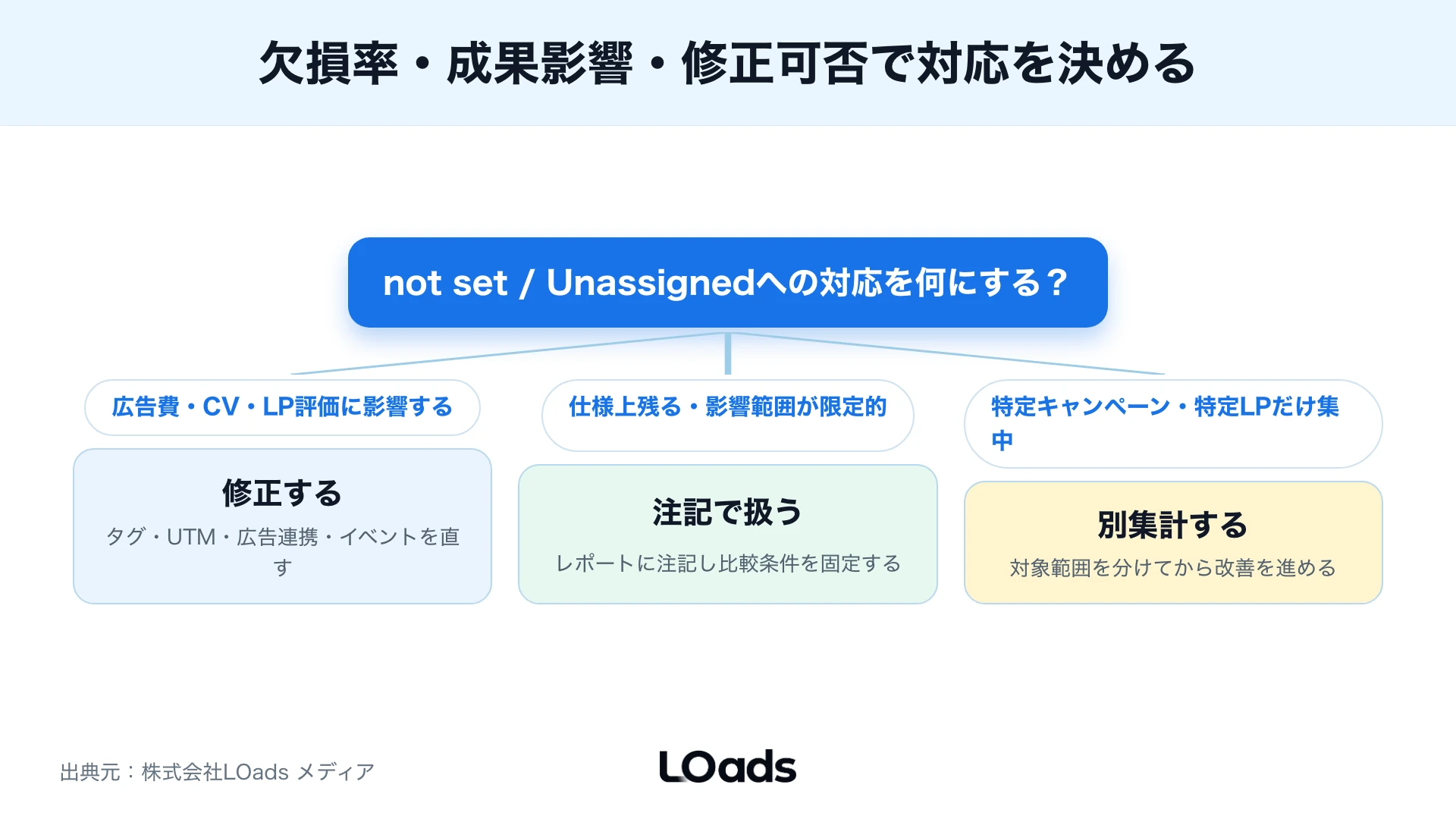
not setとunassignedをチャネル分類・参照元・LP・キーイベント別に分けると、次の行動を選びやすくなります。成果レポートで除外すべき値か、修正すべき計測不備か、仕様上許容する値かを先に決めることが大切です。
判断軸は、欠損率、成果影響、修正可能性の3つです。欠損率が高くても、成果に影響せず、仕様上残る値であれば注記で足りることがあります。逆に、件数が少なくても広告CVや問い合わせ数に直結する値なら、早めに直すべきです。
| 判断 | 条件 | 対応 |
|---|---|---|
| 修正する | 広告費、CV、LP評価に影響する | タグ、UTM、広告連携、イベントを直す |
| 注記で扱う | 仕様上残る、影響範囲が限定的 | レポートに注記し、比較条件を固定する |
| 別集計する | 特定キャンペーンや特定LPだけ多い | 対象範囲を分けて改善する |
| 除外を検討する | スパムや明らかなノイズ | 除外前後の母数を保存する |
| 許容する | 成果判断に影響しない少量値 | 定期的に比率だけ監視する |
==優先度は「not setの件数」ではなく「広告費や問い合わせ判断をどれだけ歪めるか」で決めます。==
たとえば、SEO記事のLP別CV率を見るときにランディングページが (not set) になっていると、記事改善の優先順位を誤る可能性があります。広告キャンペーンのCVを見ているときにチャネルが Unassigned になっていると、媒体別の投資判断が崩れます。
フォーム送信イベントのパラメータが入っていないと、問い合わせ種別やLP訴求別の比較ができません。
**修正できる値は設定へ戻し、仕様上残る値はレポートへ注記し、明らかなノイズは別集計か除外候補として扱います。**この3つを混ぜると、レポートの数字は整って見えても、次の施策判断が弱くなります。
!!「不明だから全部除外」は危険です。!!GA4の数値は完全な会計データではなく、マーケティング判断に使う観測データです。除外は最後の手段にし、まずは欠けた理由と影響範囲を見ます。
仕様上残るnot setと許容範囲の目安
仕様上残る (not set) とは、設定を直しても消えない、GA4の計測仕様やプライバシー制約に由来する欠損です。設定不備と切り分けておくと、直す値と注記で扱う値の線引きが安定します。
代表的なものは3つです。1つ目は同意モードです。ユーザーが analytics_storage='denied' で同意を拒否すると、GA4はファーストパーティCookieを読み書きせず、Cookieなしのpingでモデリング用のデータだけを送ります(Google公式ヘルプ)。このとき参照元やデバイスなどの粒度が粗くなり、チャネルが Unassigned に寄ることがあります。2つ目はデータのしきい値です。ユーザー属性や検索語句などで合計ユーザー数が少ないと、行が集約・非表示になり、ディメンションが読めなくなります。3つ目はセッションのタイムアウトです。GA4のセッションはデフォルトで30分間操作がないと終了し、再訪時に参照元情報が引き継がれないと (direct) / (none) やUnassignedとして計上されることがあります。
| 仕様要因 | 起きること | 対応 |
|---|---|---|
| 同意モードで拒否 | Cookieレス計測で参照元・デバイスが粗くなる | 別集計・注記。同意率と併記する |
| データのしきい値 | 少数ユーザーの行が集約・非表示になる | 期間を広げる。比率で監視する |
| 30分でセッション終了 | 再訪の参照元が切れ直接流入に寄る | 参照元除外・クロスドメインを点検 |
| リダイレクト・アプリ遷移 | 参照元が欠けて (direct) になる | 遷移経路とタグ設置を確認 |
==許容範囲は「何%までOK」という共通の正解はありません。==自社の平常時の比率を基準として記録し、成果に近いレポート(広告CV・問い合わせ)で急に増えたときだけ調べる運用にすると、無駄な設定変更を減らせます。
仕様上残る値は、ゼロにしようとするほど工数だけがかかります。修正できる値と切り分けたうえで、注記・別集計・比率監視で管理するのが現実的です。
広告・SEO・LP分析への影響を見る
GA4 not set の問題は、集客レポートだけに閉じません。広告、SEO、LP、キーイベント、商談データまでつながると、どの施策に予算や工数を寄せるべきかが見えにくくなります。特にBtoBや高単価商材では、セッション数よりも問い合わせ品質、商談化率、受注単価に近いデータほど重要です。
広告分析では、Google広告との連携、自動タグ設定、UTM、キャンペーン名、キーイベントのインポートが確認対象です。広告流入が Unassigned に寄ると、媒体別CPA、キャンペーン別CV、オーディエンス評価が読みづらくなります。広告費を使っている場合は、広告由来のunassignedが成果レポートに混ざっていないかを優先的に確認します。
SEO分析では、GA4だけで検索語句のすべてを見ようとしないことが大切です。GA4ではランディングページ、流入チャネル、キーイベント、内部導線を見ます。検索クエリや表示回数はSearch Console側で確認し、GA4と役割を分けます。LPが (not set) になっていると、どの記事やLPが問い合わせへ近いのか判断しづらくなります。
| 分析対象 | not set / unassignedの影響 | 見直しポイント |
|---|---|---|
| Google広告 | 媒体別CPAやCV評価がずれる | 広告リンク、自動タグ、UTM |
| SEO記事 | 記事別CVやLP改善の優先度が曖昧になる | LP、Search Console連携、内部導線 |
| LP改善 | 入口と成果の関係が切れる | page_view、フォーム到達、キーイベント |
| 問い合わせ分析 | フォーム種別やCV品質が読めない | キーイベント、パラメータ、CRM |
| 月次レポート | 前月比較の根拠が弱くなる | 注記、除外条件、改善履歴 |
LP改善では、流入元、ランディングページ、フォーム到達、キーイベント、問い合わせ内容をつなげて見ます。GA4上で流入元が不明でも、フォームやCRM側にキャンペーン情報が残っている場合があります。GA4だけで結論を出さず、広告管理画面・Search Console・CRM・フォームログと照合します。
GA4とSearch Consoleを連携する方法lo-ads.com
タグ・UTM・広告連携・キーイベントの確認順
確認は、成果に近い箇所から進めます。まず、not setやunassignedがどのレポートで何件出ているかを確認します。次に、その値が広告費、SEO評価、LP改善、問い合わせ数に影響しているかを見ます。最後に、タグ、UTM、広告連携、キーイベント、参照元除外、クロスドメインを順番に確認します。
| 確認項目 | 見る場所 | 完了条件 |
|---|---|---|
| Googleタグの初期化 | GTMプレビュー、Initialization | GA4設定がイベントより先に走る |
| UTMルール | 広告URL、メール、SNS、外部媒体 | source / medium / campaignが統一される |
| Google広告連携 | GA4管理、Google広告 | リンクと自動タグ設定が有効 |
| キーイベント | GA4イベント、管理画面 | CVとして使うイベントが重複なく入る |
| 参照元除外 | GA4管理、決済・フォーム遷移 | 自社ドメインや決済遷移で分断しない |
| クロスドメイン | GTM、GA4データストリーム | LP、フォーム、別ドメインがつながる |
タグ設定では、GoogleタグやGA4設定タグがカスタムイベントより後に発火していないかを確認します。タグ・イベント設定不備と計測漏れの確認方法として、GTMプレビュー、DebugView、リアルタイム、通常レポート、必要に応じてBigQueryを使い分けます。
すべてを同時に見るより、1つのセッションで期待するイベント順序を確認する方が分かりやすいです。DebugViewで自分のブラウザを対象に1セッションだけ流し、session_start → page_view → 目的の キーイベント の順に発火し、page_location や page_referrer などのパラメータが入っているかを見ます。設定タグより先にカスタムイベントが走っていれば、そこが (not set) の発生源です。
UTMは、媒体ごとに命名ルールを固定します。utm_medium=cpc、paid_social、email などがチーム内で混ざると、チャネル分類が不安定になります。広告、メール、SNS、外部記事、QRコードなど、URLを作る人が複数いる場合は、UTM作成表を用意してください。
キーイベントは、フォーム送信、電話タップ、資料ダウンロード、予約完了など、ビジネス上の成果地点に絞ります。キーイベントの設定が曖昧なまま流入元を見ても、どのnot setが重要なのか判断できません。成果に近いイベントほど、パラメータ・重複発火・広告連携・CRM照合まで確認します。
相談前チェック
not setが出ているレポート名- 影響している指標と期間
- UTM命名ルールの有無
- Google広告連携の状態
- キーイベントとフォームの対応
自社対応と外部支援を分ける判断基準
自社で対応しやすいのは、UTMの命名統一、Google広告リンクの確認、GA4管理画面でのキーイベント確認、GTMプレビューでの発火順確認です。担当者が広告URLやGTM、GA4管理画面を触れるなら、まず1つの期間と1つのレポートに絞って確認できます。
外部支援を検討しやすいのは、原因が複数の領域にまたがる場合です。たとえば、広告連携、SEO流入、LP、フォーム、CRM、複数ドメイン、同意モード、サーバーサイド送信が絡むと、GA4の画面だけでは原因を確定しにくくなります。広告費や問い合わせ数に影響している場合は、早めに計測環境ごと点検した方が手戻りを減らせます。
| 状態 | 自社で見やすい範囲 | 外部支援を検討する範囲 |
|---|---|---|
| UTMが揺れている | 命名表の作成、URL修正 | 複数媒体の運用ルール整備 |
| 広告成果がずれる | 広告リンク、自動タグ確認 | 広告CV、GA4、CRMの照合 |
LPがnot setになる | page_viewとタグ条件確認 | SPA、サーバー送信、フォーム分断 |
| キーイベントが曖昧 | 管理画面とイベント一覧確認 | 重複発火、品質別CV、商談連携 |
| 月次レポートで説明できない | 注記と比較条件の固定 | レポート設計、改善優先度の再設計 |
GA4・GTMまわりの設定と改善優先度をまとめて見直す場合は、GA4・GTM支援サービスの詳細で、タグ実装、イベント設計、広告連携、レポート設計の支援範囲を確認できます。
よくある質問
Q. GA4のnot setはゼロにできますか?
完全にゼロにする前提で考えない方が現実的です。 仕様上残る値もあるため、まずは広告費、SEO評価、LP改善、キーイベントに影響するものから減らします。
Q. unassignedは広告だけの問題ですか?
広告だけではありません。 source / medium やキャンペーン情報がチャネル定義に合わない場合にも出るため、広告、メール、SNS、外部リンク、手動UTMをまとめて確認します。
Q. not setはレポートから除外してよいですか?
明らかなスパムやノイズは除外候補になります。 ただし、広告費や問い合わせに関係するセッションまで除外すると判断を誤るため、除外前後の母数と成果数を保存してください。
Q. まず何から確認すべきですか?
最初は、どのレポート、どのディメンション、どの期間でnot setやunassignedが増えているかを確認します。
そのうえで、成果に近い広告、LP、キーイベントから順番に見ます。
Q. Search Consoleを連携すれば解決しますか?
Search Console連携はSEO分析の補助にはなりますが、GA4上のnot setを直接なくす設定ではありません。
検索語句や表示回数はSearch Console、LPやキーイベントはGA4というように役割を分けて使います。
まとめ
GA4の (not set) は、対象ディメンションの値が取得できていない状態を示すプレースホルダーです。Unassigned は、流入情報がデフォルトチャネルグループに分類されない状態です。どちらも一律に悪い値ではありませんが、広告費、SEO評価、LP改善、問い合わせ計測に影響する場合は、優先して確認する必要があります。
重要なのは、not setが多いかどうかだけで判断しないことです。**欠損率、成果影響、修正可能性で優先度を決め、修正する値、注記で扱う値、仕様上許容する値を分けます。**発生場所を確認し、タグ発火順、UTM、広告連携、LP計測、キーイベント、参照元除外を順番に見れば、無駄な設定変更を減らせます。
**GA4の分類不明データは、レポートの見た目だけを整える問題ではありません。**広告予算、SEO記事改善、LPの見直し、問い合わせ品質の判断に関係します。まずは1つの期間と1つの成果指標に絞り、not setやunassignedがどの意思決定を歪めているかを確認してください。