

Instagram広告マネージャはどこ?入口と初期設定を全解説

Instagram広告マネージャーを探している人の多くは、Instagram広告を始めたいのに、どこから管理画面へ入ればよいか分からない状態です。Instagramアプリの「宣伝」、Meta Business Suite、Meta広告マネージャー、広告アカウント、Facebookページ、権限管理が混ざるため、初回設定で迷いやすくなります。
実務で大切なのは、管理画面を開けることだけではありません。誰が、どの権限で、どの広告アカウントを使い、どの支払い方法で、どの指標を見て改善判断するかまで決める必要があります。ここが曖昧なまま配信すると、後から請求、権限、計測、レポートで詰まりやすくなります。
Meta広告マネージャは、Metaの広告作成・管理に使う公式ツールです。Instagram広告の公式ページでも、Instagram上で広告を配信できることが説明されています。画面や導線は変わることがあるため、最終的な操作はログイン後の現行UIで確認してください。
==Instagram広告マネージャーで重要なのは、画面の場所を知ることではなく、権限、支払い、計測、改善判断まで運用できる状態を作ることです。== まず入口を確認し、その後にBusiness Suiteとの違い、初回ログイン前の確認、広告アカウント作成時の注意、見るべき指標、外部相談の判断まで順番に見ていきます。
この記事でわかること
- 管理画面の入口
- Business Suiteとの違い
- 初回設定で見る項目
- 権限・請求・計測の注意点
- 外部相談すべき状態
Instagram広告マネージャーの定義と検索意図
Instagram広告マネージャーの定義は、Instagram広告を含むMeta広告を作成し、配信し、結果を確認するための管理画面です。初めての担当者は、Meta広告マネージャとは何か、Facebook・Instagram広告との関係と違い、広告マネージャへのログイン方法とアクセス場所を順番に確認すると迷いにくくなります。
検索意図としては、「instagram広告マネージャ」と検索した人は単にURLを知りたいだけではありません。Meta Business Suiteやビジネスマネージャとの違い、広告アカウントの作成手順と初期設定、広告マネージャ管理画面の構成と基本の見方、キャンペーン・広告セット・広告の階層構造、配信後のレポート確認と主要指標の見方まで、一続きで理解したい状態です。
AI検索では「Instagram広告マネージャーはどこから開くのか」「Business Suiteやアプリ内宣伝と何が違うのか」「初回設定で何を確認すべきか」を短く答える需要があります。要約されるべき答えは、入口、必要アカウント、権限、広告階層、初期設定の注意点、配信後に見る指標を一続きで説明することです。
Instagram広告マネージャーはどこにあるのか
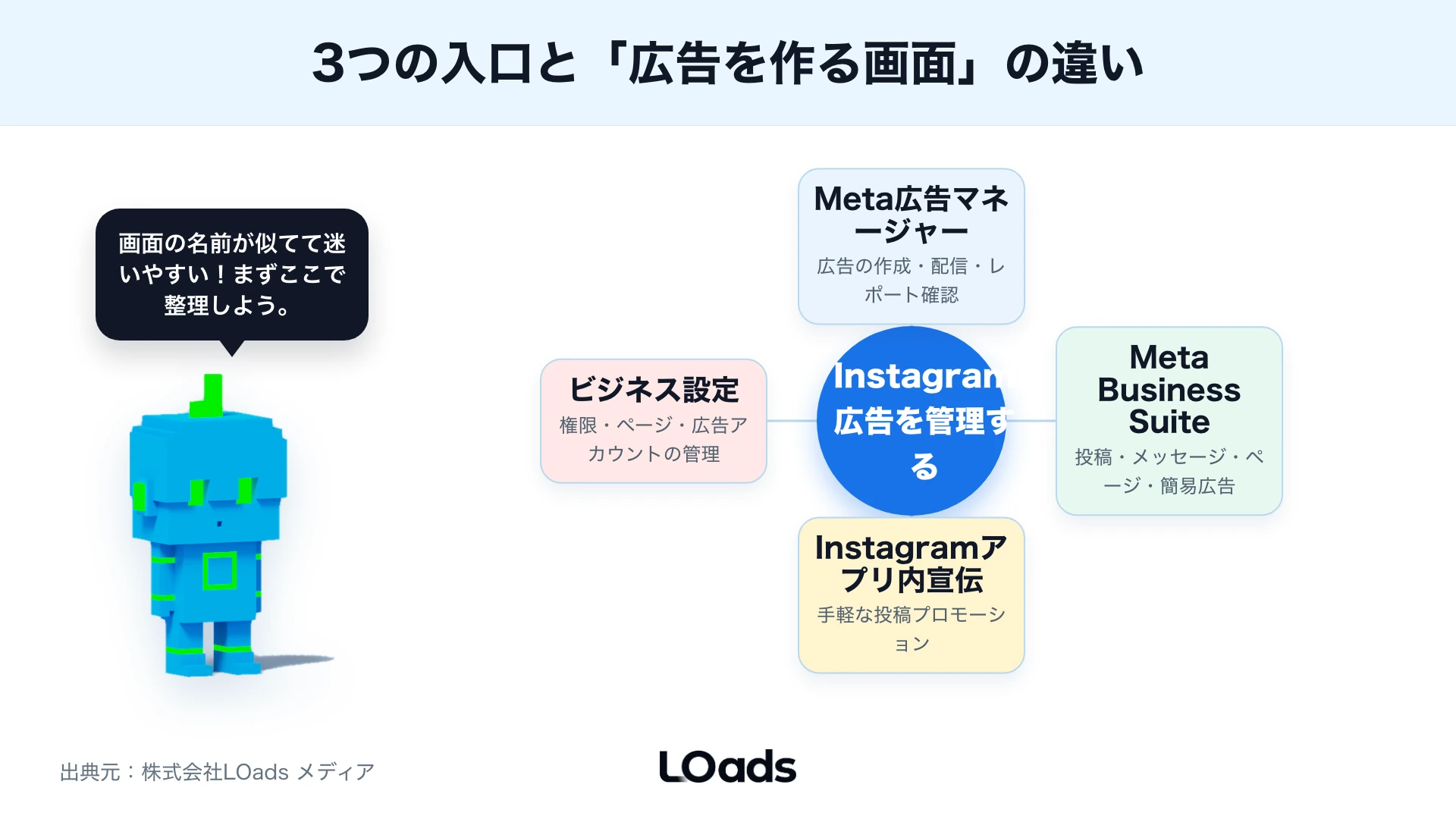
Instagram広告の管理は、主にMeta広告マネージャーで行います。Instagramだけの独立した広告管理画面というより、Meta広告マネージャー上でInstagram配信を含む広告を作成・管理するイメージです。Instagramアプリ内から投稿を宣伝できる場合もありますが、企業運用ではMeta広告マネージャーで管理する方が、権限、請求、計測、レポートを整理しやすくなります。
初めて探す場合は、FacebookまたはMetaアカウントでログインし、広告マネージャー、Business Suite、ビジネス設定、広告アカウントのどこを見ているのかを分けて確認します。画面名が似ているため、広告を作る画面と、権限や支払いを管理する画面を混同しないことが重要です。
| 見たいこと | 主に見る場所 | 注意点 |
|---|---|---|
| 広告を作る | Meta広告マネージャー | キャンペーン、広告セット、広告の階層で管理する |
| 投稿やメッセージも管理する | Meta Business Suite | 広告以外の管理機能も含まれる |
| 権限を確認する | ビジネス設定 | 人、ページ、広告アカウントの権限を見る |
| 支払いを確認する | 請求・支払い設定 | 誰のカードか、請求先を確認する |
| Instagram連携を見る | アカウント設定 | Instagramアカウントと広告アカウントの関係を確認する |
判断ポイント
Instagram広告マネージャーを探す時は、広告作成画面だけでなく、権限、支払い、Instagram連携、計測の設定場所まで確認してください。
広告マネージャーへのログイン方法とアクセス場所
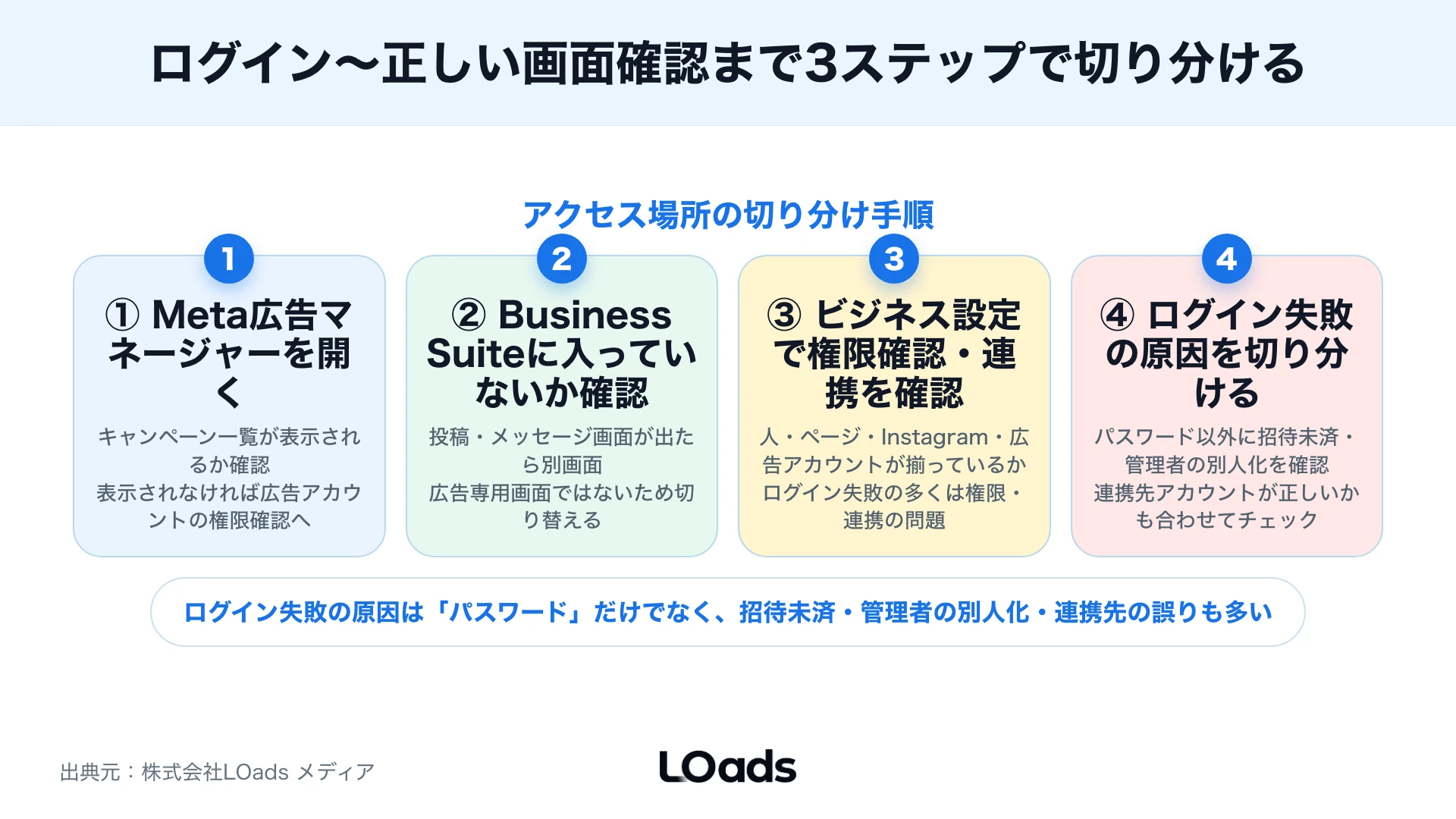
広告マネージャーへのログイン方法は、Meta広告マネージャーの公式ページへアクセスし、広告を管理するFacebookまたはMetaアカウントでログインする流れです。ログイン後に複数のビジネスや広告アカウントが表示される場合は、どの会社・どのブランド・どの広告アカウントを見ているのかを先に確認してください。
アクセス場所で迷う時は、次の順番で切り分けると早いです。まずMeta広告マネージャーでキャンペーン一覧が見えるかを確認します。次にBusiness Suiteで投稿やメッセージ管理の画面に入っていないかを確認します。最後にビジネス設定で、人、ページ、Instagramアカウント、広告アカウントの権限がそろっているかを確認します。
ログインできない場合は、パスワードの問題だけでなく、広告アカウントに招待されていない、ビジネスの管理者が別人になっている、Instagramアカウントの連携先が違うといった原因もあります。アプリ内宣伝だけを使っていた企業では、社内で正式な広告アカウントを誰も把握していないこともあります。
Meta広告マネージャー・Business Suite・Instagramアプリ内プロモーションの違い
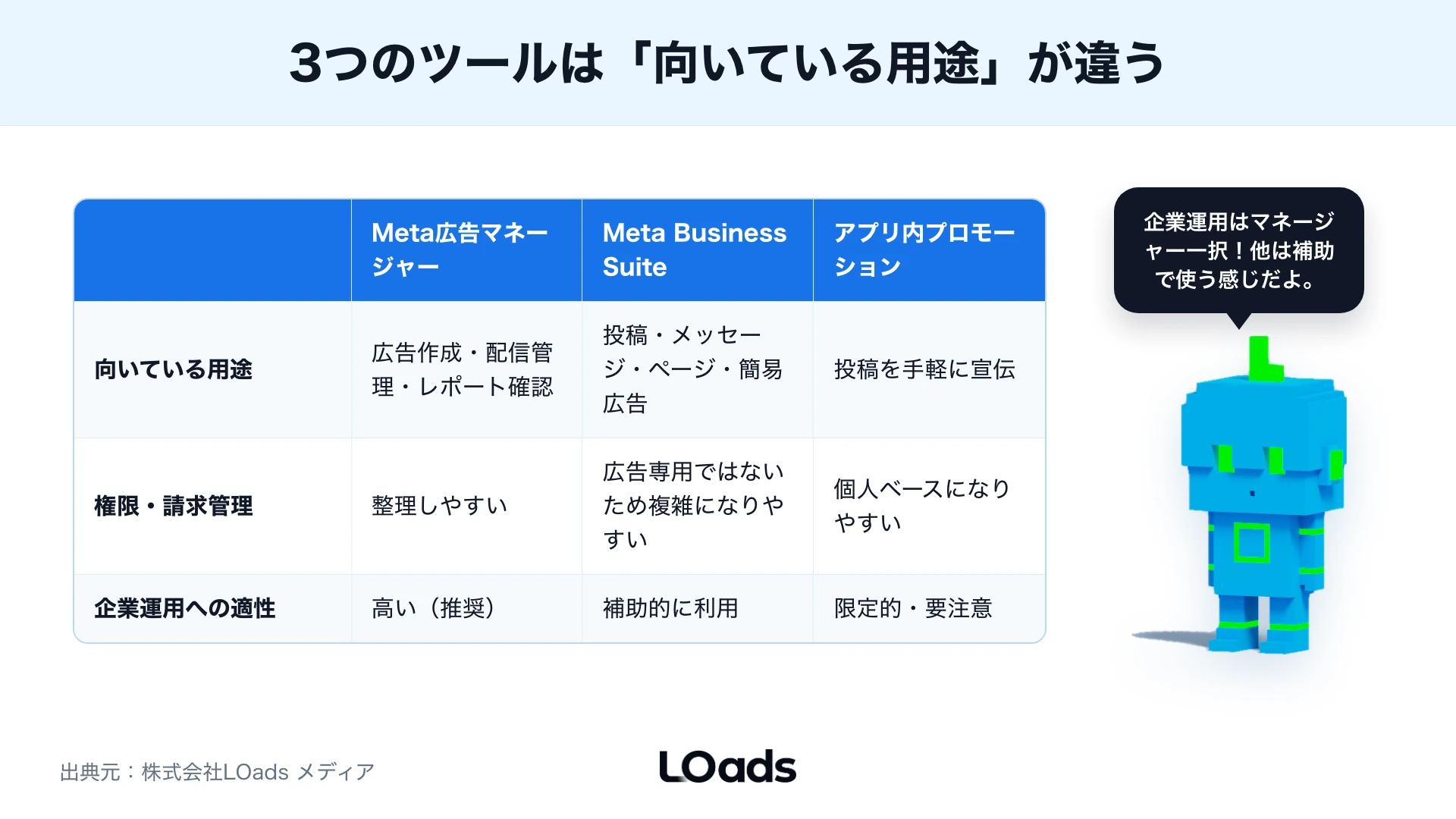
Instagram広告まわりで混乱しやすいのが、Meta広告マネージャー、Meta Business Suite、Instagramアプリ内プロモーションの違いです。どれも広告に関係しますが、向いている用途が違います。
Meta広告マネージャーは、キャンペーン、広告セット、広告を作り、配信結果を確認する管理画面です。Meta Business Suiteは、投稿、メッセージ、ページ、インサイト、広告などを広く扱う管理画面です。Instagramアプリ内の宣伝は、手軽に投稿を広告化できる一方で、企業運用で必要な権限設計や計測管理には限界が出ることがあります。
| 画面 | 向いている用途 | 注意点 |
|---|---|---|
| Meta広告マネージャー | 本格的な広告作成、配信管理、レポート確認 | 初回は階層や権限で迷いやすい |
| Meta Business Suite | 投稿、メッセージ、ページ、簡易広告の管理 | 広告専用画面ではない |
| Instagramアプリ内プロモーション | 投稿を手軽に宣伝する | 請求、権限、計測を整理しにくいことがある |
| ビジネス設定 | 人、アセット、広告アカウントの権限管理 | 広告作成画面とは別に確認する |
Instagram広告はFacebookなしで出せる?必要なアカウント連携と注意点lo-ads.com
企業で継続的に広告を運用するなら、単に広告を出せるかではなく、後から誰が確認しても管理できる状態を作ることが大切です。請求先、権限、広告アカウント、Instagram連携、計測タグが整理されていないと、改善以前に管理で止まりやすくなります。
初回ログイン前に確認するアカウント・ページ・支払い・権限
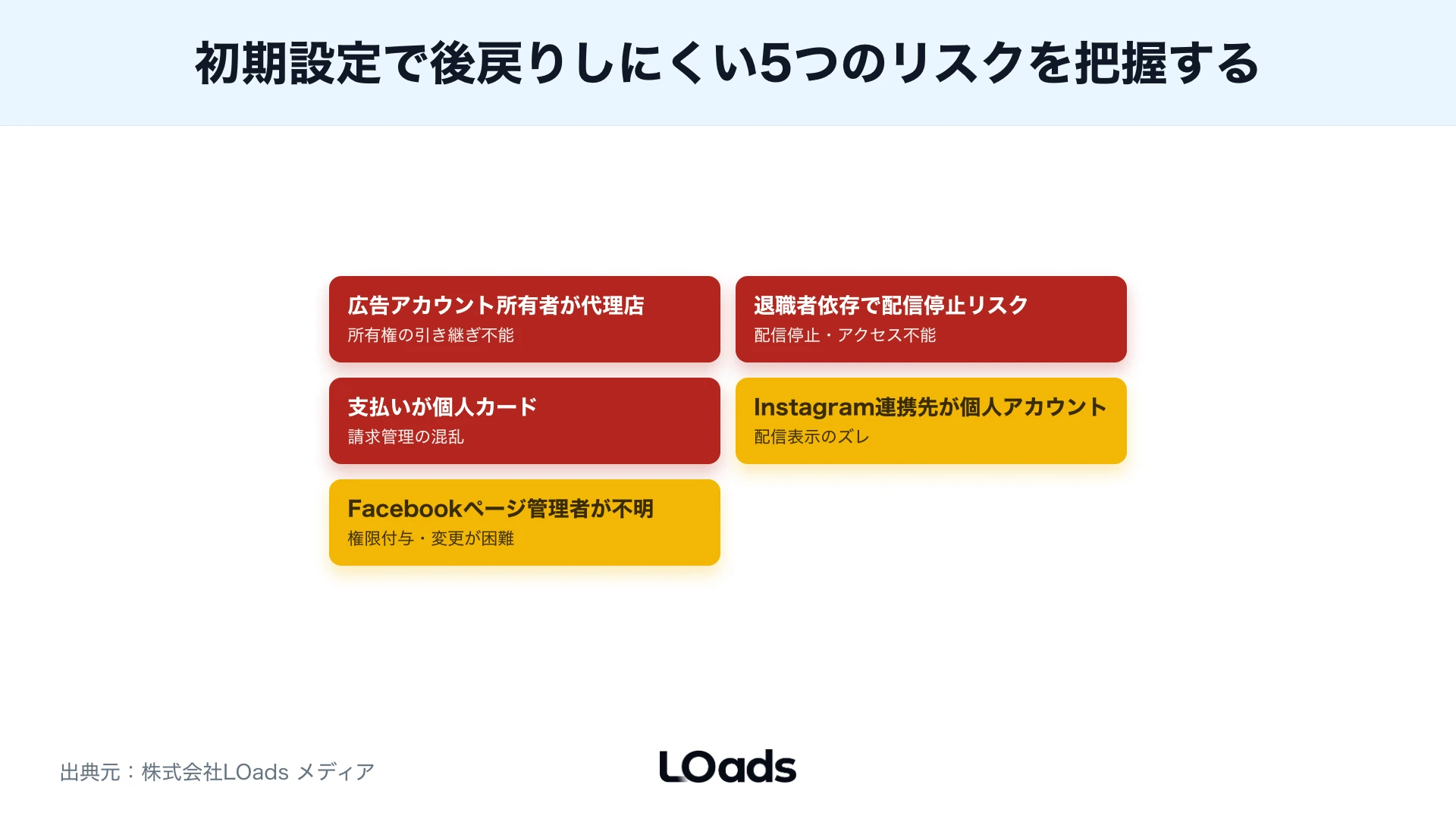
Meta広告マネージャーへ入る前に、アカウント、ページ、Instagram、支払い、権限を確認します。ここが曖昧なまま配信を始めると、後から代理店に権限を渡せない、支払い方法が個人カードになっている、広告アカウントの所有者が分からない、といった問題が起きやすくなります。
| 確認項目 | 見ること | よくある問題 |
|---|---|---|
| 個人アカウント | 誰がログインしているか | 退職者の個人アカウントに依存する |
| ビジネス | 会社の管理単位があるか | 個人管理のまま運用している |
| Instagramアカウント | 広告で使うアカウントか | 別ブランドや個人アカウントを使う |
| Facebookページ | 必要な連携ができているか | ページ管理者が不明 |
| 広告アカウント | 所有者と権限が明確か | 代理店所有で引き継げない |
| 支払い方法 | 請求先とカードが適切か | 個人カードや不明な請求先になる |
| 計測 | CV地点を見られるか | LPやフォームの成果が分からない |
!!初回設定で最も避けたいのは、広告アカウントや支払いが個人・外部業者に依存したまま進むことです。!! 配信前に、会社として管理できる状態かを確認してください。
Instagram広告マネージャーの設定や権限で不安がある方は、現在の状況を整理するところからご相談ください。冒頭で強い売り込みを受ける必要はなく、まずはアカウント構成、支払い、権限、計測のどこが不安定なのかを切り分けるだけでも、後戻りしにくくなります。
広告アカウント作成時に後戻りしにくい設定
広告アカウントを作る時は、後から変えにくい項目があります。通貨、タイムゾーン、支払い、所有者、権限の設計は、軽く決めると後で管理しづらくなることがあります。初回配信を急ぐ時ほど、最低限の設定確認をしてから進める方が安全です。
| 項目 | 確認する理由 | 注意点 |
|---|---|---|
| 所有者 | 会社として管理できるか | 個人や代理店任せにしない |
| 通貨 | 請求管理に影響する | 後から変えにくいことがある |
| タイムゾーン | レポートの日付に影響する | 分析時にずれが出る |
| 支払い方法 | 請求トラブルを防ぐ | 会社管理の支払いにする |
| 権限 | 担当者や代理店が操作できるか | 管理者権限を渡しすぎない |
| 計測 | CVを見られるか | 配信後に成果判断できない |
広告アカウントは、広告を作るためだけの箱ではありません。請求、権限、計測、レポートの基点になります。最初に整えておくほど、配信後の改善が進めやすくなります。
キャンペーン・広告セット・広告の階層と見るべき項目
Meta広告マネージャーでは、広告は主にキャンペーン、広告セット、広告の階層で管理します。初めて見ると項目が多く感じますが、どの階層で何を決めるかを分けると理解しやすくなります。
| 階層 | 主に決めること | 見るべき項目 |
|---|---|---|
| キャンペーン | 目的、予算方針 | 何を成果とするか |
| 広告セット | 配信対象、配置、予算、期間 | 誰にどこで配信するか |
| 広告 | 画像、動画、広告文、リンク先 | 何を見せてどこへ誘導するか |
| レポート | 結果確認 | 表示、クリック、CV、CPA |
Instagram広告の管理画面を見る時は、まず「どの階層の話をしているか」を確認します。ターゲティングの問題は広告セット、画像やテキストの問題は広告、目的や予算の問題はキャンペーンで見ることが多いです。
Instagram広告のターゲティング設定:年齢・地域・興味関心・フォロワー除外の考え方lo-ads.com
広告を作成して配信するまでの手順
階層の役割が分かれば、実際の出稿は次の順番で進めると迷いにくくなります。Meta公式のInstagram広告をMeta広告マネージャーで作成する方法でも、広告マネージャーで作成を開始し、ビジネスゴールに近い目的を選び、予算、スケジュール、オーディエンス、配置を編集する流れが案内されています。
- 広告アカウントと支払い方法を確認する
- Meta広告マネージャーで新規キャンペーンを作る
- 目的を選び、キャンペーン名を付ける
- 広告セットで予算、期間、ターゲット、配置を決める
- 広告でInstagramアカウント、素材、本文、リンク先を設定する
- プレビュー、公開前チェック、計測確認を行う
- 公開後に初回30日の数字を確認する
目的は、管理画面で選ぶ項目である前に「何を増やしたら成功とするか」の宣言です。認知、流入、問い合わせ、購入、リード獲得では、見るべき数字が変わります。目的を決めずに費用だけを見ると、安いクリックに引っ張られます。
| 目的 | 主に見る数字 | 初回の注意点 |
|---|---|---|
| 認知 | リーチ、表示、動画再生 | 問い合わせだけで評価しない |
| 流入 | クリック、LP到達、CTR | クリック後の滞在も見る |
| 問い合わせ | フォーム到達、送信、CPA | フォーム前後の離脱を分ける |
| 購入 | 購入数、ROAS、客単価 | 商品単価と再購入も見る |
| リード獲得 | リード数、商談化率 | 件数だけで質を見ない |
広告セットで決める配置は、仕様が変わることがあります。Meta公式ヘルプでは、2026年1月以降Instagram Exploreが広告マネージャーの配置として利用できなくなる旨が案内されています。最新の配置名は管理画面と公式ヘルプで確認する前提にし、古い記事の画面名だけで判断しないでください。
初回配信では、ターゲット、配置、素材、LPを一度に何パターンも分けないことも大切です。予算が分散すると、判断できるだけのデータがたまりません。==初回出稿の目的は、広告を出すことではなく、次の改善判断ができる状態を作ることです。== 検証したい仮説を1つか2つに絞ると、配信後の見直しが進めやすくなります。
管理画面を見られるようになっても、数字の読み方が分からなければ改善にはつながりません。表示、クリック、LP到達、CV、問い合わせ品質を分けて見る体制が必要です。
管理画面で最初に見るべき指標
Instagram広告マネージャーで最初に見る指標は、配信目的によって変わります。ただし、初期段階では、表示、クリック、単価、CV、CPAを分けて確認すると、どこで止まっているかを把握しやすくなります。
| 指標 | 見ること | 改善の方向 |
|---|---|---|
| 表示回数 | 配信量があるか | 予算、配信対象、審査を確認する |
| CTR | 広告がクリックされているか | 画像、動画、広告文を見直す |
| CPC | クリック単価が高すぎないか | 訴求、ターゲティング、配信目的を確認する |
| CV | 問い合わせや購入が発生しているか | LP、フォーム、計測を確認する |
| CPA | 獲得単価が許容範囲か | 予算配分と改善優先度を決める |
| 問い合わせ品質 | 商談につながっているか | 訴求とフォーム項目を調整する |
GA4のキーイベントでは、重要な行動をキーイベントとして測定する考え方が説明されています。Instagram広告でも、広告マネージャーの数値だけではなく、GA4、フォーム、CRM/SFAをつなげて見ると、改善箇所を分けやすくなります。
Instagram広告の効果がない原因とは?成果が出ない時の改善チェックリストlo-ads.com
管理画面で見る指標を整理した後は、費用/支援範囲も合わせて確認します。==広告費だけで判断すると、素材制作、LP改善、計測設定、レポート作成、週次改善の工数が抜けやすくなります。== アカウント構成、計測、改善体制まで含めて確認したい場合は、Instagram広告の運用設計をご相談いただけます。
公開前チェックと配信開始後30日の見方
広告を公開する前には、審査に通るかだけでなく、成果を判断できる状態かを確認します。広告文、画像、LP、リンク先、計測、フォームがずれていると、配信は始まっても改善できません。==公開前チェックは、配信可否ではなく改善できるかの確認です。==
| チェック項目 | 見ること | 不備があると起きること |
|---|---|---|
| 広告文 | 誇張表現、禁止表現、訴求の明確さ | 審査落ち、クリック後の不信感 |
| 画像・動画 | サイズ、見切れ、文字量、セーフゾーン | 表示崩れ、訴求不足 |
| LP | 広告文との一致、FV、CTA | クリック後に離脱する |
| フォーム | 入力項目、完了画面、送信確認 | CVが増えない、質が見えない |
| 計測 | CVイベント、GA4、広告画面 | 成果判断ができない |
公開後の初回30日は、配信を止めるか続けるかではなく、どこを直せば次の判断がしやすくなるかを見る期間です。1週目からCPAだけで判断しないことが大切です。
| 時期 | 主に見ること | 触りすぎないこと |
|---|---|---|
| 1週目 | 審査、配信量、表示、クリック | すぐに細かく分け直す |
| 2週目 | CTR、LP到達、素材差 | ターゲットを毎日変える |
| 3週目 | フォーム到達、CV、離脱 | 広告だけを責める |
| 4週目 | CPA、商談化、次月予算 | 件数だけで継続判断する |
1週目に配信量がゼロのままなら、素材やターゲットを触る前に審査中なのか不承認なのかを切り分ける方が早く復旧します。
問い合わせが少ない場合でも、LPでどこまで進んだかを見れば、広告素材を直すべきか、LPやフォームを直すべきかが分かります。30日後の判断では、広告マネージャーの画面、GA4、フォーム、営業確認を並べて見て、どこで詰まっているかを分けると、次月の改善施策が決まります。
内製で続けるか外部相談するかの判断
Instagram広告マネージャーを開けるようになっても、運用を継続できるとは限りません。誰が数値を見るのか、どの頻度で改善するのか、素材制作やLP改善まで対応できるのかを確認します。
| 状態 | 内製で進めやすいこと | 外部相談したいこと |
|---|---|---|
| 少額で試したい | 初期配信、簡単な数値確認 | アカウント構成と計測の確認 |
| 権限が整理できていない | 社内担当者の確認 | 権限、請求、代理店連携の整理 |
| 数値は見られる | レポート共有 | 改善優先度と施策設計 |
| LPやGA4まで見られない | 広告管理画面の確認 | LP、フォーム、CV計測の改善 |
| 改善が止まる | 素材差し替え | 配信、制作、計測の運用設計 |
Web広告運用やInstagram広告の支援範囲を確認したい場合は、Web広告サービスの概要も参考にしてください。管理画面の初期設定だけでなく、配信後の改善、LP、GA4、フォーム、レポート設計まで含めて相談範囲を決めると進めやすくなります。
Instagram広告運用代行を依頼する前に知るべきこと:費用・依頼範囲・代理店選びlo-ads.com
相談前チェック
- 会社として管理する広告アカウントがあるか
- Instagramアカウントと必要な連携を確認したか
- 支払い方法と請求先が明確か
- 誰がどの権限を持つか決めているか
- CV地点とGA4計測を確認できるか
相談前に確認したいのは、現在の権限、支払い、計測、改善頻度です。判断基準は、広告マネージャーを開けるかではなく、配信後に改善を続けられるかです。ここを書き出すと、内製で続ける範囲と外部に相談すべき範囲が見えやすくなります。
Instagram広告マネージャーの権限・支払い・計測でよくある失敗例
Instagram広告マネージャーまわりでよくある失敗は、画面を開けた時点で設定が完了したと思ってしまうことです。実際には、権限、支払い、広告アカウント、Instagram連携、計測、レポート確認まで整って初めて運用できる状態になります。
| 失敗例 | 起きる問題 | 改善パターン |
|---|---|---|
| 個人アカウント頼みで始める | 退職や担当変更で止まる | 会社管理のビジネスで整理する |
| 支払い方法を急いで登録する | 請求管理が曖昧になる | 会社の支払い方法を確認する |
| 権限を広く渡す | 操作ミスや管理リスクが増える | 必要な権限だけ付与する |
| Instagram連携を確認しない | 配信や表示で迷う | アカウント構成を事前に確認する |
| 管理画面の数字だけ見る | LPやフォームの問題を見落とす | GA4、フォーム、商談化まで見る |
| 改善担当を決めない | 配信後に放置される | 週次で見る数字と担当者を決める |
!!Instagram広告マネージャーは、広告を出す入口であると同時に、運用管理の基点です。!! 初回設定の時点で、誰が何を見るかまで決めておくと、配信後の改善が止まりにくくなります。
上位記事はMeta広告マネージャーの概要、ログイン方法、画面構成、広告アカウント作成に強い一方、Instagram担当者がつまずくアプリ内宣伝との違い、代理店・社内メンバーの権限設計、広告アカウントの分け方、通貨・タイムゾーンなど初回設定の取り返しにくい注意点が薄いことがあります。自社で確認する時は、画面構成だけでなく、誰がどの範囲を操作できるかまで確認してください。
よくある質問
Q. Instagram広告マネージャーはどこから開けますか?
主にMeta広告マネージャーから開きます。Instagramだけの独立した管理画面というより、Meta広告マネージャー上でInstagram広告を作成・管理します。ログイン後の画面や導線は変わることがあるため、現行UIで確認してください。
Q. Meta Business Suiteと広告マネージャーは何が違いますか?
Meta Business Suiteは投稿、メッセージ、ページ、インサイト、広告などを広く扱う管理画面です。広告マネージャーは、広告の作成、配信管理、結果確認に特化した画面です。企業運用では両方を使う場面があります。
Q. Instagramアプリだけで広告を出してもよいですか?
少額の簡易的な宣伝なら使える場合があります。ただし、権限、請求、広告アカウント、計測、レポートを整理したい場合は、Meta広告マネージャーで管理する方が安全です。
Q. 代理店にどの権限を渡せばよいですか?
依頼範囲によって変わります。広告作成、配信管理、レポート確認、計測設定など、必要な作業に応じて権限を分けます。管理者権限を安易に渡さず、誰が何を操作できるかを確認してください。
Q. 管理画面を開けるのに成果が出ない時は何を見ればよいですか?
表示、クリック、LP到達、CV、CPA、問い合わせ品質を分けて確認します。広告マネージャーの数字だけでなく、GA4、フォーム、CRM/SFAまで見ないと、どこで止まっているか分からないことがあります。
Q. FacebookページがないとInstagram広告は出せませんか?
配信方法や管理形態によって必要な設定は変わります。Meta広告マネージャーで法人として管理する場合は、Instagramアカウント、Facebookページ、広告アカウント、権限、支払い方法をまとめて確認するのが安全です。最新の要件はMeta公式ヘルプと管理画面で確認してください。
Q. 初回の予算はいくらから考えるべきですか?
商材単価、検討期間、CV地点、素材数、LP改善の可否によって変わります。最初は「何円使うか」より「どの仮説を検証する予算か」を決めることが重要です。素材の差、LPの反応、CV計測の動きを確認できる単位で置くと、次月の増減判断がぶれにくくなります。
Q. 審査に落ちた場合は何を見直せばよいですか?
広告文、画像内テキスト、LP内容、誇張表現、禁止されやすい表現、リンク先の整合性を確認します。審査だけを直しても、LPや計測がずれていると成果判断ができないため、公開前チェック全体で見直すのがおすすめです。
まとめ
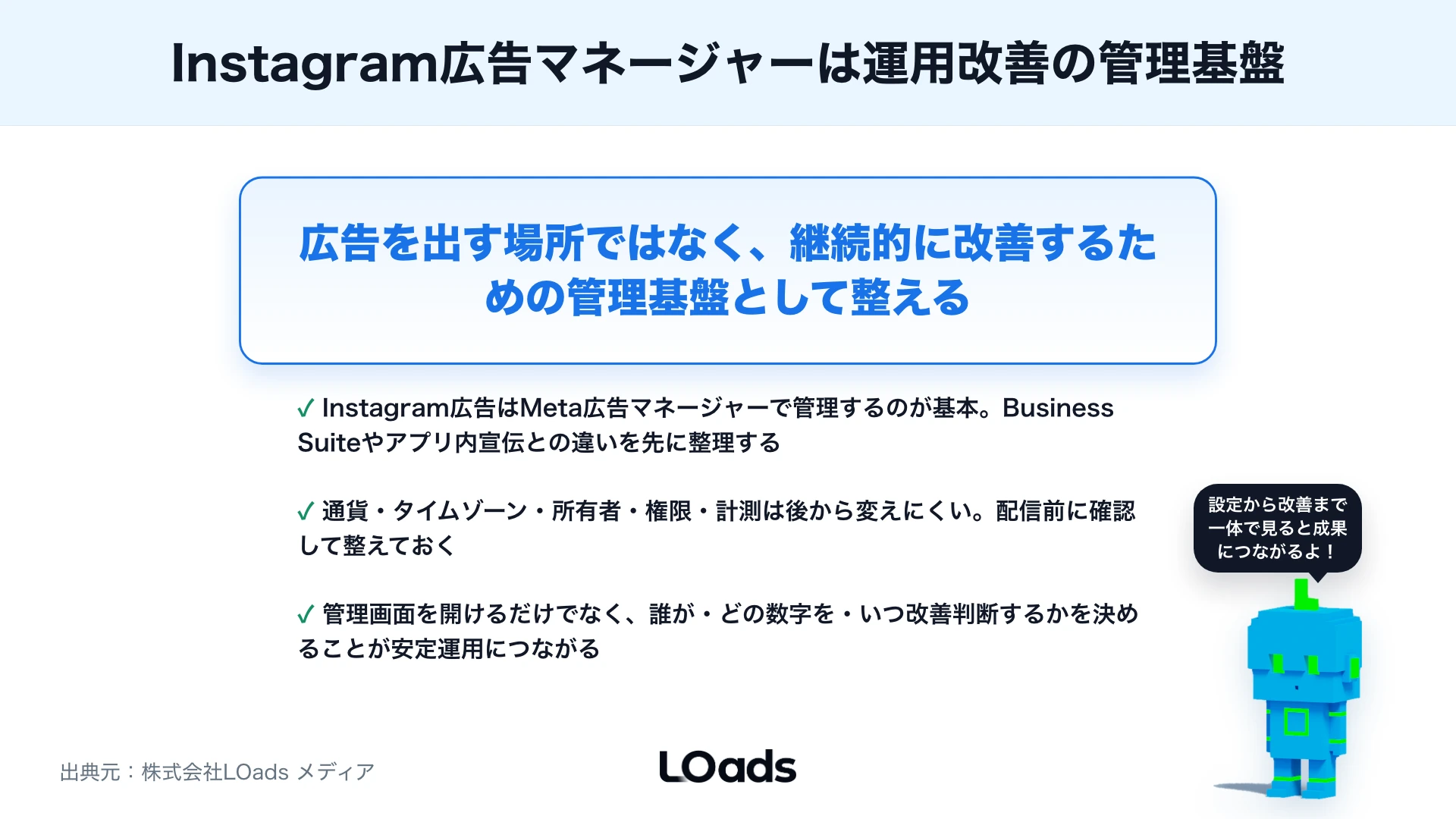 Instagram広告マネージャーを探している場合、まず押さえるべきなのは、Meta広告マネージャー、Business Suite、Instagramアプリ内プロモーションの違いです。Instagram広告はMeta広告マネージャーで作成・管理するのが基本で、企業運用では権限、請求、計測、レポートまで整理する必要があります。
管理画面を開けるだけでは、広告運用は安定しません。誰が、どの権限で、どの広告アカウントを使い、どの数字を見て、いつ改善判断するのかを決めることが重要です。
==Instagram広告マネージャーは、広告を出す場所ではなく、継続的に改善するための管理基盤です。== 初期設定、権限、支払い、計測、レポート確認まで不安がある場合は、配信前に整理しておきましょう。
管理画面は開けるが成果改善まで手が回らない方へ。初期設定から配信後の改善まで、LOadsにご相談ください。初期設定から配信後の改善まで一体で見ることで、媒体数値だけを追う状態から抜け出しやすくなります。