

Meta広告マネージャーの使い方|構造・権限・計測を初心者向けに解説

Meta広告マネージャーは、FacebookやInstagramなどに出すMeta広告を作成、管理、確認するための管理画面です。広告を出すだけなら、画面上の案内に沿ってキャンペーンを作ることもできます。しかし法人運用では、画面の操作方法より先に、広告アカウントの切り方、権限、命名、計測、レポートの見方をそろえることが重要です。
Meta広告マネージャーを「広告を入稿する画面」とだけ捉えると、配信開始後に問題が起きやすくなります。誰が支払い情報を管理するのか、代理店にはどの権限を渡すのか、キャンペーン名から何を読み取れるようにするのか、ピクセルやイベントはどの事業に紐づくのかを決めないまま進めると、改善判断が遅れます。
Meta広告マネージャは広告の作成や管理に使う公式ツールです。一方、広告の透明性を確認する場としてMeta広告ライブラリがあり、広告内容やビジネス資産にはMeta Advertising Standardsも関係します。Metaの広告規定では、広告はポリシーに照らして確認され、広告内容だけでなくリンク先やビジネス資産も確認対象になり得ると説明されています。
AI検索では「Meta広告マネージャーとは何か」「Suiteと何が違うか」「出稿前に確認すべき設定」を短く答える需要が強い一方で、実務では初心者向けの定義に加えて、権限は誰に何を渡すべきか、複数人運用で計測設定まで含めた安全な初期設計にできるかが問われます。本記事では、検索意図に沿って定義、実務手順、判断基準、失敗例、支援範囲まで順に確認できる形にしています。
==Meta広告マネージャーの使い方は、ボタンの場所を覚えることではなく、後から改善判断できる管理構造を作ることです。== 管理画面の設計で迷う場合や、Meta広告マネージャーの初期設計に不安がある方は、現在の運用状況を整理してご相談ください。
この記事でわかること
- 広告マネージャーの役割
- アカウント構造の基本
- キャンペーン階層の見方
- 権限管理の注意点
- 配信前に見る項目
Meta広告マネージャーでまず押さえる結論
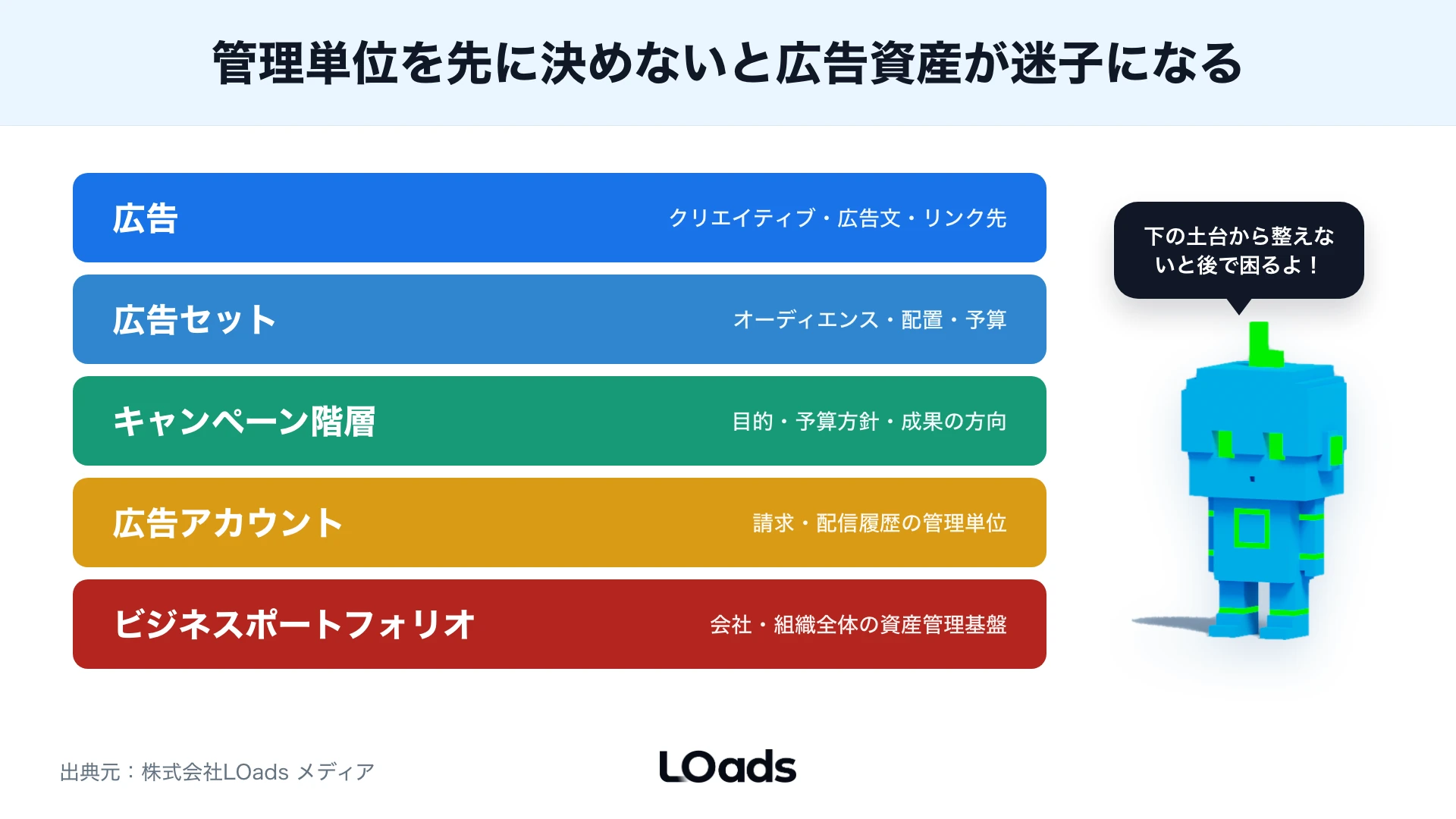
Meta広告マネージャーで最初に押さえるべきことは、広告の作成手順ではなく、管理単位の整理です。Meta広告では、ビジネスポートフォリオ、広告アカウント、ページ、Instagramアカウント、ピクセル、カタログ、キャンペーン、広告セット、広告が関係します。これらの関係を理解しないまま広告だけ作ると、後から誰の資産なのか、どの事業の数字なのか、どの権限で編集されたのかが分かりにくくなります。
特に複数人で運用する場合は、担当者ごとに見える画面が違います。管理者、運用担当、閲覧のみの担当、代理店担当では、できることが異なります。社内の誰か一人の個人アカウントに依存していると、担当者退職や代理店変更の時に広告資産へアクセスできなくなるリスクもあります。
| 最初に決めること | 決める理由 | 確認する画面の例 |
|---|---|---|
| ビジネスポートフォリオ | 会社や事業単位で資産を管理するため | ビジネス設定 |
| 広告アカウント | 予算、請求、配信履歴を分けるため | 広告アカウント設定 |
| ページ・Instagram | 広告の表示元を明確にするため | ビジネス資産 |
| ピクセル・イベント | LPやフォームの行動を見るため | イベントマネージャ |
| 権限ロール | 編集できる人を制御するため | ユーザーとパートナー |
| 命名ルール | レポートを読みやすくするため | キャンペーン一覧 |
この整理ができていれば、広告を作る時に迷いにくくなります。逆に、管理単位が曖昧なままキャンペーンを増やすと、成果が出た時も出なかった時も原因を追いにくくなります。
ワンポイントアドバイス: 広告アカウントを分けるか迷ったら、請求、管理者、レポート責任者が同じかを先に見ます。ここが分かれるなら、同じキャンペーン内で無理に混ぜない方が後から説明しやすくなります。
この記事もおすすめ|Meta広告を初めて任されたら媒体より先に6つの前提を決める|広告マネージャー以前に、Meta広告全体の配信目的や媒体特性を確認したい方に向いています。|
Business Suite・ビジネスポートフォリオとの違い
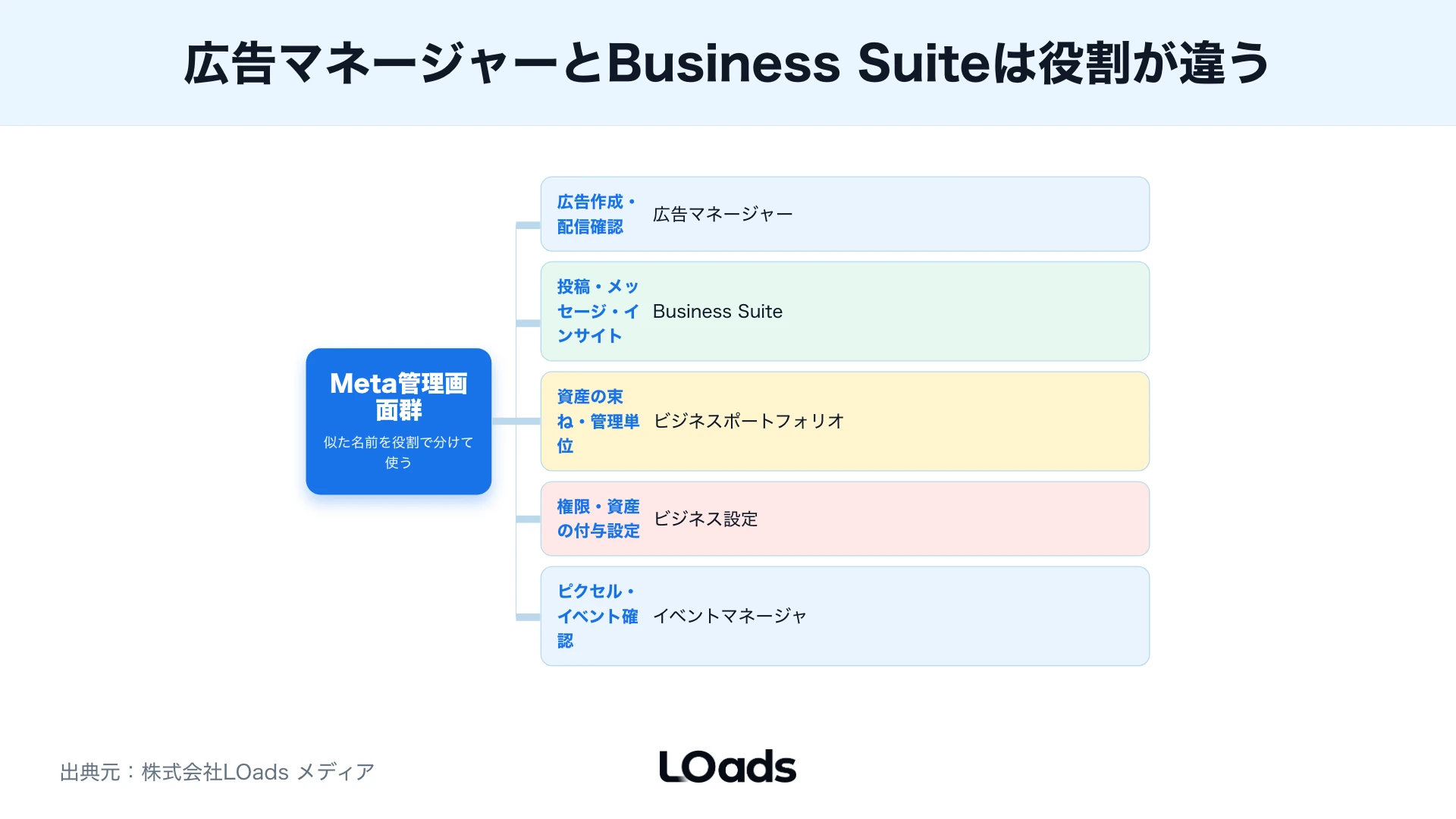
Meta広告まわりでは、広告マネージャー、Business Suite、ビジネスポートフォリオ、ビジネス設定、イベントマネージャなど、似た名前の画面が出てきます。これらを混同すると、広告をどこで作るのか、権限をどこで付与するのか、ページやInstagramアカウントをどこで管理するのかが分かりにくくなります。
広告マネージャーは、主に広告キャンペーンを作成し、配信状況を確認し、広告セットや広告を編集する画面です。Business Suiteは、投稿、メッセージ、インサイトなどを含めた事業者向けの管理画面です。旧ビジネスマネージャを含む全体構造で見ると、ビジネスポートフォリオは、広告アカウント、ページ、Instagram、ピクセルなどのビジネス資産を束ねる管理単位として考えると理解しやすくなります。
| 名称 | 主な役割 | 実務で見ること |
|---|---|---|
| 広告マネージャー | 広告の作成、編集、成果確認 | キャンペーン、広告セット、広告、列、内訳 |
| Business Suite | 投稿やメッセージを含む日常管理 | 投稿、受信箱、簡易的な広告管理 |
| ビジネスポートフォリオ | 会社や事業の資産管理 | ページ、広告アカウント、Instagram、ユーザー |
| ビジネス設定 | 資産と権限の詳細管理 | メンバー、パートナー、支払い、データソース |
| イベントマネージャ | 計測設定の確認 | ピクセル、イベント、コンバージョン |
日々の投稿管理はBusiness Suiteで足りる場合があります。一方で、問い合わせ獲得や購入獲得を目的に広告費を継続投入するなら、広告マネージャーでキャンペーン階層、配信面、ターゲティング、素材、イベント、レポート列を確認する必要があります。
社内で説明する時は、「Business Suiteは日常運用、広告マネージャーは広告配信、ビジネス設定は権限と資産管理」と分けると伝わりやすくなります。最初からすべての画面を覚える必要はありませんが、どの画面で何を決めるのかは整理しておくべきです。
アズくんワンポイント: 広告マネージャーとSuite、名前が似ていてどっちを開くのか迷いますよね。画面が多いだけで、最初はちょっと不安になります。
キャンペーン・広告セット・広告の階層
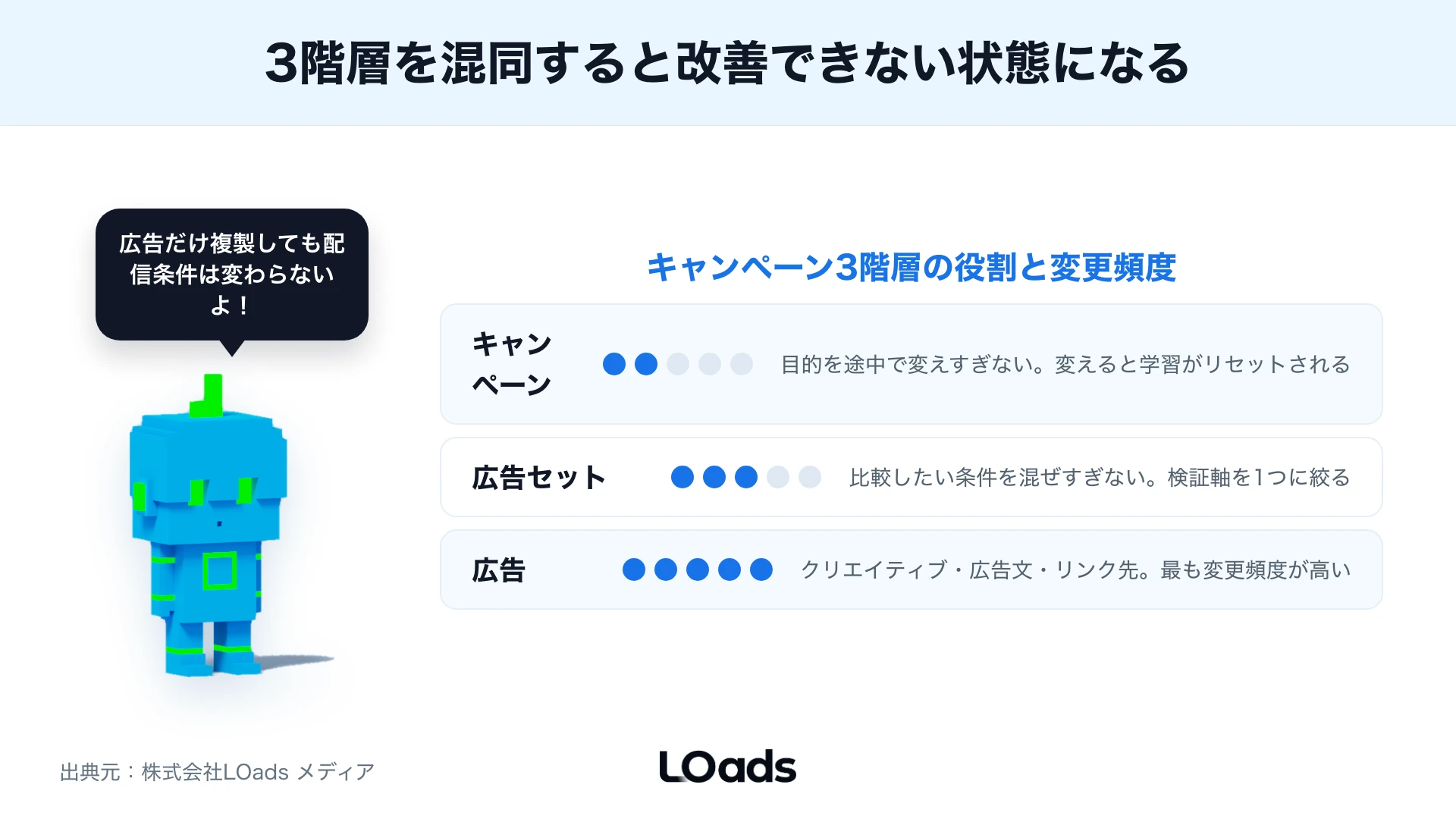
Meta広告マネージャーの中心は、キャンペーン、広告セット、広告の3階層です。Meta広告のアカウント構造はキャンペーン/広告セット/広告に分かれ、この階層を理解すると、どこを変更すれば何が変わるのかが分かりやすくなります。キャンペーンでは目的や大きな予算方針を決め、広告セットでは配信対象や配置、スケジュールを調整し、広告ではクリエイティブや広告文、リンク先を設定します。
よくある失敗例は、広告の見た目だけを変えたつもりが、実際には広告セットの条件が違っていて比較できない状態になることです。逆に、ターゲティング設定を見直したいのに広告だけ複製しても、配信条件の改善にはなりません。==比較したい条件を広告セットでそろえる==ことが、キャンペーン作成後の検証では特に重要です。
| 階層 | 主に決めること | 変更頻度 | 注意点 |
|---|---|---|---|
| キャンペーン | 目的、予算方針、全体の単位 | 低め | 目的を途中で変えすぎない |
| 広告セット | オーディエンス、配置、期間、予算 | 中程度 | 比較したい条件を混ぜすぎない |
| 広告 | 画像、動画、広告文、リンク先 | 高め | 素材差分が分かる名前にする |
最初に見るべきなのは、どの階層で問題が起きているかです。表示が少ないならキャンペーンの目的設定と入札・予算の考え方、クリック率が低いならターゲット設定・配信面・クリエイティブの基本操作、LP到達後に離脱するならリンク先やフォーム、CVが取れないなら計測設定を確認します。
Meta広告マネージャーの画面では、期間、列、内訳を切り替えることで見える数字が変わります。昨日だけを見るのか、7日間で見るのか、配信面別で見るのか、広告別で見るのかによって判断が変わるため、運用後のレポート確認と改善のポイントは期間と粒度を固定することです。
権限管理と代理店連携で確認すること
Meta広告マネージャーで事故が起きやすいのが権限管理です。広告を編集できる人、支払い情報を扱える人、ページやInstagramアカウントを管理できる人、代理店としてアクセスする人を分けておかないと、不要な変更や確認漏れが起きやすくなります。
権限は、便利さだけで広く付与しない方が安全です。広告を作る人には広告編集に必要な権限、レポートを見る人には閲覧権限、代理店には契約範囲に応じたアクセスを付与します。必要な権限だけを渡すことと、退職者や契約終了した代理店の権限を残さないことが重要です。
| 担当者 | 推奨する権限の考え方 | 注意点 |
|---|---|---|
| 事業責任者 | 管理者または承認に必要な範囲 | 個人だけに依存させない |
| 運用担当 | 広告作成・編集に必要な範囲 | 支払い権限を分ける |
| レポート確認者 | 閲覧中心 | 編集権限を不要に渡さない |
| 代理店 | パートナーとして必要範囲を付与 | 契約終了時に解除する |
| 制作担当 | 素材確認に必要な範囲 | 広告編集まで必要か確認する |
代理店と連携する場合は、個人アカウントの共有ではなく、ビジネス上のパートナーとして権限を付与する形にします。広告主間の権限付与、共有資産の扱い、複数ブランド時の広告アカウント分割を見える状態にしておくと、運用引き継ぎや代理店変更の時にも混乱しにくくなります。
権限確認
- 管理者が複数人いる
- 退職者の権限が残っていない
- 代理店の権限範囲が契約と一致している
- 支払い情報を触れる人が限定されている
- 閲覧だけの人に編集権限を渡していない
ワンポイントアドバイス: 代理店・社内メンバーへの権限付与で迷う場合は、事故が起きる前に設計を確認できます。編集権限を渡す前に、解除手順と管理者の控えを同時に決めてください。
命名ルールとレポート列を最初に決める
Meta広告マネージャーを使いやすくするには、命名ルールとレポート列を最初に決めることが大切です。キャンペーン名、広告セット名、広告名に何を入れるかが決まっていないと、後から数字を見た時に何の施策だったのか分からなくなります。
たとえば、キャンペーン名には目的、商材、地域、開始月を入れる。広告セット名にはオーディエンス、配信面、期間を入れる。広告名には訴求、素材タイプ、クリエイティブ番号を入れる。こうした命名規則とレポート設計まで一気通貫で決めるだけで、レポートを見た時に比較しやすくなります。
| 対象 | 入れると便利な要素 | 例 |
|---|---|---|
| キャンペーン名 | 目的、商材、月、地域 | Lead_ServiceA_202606_Tokyo |
| 広告セット名 | オーディエンス、配置、期間 | Remarketing_Instagram_7days |
| 広告名 | 訴求、素材、番号 | Problem_Carousel_01 |
| レポート列 | 表示、クリック、LP到達、CV | 目的ごとに列を保存 |
| 内訳 | 配信面、年齢、地域、デバイス | 見る粒度を固定 |
命名ルールは細かすぎても続きません。重要なのは、後から見た人が「何を比較していたのか」を分かることです。担当者が変わっても、広告名を見れば目的と差分が分かる状態を目指します。
レポート列も同じです。広告マネージャーには多くの指標がありますが、毎回見る列が変わると判断がぶれます。認知目的なら表示、リーチ、頻度、動画視聴などを見ます。問い合わせ目的ならクリック、LP到達、フォーム完了、CPA、商談化状況を見ます。目的ごとに保存列を分けると、会議でも説明しやすくなります。
この記事もおすすめ|Meta広告の始め方:準備から初回出稿までの手順を法人向けに解説|本記事で管理構造を理解した後、実際の広告アカウントの作成手順と初期設定へ進む読者に向いています。|
ピクセル・イベント・GA4連携を確認する
Meta広告マネージャーで成果を判断するには、計測設定が必要です。広告がクリックされたかだけでなく、LPに到達したか、フォームを送信したか、購入したか、商談につながったかを見るためには、Metaピクセル、標準イベント、カスタムコンバージョン、GA4、フォーム、CRMのつながりを確認します。
計測が曖昧なまま配信すると、どの広告が成果につながったのか分からなくなります。広告マネージャー上では良く見える広告でも、GA4では直帰が多い、フォームでは対象外が多い、営業では商談化しない、ということがあります。
| 確認項目 | 見ること | 実務上の注意 |
|---|---|---|
| Metaピクセル | LPに設置されているか | 複数サイトで混ざっていないか |
| 標準イベント | Lead、Purchaseなどが発火するか | 意図した場所で発火するか |
| カスタムコンバージョン | 目的に合う条件か | URL条件だけで十分か確認する |
| GA4 | LP行動や流入を見られるか | UTMと参照元をそろえる |
| フォーム | 完了データを確認できるか | テスト送信で確認する |
| CRM | 商談化や受注まで追えるか | 広告指標だけで判断しない |
Metaの広告審査では、広告の画像、動画、テキスト、ターゲティング情報、リンク先などが確認対象になり得ます。LPが広告内容と合っていない、過度な表現がある、個人属性へ不適切に言及している、といった状態は避けるべきです。配信前に広告文だけでなく、リンク先の内容も見直してください。
ワンポイントアドバイス: 計測設定の支援範囲を相談する時は、広告管理画面だけでなくLP、フォーム、GA4、営業側の記録まで含めて確認します。広告指標だけで判断すると、質の悪いCVを増やしてしまうことがあります。
配信前に確認するチェックリスト
Meta広告マネージャーで広告を作成したら、配信前に設定をまとめて確認します。キャンペーン目的、予算、広告セット、配信面、クリエイティブ、リンク先、計測、権限、支払い方法、支払い設定、請求情報などの設定のどれか一つでも抜けると、配信はできても改善しにくい状態になります。
配信前の確認は、運用担当だけで閉じない方が安全です。広告文やLPは事業担当、計測はWeb担当、支払いは管理担当、権限は責任者と確認するなど、役割ごとに見てもらうとミスを減らせます。
| 確認項目 | チェック内容 | 見落としやすい点 |
|---|---|---|
| 目的 | キャンペーン目的が成果と合う | 認知目的とCV目的が混ざる |
| 予算 | 日予算、通算予算、期間 | テストに必要な量が足りない |
| 配信面 | Facebook、Instagram、配置 | 素材サイズが合わない |
| 広告 | 画像、動画、文言、リンク | LP内容との不一致 |
| 計測 | ピクセル、イベント、UTM | テスト発火をしていない |
| 権限 | 編集者、管理者、代理店 | 不要な権限が残る |
| 支払い | 請求先、上限、カード | 支払いエラーで止まる |
!!配信前チェックで見るべきなのは、広告を出せるかではなく、失敗した時に原因を分解できるかです。!! 計測、命名、権限、LPがそろっていれば、配信結果を見て次の改善に進みやすくなります。
配信前確認
- 目的とCV地点が一致している
- 広告セットの条件が比較できる
- 広告名で素材差分が分かる
- ピクセルとイベントをテストした
- 代理店と社内の権限を確認した
チェックリスト後に、配信前の設定、計測、権限、命名をまとめて確認したい方は、Meta広告の運用相談をご利用ください。Meta広告の初期設計、計測、権限、配信前確認をまとめて見直したい場合は、Web広告サービスの概要も参考にしてください。広告マネージャーだけでなく、LP、GA4、フォーム、営業情報までつなげて確認すると、広告費を使う前に直すべき点が見えやすくなります。
自社で管理するか外部へ相談するか
Meta広告マネージャーは自社でも使えます。少額でテストし、広告アカウントが一つで、LPやフォームも社内で直せるなら、まず自社で基本構造を理解しながら進める選択もあります。
一方で、複数商材を扱う、代理店と連携する、広告アカウントが複数ある、CV計測が曖昧、LP改善まで必要、社内に管理者がいない、といった状態では外部に相談した方が早い場合があります。操作方法だけでなく、管理設計と成果判断の仕組みを整えることが目的になります。
| 状態 | 自社で進めやすい | 相談した方がよい |
|---|---|---|
| アカウント数 | 1つの広告アカウント | 複数事業や複数ブランド |
| 権限 | 担当者が明確 | 代理店や複数部署が関わる |
| 計測 | LPとフォームを確認できる | ピクセルやGA4が不明 |
| 改善頻度 | 月次で見直せる | 週次で改善が必要 |
| レポート | 目的別に読める | 指標が多く判断できない |
外部へ相談する時は、「広告マネージャーを代わりに触ってほしい」だけでなく、「どの設計をどこまで任せたいか」を分けて伝えると進みやすくなります。判断基準は、月額予算、商材単価、検討期間、CV地点、既存LP、計測環境、改善頻度、社内実行体制です。広告アカウントの整理、権限設計、計測設定、キャンペーン設計、クリエイティブ制作、LP改善、レポート確認のうち、どこに困っているのかを言語化してください。
よくある質問
Q. Meta広告マネージャーとは何ですか?
Meta広告マネージャーは、FacebookやInstagramなどに配信するMeta広告を作成、管理、確認するための管理画面です。キャンペーン、広告セット、広告の階層で配信条件やクリエイティブを管理し、成果指標を確認します。
Q. Business Suiteとの違いは何ですか?
Business Suiteは投稿、メッセージ、インサイトなどを含む日常管理の画面です。広告マネージャーは広告キャンペーンの作成、編集、成果確認に使います。広告費を継続的に使う場合は、広告マネージャーで詳細を確認する必要があります。
Q. キャンペーン、広告セット、広告の違いは何ですか?
キャンペーンは目的や全体方針、広告セットは配信対象や配置、期間、予算、広告は画像や動画、広告文、リンク先を管理する階層です。どの階層を変更しているかを分けると、改善判断がしやすくなります。
Q. 代理店にはどの権限を渡すべきですか?
契約範囲に必要な権限だけを渡すのが基本です。広告作成、レポート閲覧、ピクセル確認、ページ管理など、必要な作業に応じて権限を分けます。個人アカウントの共有は避け、契約終了時には権限を解除してください。
Q. 管理画面が複雑な場合はどう進めればよいですか?
まず、ビジネスポートフォリオ、広告アカウント、ページ、Instagram、ピクセル、ユーザー権限の関係を整理してください。そのうえで、キャンペーン目的、命名ルール、計測、レポート列を決めると、画面上で見るべき場所が絞られます。
まとめ
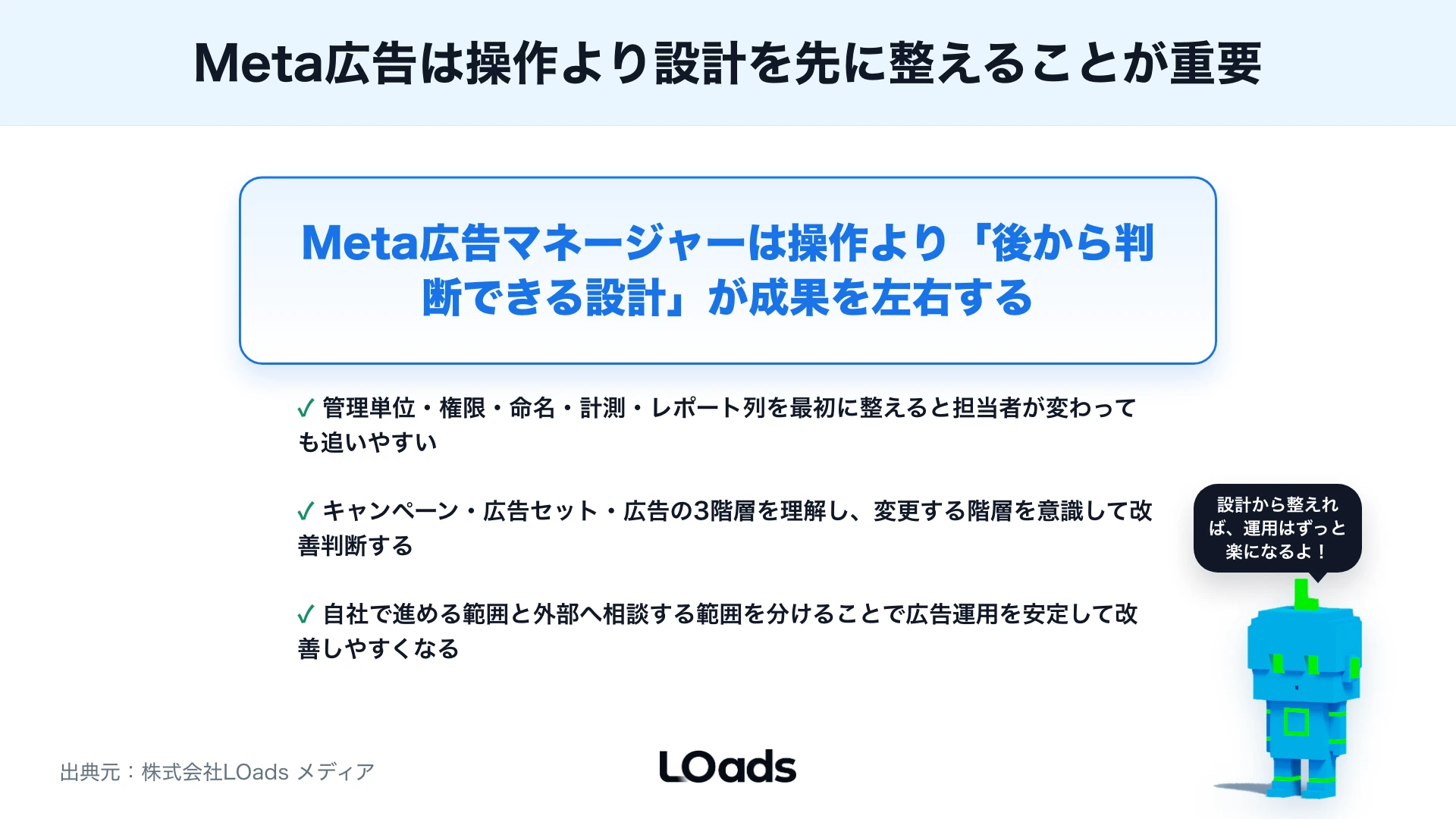 Meta広告マネージャーは、広告を作るためだけの画面ではありません。ビジネスポートフォリオ、広告アカウント、ページ、Instagram、ピクセル、ユーザー権限、キャンペーン階層をつなげて管理し、広告費を使った結果を改善へつなげるための基盤です。
最初に整えるべきなのは、アカウント構造、権限、命名、計測、レポート列です。これらがそろっていれば、担当者が変わっても、代理店と連携しても、どの施策が何を目的に動いているのかを追いやすくなります。
==Meta広告マネージャーの使い方で重要なのは、操作を覚えることではなく、後から判断できる設計にしておくことです。== 配信前に管理単位と計測を確認し、自社で進める範囲と外部へ相談する範囲を分けることで、広告運用を安定して改善しやすくなります。
この記事もおすすめ|Meta広告運用代行は月額だけで選ぶと5つの改善が別料金になる|権限付与だけでなく、依頼範囲やレポート確認まで整理したい方に向いています。|